

У Teams можна додати ще один обліковий запис, переключатися між обліковими записами та організаціями, а також вибирати, які з них можуть надсилати вам сповіщення.
Додавання іншого облікового запису
У класичній версії Teams можна ввійти в кілька робочих, навчальних і особистих облікових записів або ввійти як гість в інших організаціях.
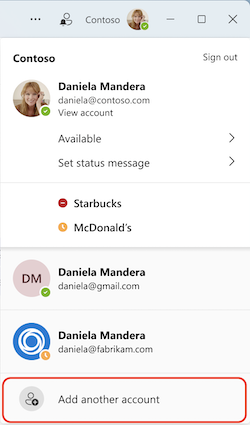
Виберіть свій аватар.
Виберіть "Додати інший обліковий запис " і виконайте одну з таких дій:
- Виберіть обліковий запис, який ви використовували раніше.
- Виберіть "Створити або використати інший обліковий запис
 .
.
Щоб перейти до іншого облікового запису, натисніть свій аватар і виберіть інший обліковий запис у будь-який час.
Керування сповіщеннями в різних облікових записах і організаціях
За замовчуванням сповіщення ввімкнуто для кожної організації, до якої ви приєдналися як гість. У параметрах Teams можна визначити, які сповіщення відображатимуться.
Усі активовані облікові записи та організації будуть видимі у вашому профілі.
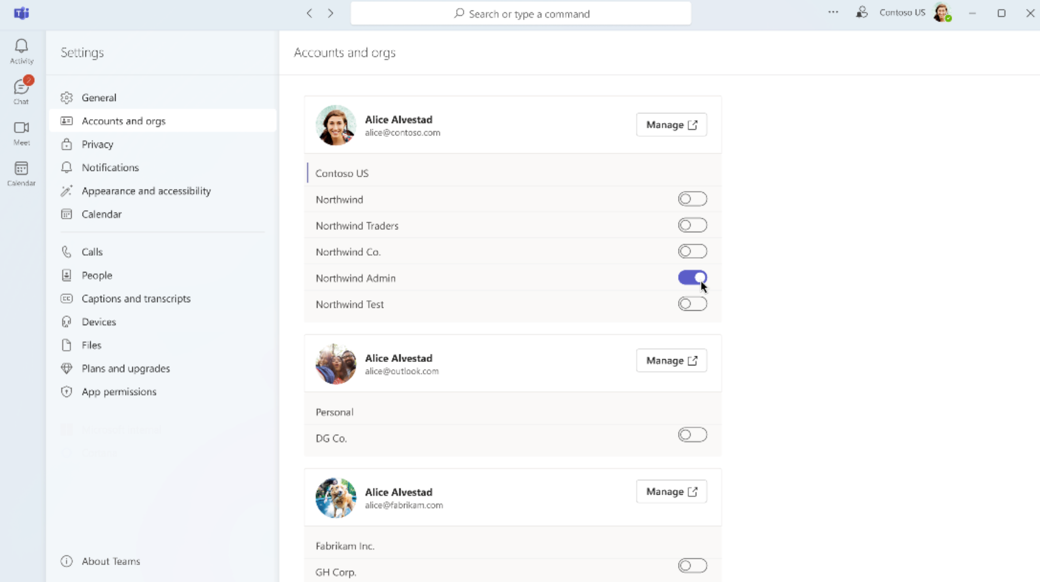
Щоб керувати сповіщеннями для кількох облікових записів і організацій, виконайте такі дії:
- Перейдіть до розділу "Настройки та інше
 >Параметри
 >облікових записів і організацій".
 - Увімкніть перемикач поруч з організацією, від якої потрібно отримувати сповіщення.
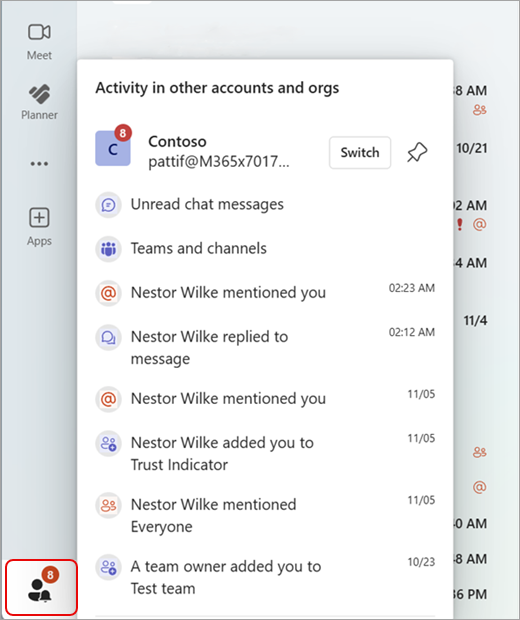
На  "Дії" можна переглянути пропущені дії лише в одному активному обліковому записі за раз. Щоб переглянути дії з інших облікових записів, виберіть Дії в інших облікових записах і організаціях
 в нижньому лівому куті Teams.
Перегляд дій з інших облікових записів і організацій
- Виберіть "Активність в інших облікових записах і організаціях" в нижньому лівому куті екрана Teams.
- Виберіть сповіщення, щоб відкрити цю дію в новому вікні. У головному вікні Teams обліковий запис не переключається.
Закріплення облікових записів на бічній панелі
Щоб закріпити певний обліковий запис або організацію на бічній панелі Teams, виберіть  " поруч з іменем облікового запису. Якщо вибрати закріплений обліковий запис, сповіщення про дії відображатимуться лише для нього.
Щоб перейти до цього облікового запису, натисніть кнопку "Змінити ".
Щоб видалити закріплений обліковий запис, виберіть " Відкріпити " біля імені облікового запису.
Примітка.
Ви можете закріпити до трьох облікових записів на бічній панелі Teams для швидкого доступу.
Пов’язані теми
Можливості власника, учасника та гостя команди в Microsoft Teams