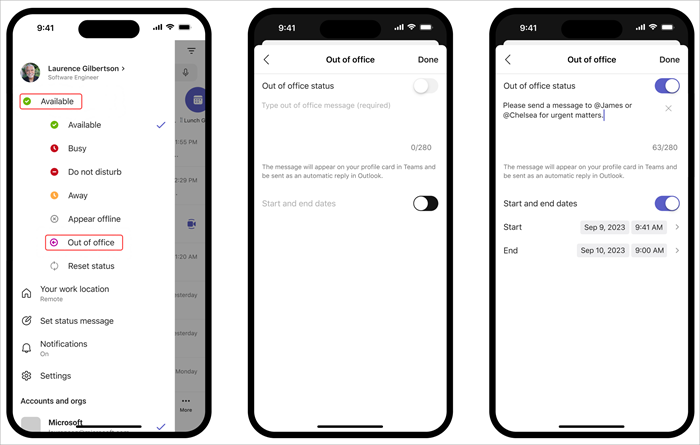
Налаштуйте повідомлення та статус "Не на роботі", щоб повідомити колегам, що ви не працюєте або не у відпустці. Коли колеги надсилають вам повідомлення в чаті, вони бачитимуть вашу відповідь "Не на робочому місці" та знатимуть, що ви недоступні. Ваш стан "Не на роботі" також синхронізується з автоматичними відповідями в календарі Outlook.
Є два способи планування стану "Не на робочому місці" та повідомлення в Teams.
Планування повідомлення "Не на роботі" з аватара
Виберіть аватар у верхній частині Teams і виберіть "Установити повідомлення про статус"

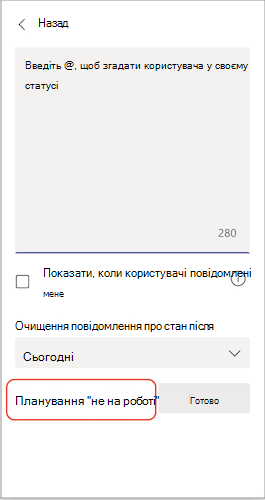
Виберіть "Планування відсутності на роботі " в нижній частині параметрів.
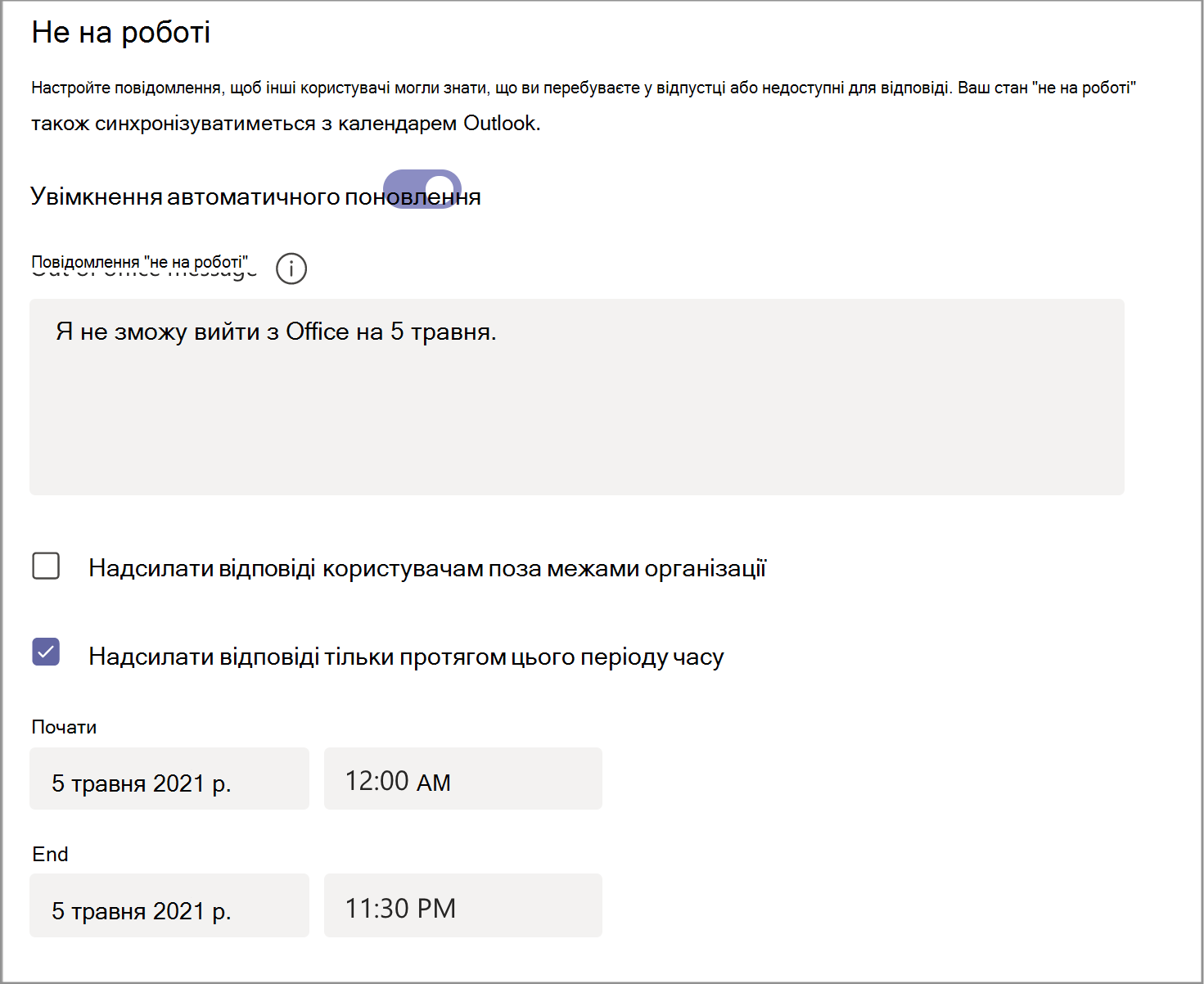
Увімкніть перемикач " Увімкнути автовідповіді".
Введіть повідомлення "Не на роботі" в текстове поле. Це повідомлення з'являтиметься, коли люди зв'язуватимуться з вами в Teams або відкриватимуть ваш профіль. Ця відповідь також надсилається як автоматична відповідь у програмі Outlook.
Примітка.
Повідомлення "Не на роботі" потрібне для встановлення стану та синхронізації з календарем Outlook.
Якщо потрібно надсилати автоматичні повідомлення користувачам за межами організації, установіть прапорець поруч із пунктом Надсилати відповіді за межами моєї організації та виберіть між вашими контактами або всіма зовнішніми відправниками. Ви можете пристосувати повідомлення "Не на роботі" до певної аудиторії або використати таке ж повідомлення, як ви ввели вище, скопіювавши та вставивши його в текстове поле.
Залежно від вашої відсутності на робочому місці виберіть дату та час, коли повідомлення та стан почнуть або припинятимуться відображатися, установивши прапорець Надсилати відповіді лише протягом певного періоду часу.
Натисніть кнопку "Зберегти ".
Планування події "Не на роботі" в настройках
- У верхньому правому куті Teams натисніть "Параметри та інше" Піктограма >
 ,
,  > "Параметри" "Загальні", а потім знайдіть розділ "Не на роботі" внизу.
 - Натисніть кнопку Schedule (Розклад ), щоб відкрити екран "Не на роботі". Потім виконайте кроки 3–7 вище, щоб налаштувати параметри.
Щоб очистити свій стан "Не на роботі" та вимкнути автовідповіді в Teams, поверніться на екран "Не на роботі", клацніть перемикач " Увімкнути автовідповіді" та натисніть кнопку "Зберегти ".
Запланувавши повідомлення про відсутність на робочому місці в Teams, ви побачите ввімкнуті автовідповіді в Outlook із часовим діапазоном і повідомленням, які ви встановили в Teams.
Якщо оновити інформацію "Не на роботі" в Outlook, зміни відобразяться в Teams. Щоб дізнатися, як увімкнути або вимкнути надсилання автоматичних відповідей "Не на робочому місці" з Outlook, див. статтю "Надсилання автоматичних відповідей "Не на робочому місці" з Outlook.