Là người đăng ký Microsoft 365, bạn thường xuyên nhận được các tính năng mới và được cải thiện của Microsoft 365. Hãy xem bên dưới để biết hôm nay có gì mới.
Lưu ý
Nếu bạn là chuyên gia IT quản lý quy trình cập nhật Microsoft 365, hãy xem trang bản phát hành kênh để tìm hiểu xem bản cập nhật nào được cung cấp trong mỗi kênh.
Các bản cập nhật mới nhất cho Access
Đã cập nhật trình soạn thảo Monaco SQL
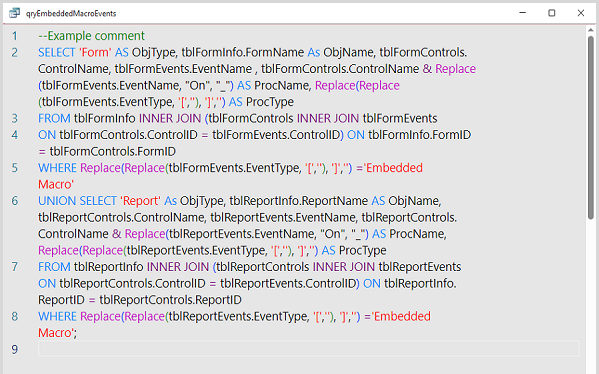
Nhóm Access vui lòng thông báo trình soạn thảo Monaco SQL đã cập nhật sẵn dùng cho tất cả khách hàng trong Kênh Hiện tại của Microsoft 365.
Trình soạn thảo Monaco hỗ trợ các tính năng cần thiết như tô sáng cú pháp, đánh số dòng, chủ đề sáng/tối và nhiều hơn nữa. Các chức năng bổ sung bao gồm tự động hoàn tất, xử lý chú thích và hỗ trợ định dạng. Được xây dựng bằng khuôn khổ JavaScript và được hỗ trợ bởi công nghệ trình duyệt Edge mới nhất, trình soạn thảo hoạt động ngoại tuyến liền mạch.
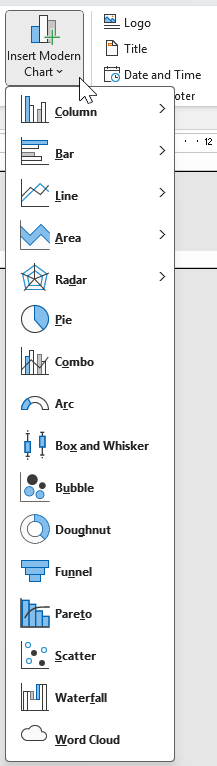
Biểu đồ hiện đại trong Access đã xuất hiện
Nhóm Access vui lòng thông báo rằng bản phát hành biểu đồ hiện đại của Access được chờ đợi từ lâu hiện đã sẵn dùng cho tất cả người dùng trong Kênh Hiện tại của Microsoft 365.
Có 10 loại biểu đồ mới: khu vực, radar, vòng cung, hộp và dải dữ liệu trung bình, bong bóng, vành khuyên, hình phễu, phân tán, thác nước, đám mây chữ.
Ngoài ra, chúng tôi đã thêm các tính năng bổ sung trong cả biểu đồ mới và biểu đồ hiện có dựa trên phản hồi của bạn bao gồm đường lưới, nhãn dữ liệu trong hình tròn, vòng cung, biểu đồ vành khuyên bị cắt và ngăn tác vụ cài đặt mới cho mỗi loại biểu đồ.
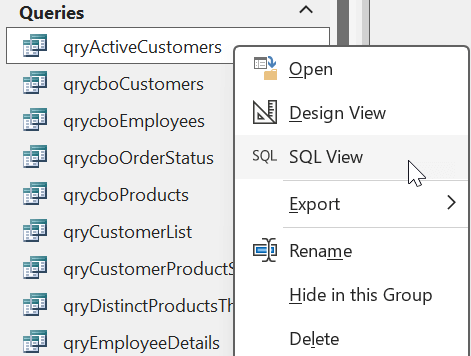
Mở truy vấn trong Dạng xem SQL từ Ngăn Dẫn hướng
Dựa trên phản hồi của bạn, chúng tôi đã thêm một tùy chọn mới vào menu chuột phải cho các đối tượng truy vấn được hiển thị trong Ngăn Dẫn hướng. Giờ đây, bạn có thể chọn Dạng xem SQL ở đây để đi thẳng vào Dạng xem SQL cho truy vấn đã chọn của mình.
Không cần thêm bước để mở truy vấn trước tiên trong Dạng xem Biểu dữ liệu hoặc Dạng xem Thiết kế.
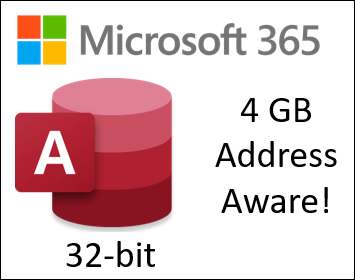
Nhận biết Địa chỉ Lớn trong Access
Phiên bản 32 bit của Access cho Microsoft 365 đã được cập nhật thành Nhận biết Địa chỉ Lớn (LAA).
Điều này làm tăng dung lượng địa chỉ tối đa có sẵn cho Access từ 2 GB lên 4 GB khi đang chạy trên phiên bản Windows 64 bit. Điều này đặc biệt hữu ích khi chạy các ứng dụng Access phức tạp.
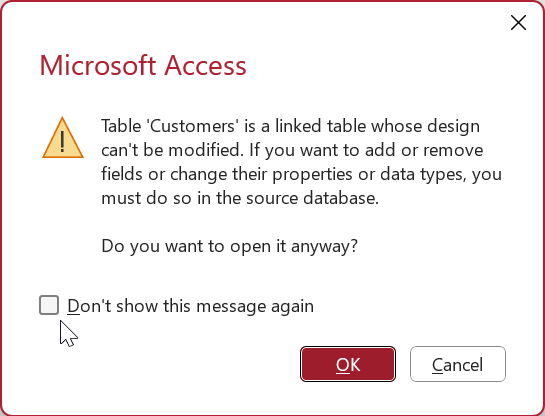
Không hiện cảnh báo khi mở bảng đã nối kết trong Dạng xem Thiết kế
Dựa trên phản hồi của bạn, chúng tôi đã thêm một tùy chọn mới vào thông báo cảnh báo xuất hiện khi bạn tìm cách mở bảng được liên kết trong Dạng xem Thiết kế. Bây giờ bạn có thể chọn Không hiển thị lại thông báo này nếu bạn không muốn Access nhắc bạn bằng thông báo này mỗi khi tìm cách mở bảng được liên kết trong Dạng xem Thiết kế.
Bạn có thể bật lại xác nhận thư bằng cách chọn tùy chọn Bảng được Liên kết/ReadOnly> trong mục Xác nhận trong Thiết đặt Máykhách Tùy chọn>Tệp.
Mở thêm bảng và kết nối
Dựa trên phản hồi của bạn, chúng tôi đã tăng số lượng bảng mở tối đa từ 2.048 lên 4.096. Chúng tôi cũng đã tăng số lượng kết nối khả dụng tối đa từ 256 lên 512.
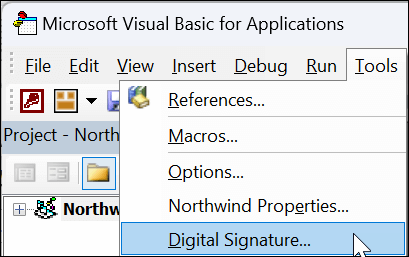
Mã ký vào cơ sở dữ liệu Microsoft Access và mã VBA của bạn
Chúng tôi đã bật lệnh Công cụ/Chữ ký Số trong IDE (Visual Basic for Applications) VBA (Môi trường Phát triển Tích hợp) cho các định dạng cơ sở dữ liệu Microsoft Access hiện tại. Việc ký cơ sở dữ liệu cho phép chạy mã VBA trong cơ sở dữ liệu ngay cả khi thiết đặt Trung tâm Tin cậy chỉ định rằng chỉ nên bật mã được ký điện tử.
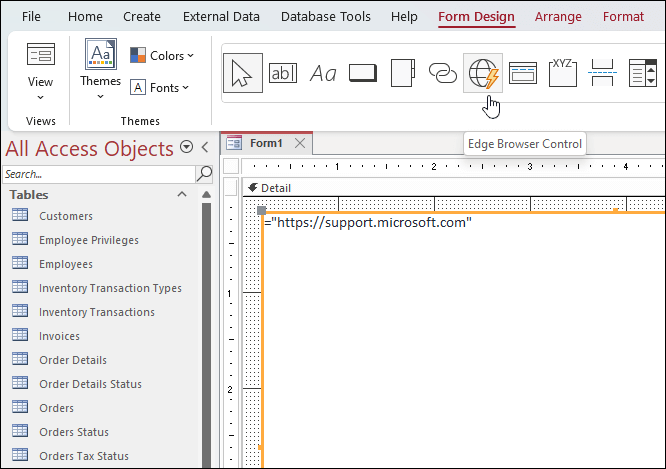
Thử Kiểm soát Trình duyệt Edge mới
Sử dụng Kiểm soát Trình duyệt Edge mới để chỉ định URL và hiển thị trang web trên biểu mẫu.
Mẫu Northwind Starter và Developer Edition mới
Hai mẫu mới này được thiết kế để hướng dẫn mọi người những điều cơ bản về cách sử dụng Access làm cơ sở dữ liệu. Sử dụng hệ thống theo dõi bán hàng, hệ thống này giới thiệu nhiều chức năng của Access như biểu mẫu, bảng điều khiển chính và báo cáo với biểu đồ. Phiên bản Dành cho Nhà phát triển mở rộng trên Phiên bản Starter và hiển thị các kỹ thuật nâng cao về cách xây dựng các giải pháp phong phú bằng Access.
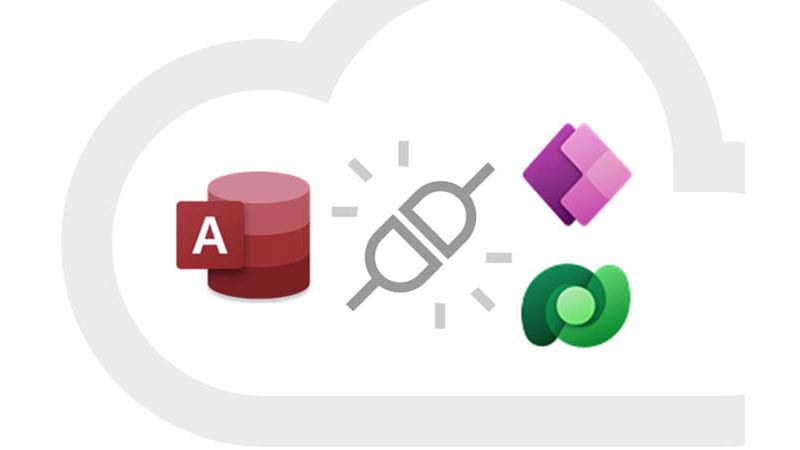
Truy nhập Trình kết nối Dataverse bằng Power Platform
Mở khóa các khả năng mới mà tổ chức cần và muốn như các giải pháp di động và tích hợp Microsoft Teams. Giữ giá trị và tính dễ sử dụng của Access cùng với giá trị của lưu trữ dựa trên đám mây.
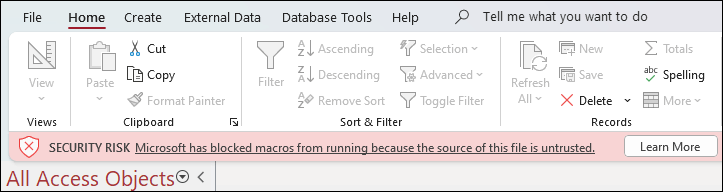
Tắt macro trong cơ sở dữ liệu Access từ internet
Macro VBA là cách phổ biến để các đối tượng gây hại có quyền truy cập để triển khai phần mềm độc hại và mã độc tống tiền. Do đó, để giúp cải thiện tính bảo mật trong Office, chúng tôi sẽ thay đổi hành vi mặc định của các ứng dụng Office để chặn macro trong tệp từ internet.
Xem mục Macro từ internet bị chặn theo mặc định trong Office để biết thêm thông tin.

Làm mới, liên kết lại hoặc loại bỏ bảng đã liên kết
Trình quản lý Bảng được Liên kết cập nhật là vị trí trung tâm để xem và quản lý tất cả các nguồn dữ liệu và bảng được liên kết trong cơ sở dữ liệu Access. Theo thời gian, bạn có thể cần làm mới, liên kết lại, tìm, chỉnh sửa hoặc xóa các bảng được liên kết. Điều này là do thay đổi vị trí nguồn dữ liệu, tên bảng hoặc sơ đồ bảng.
Xem Quản lý bảng được liên kết.
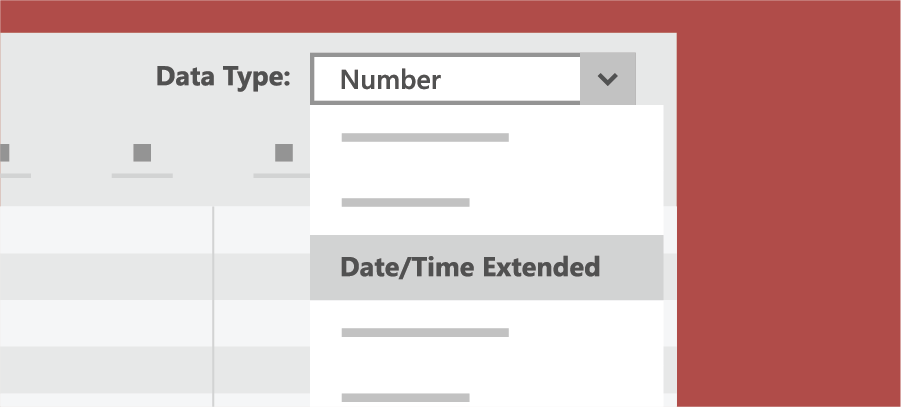
Kiểu dữ liệu Mở rộng Ngày/Giờ có độ chính xác cao hơn
Chúng tôi đã triển khai kiểu dữ liệu DateTime2 vào Access để nâng cao khả năng tương thích cú pháp với SQL để tăng độ chính xác và mức độ chi tiết trong các bản ghi bao gồm ngày và giờ. Kiểu dữ liệu DateTime2 bao gồm phạm vi ngày lớn hơn (từ 0001-01-01 đến 9999-12-31) với độ chính xác thời gian xác định cao hơn (nanoseconds, chứ không phải giây).
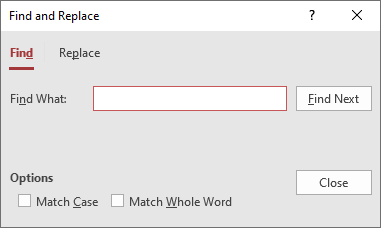
Các cải tiến đối với Dạng xem SQL
Sử dụng hộp thoại Tìm và Thay thế trong Dạng xem SQL để tìm kiếm và thay thế văn bản trong câu lệnh SQL, điều này đặc biệt hữu ích đối với các câu lệnh dài.
Xem Các cải tiến đối với Designer, Dạng xem SQL, cửa sổ Mối quan hệ.
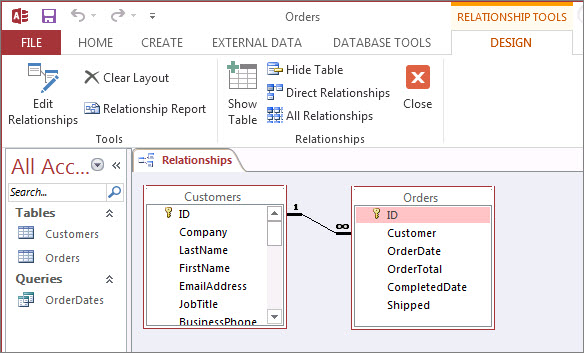
Các cải tiến đối với Cửa sổ Mối quan hệ
Nhanh chóng điều chỉnh kích cỡ bảng để hiển thị thêm các trường và mối quan hệ, chọn tập hợp con các bảng và mối quan hệ, cuộn theo chiều ngang và chiều dọc bằng con lăn chuột.
Hãy xem cửa sổ Mối quan hệ là gì? để biết thêm thông tin.
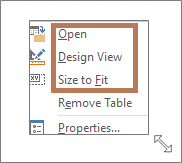
Các cải tiến đối với ứng dụng Truy Designer
Chúng tôi đã thêm các tùy chọn tiết kiệm thời gian mới cho các đối tượng bảng. Trong Dạng xem Thiết kế Truy vấn, bấm chuột phải để chọn Mở, Dạng xem Thiết kế hoặcKích cỡ cho phù hợp.
Xem Các cải tiến đối với Designer, Dạng xem SQL, cửa sổ Mối quan hệ.
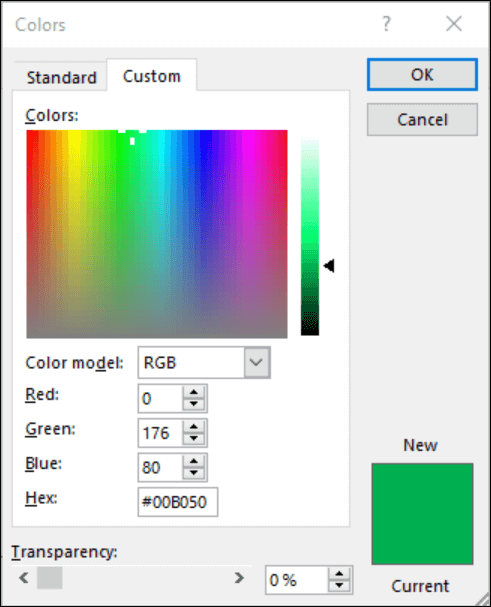
Chọn màu sắc hoàn hảo
Dựa trên phản hồi của bạn, chúng tôi đã thêm một trường nhập liệu mới vào hộp thoại Màu cho các giá trị màu Lục phân. Không cần phải dành thời gian chuyển đổi giá trị màu Hex thành giá trị RGB.
Đối với bất kỳ thuộc tính nào mà bạn có thể xác định màu trong Access, giờ đây bạn có thể nhập giá trị màu Lục phân vào hộp Hex , ví dụ: #0F4C81 hoặc 444.
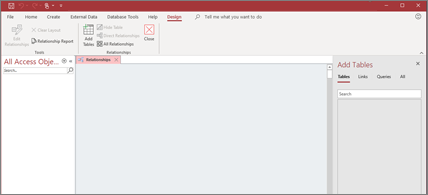
Thêm bảng với ít lần bấm hơn
Sử dụng ngăn tác vụ Thêm Bảng vẫn mở trong khi bạn làm việc, để thêm bảng vào mối quan hệ và truy vấn.
Bạn muốn có các tính năng mới trước tiên?
Trở thành Người dùng nội bộ Microsoft 365 và bạn sẽ là người đầu tiên xem các tính năng mới và cho chúng tôi biết suy nghĩ của bạn.
Xem thêm về các bản phát hành
Khi nào tôi sẽ có được các tính năng mới?
Các tính năng mới của Microsoft 365 đôi khi được triển khai trong một khoảng thời gian cho tất cả người đăng ký.
Hoàn thành danh sách tất cả các bản cập nhật
Nhận thông tin về tất cả các bản phát hành kênh cho các ứng dụng máy khách Microsoft 365.
Thông tin mới dành cho người không phải là người đăng ký
Bạn không phải là người đăng ký Microsoft 365 nhưng đang sử dụng Access 2021, Access 2019 hoặc access Access 2016? Tìm hiểu xem có gì trong phiên bản của bạn.
Có gì mới trong Access 2021?Có gì mới trong Access 2019?Có gì mới trong Office 2016?