Thực hiện một trong những thao tác sau:
- Chọn Chèn>Ảnh>Thiết bị Này cho ảnh trên PC của bạn.
- Chọn Chèn Ảnh>Hình>ảnh Chứng khoán để có hình nền hoặc hình nền chất lượng cao.
- Chọn Chèn>Ảnh>Trực tuyến cho ảnh trên web.
Chọn ảnh bạn muốn, rồi chọn Chèn.
Chỉnh cỡ hoặc di chuyển ảnh
Để chỉnh cỡ ảnh, hãy chọn ảnh, rồi kéo núm điều khiển ở góc.
Để ngắt dòng văn bản quanh ảnh, hãy chọn ảnh, rồi chọn tùy chọn ngắt dòng.

Mẹo
Chọn một tùy chọn khác ngoài tùy chọn Cùng dòng với văn bản, sau đó, bạn có thể di chuyển ảnh ra quanh trang: chọn ảnh, rồi kéo.
Còn về EPS thì sao?
Bạn không thể chèn tệp EPS vào tài liệu Office nữa. Để biết chi tiết, hãy xem Hỗ trợ cho hình ảnh EPS đã bị tắt trong Microsoft 365.
Quan trọng
- Chúng tôi đã loại bỏ tính năng "Chèn Ảnh từ Thiết bị Di động" trong các ứng dụng Microsoft Office dành cho Windows và web. Tính năng này đã ngừng hoạt động do các lỗ hổng bảo mật đang diễn ra và mức sử dụng thấp.
-
Tính năng này đã bị vô hiệu hóa trong tất cả các ứng dụng Office có hiệu lực vào ngày 22 tháng 8 năm 2025.
Chèn ảnh trong Word, PowerPoint hoặc Excel
Bấm vào vị trí trong tài liệu nơi bạn muốn chèn ảnh.
Trên tab Chèn, bấm vào Ảnh.

Chọn tùy chọn bạn muốn sử dụng để chèn ảnh.
Tùy chọn Trình duyệt Ảnh sẽ giúp bạn duyệt qua các tập ảnh hiện có trên máy tính, chẳng hạn như ảnh trong iPhoto hoặc Photo Booth.
Ảnh từ tệp cho phép bạn duyệt qua cấu trúc tệp của máy tính để tìm ảnh.
Khi bạn tìm thấy ảnh mong muốn, hãy kéo ảnh đó từ Trình duyệt Ảnh vào tài liệu hoặc bấm vào Chèn trong trình duyệt tệp.
Mẹo
Ảnh sẽ được nhúng trong tài liệu của bạn. Nếu ảnh có kích cỡ tệp lớn và khiến tài liệu của bạn quá lớn, bạn có thể giảm kích cỡ của tài liệu bằng cách liên kết tới ảnh thay vì nhúng ảnh. Trong hộp thoại Chọn ảnh, hãy chọn hộp Liên kết đến tệp.
Chèn ảnh trong Outlook
Bạn có thể chèn ảnh hoặc chèn ảnh vào nội dung của email, thay vì đính kèm tệp. Việc chèn ảnh yêu cầu thư của bạn sử dụng định dạng HTML. Trong Outlook Cũ, chọn Tùy chọn, rồi chọn HTML bên dưới Định dạng Văn bản.
- Trong phần nội dung thư, bấm vào vị trí bạn muốn thêm ảnh.
- Trên thanh công cụ phía trên thư hoặc Định dạng trên thanh menu ở trên cùng, chọn Chèn Ảnh.

- Chọn tùy chọn bạn muốn sử dụng để chèn ảnh.
Tùy chọn Trình duyệt Ảnh sẽ giúp bạn duyệt qua các tập ảnh hiện có trên máy tính, chẳng hạn như ảnh trong iPhoto hoặc Photo Booth.
Ảnh từ tệp cho phép bạn duyệt qua cấu trúc tệp của máy tính để tìm ảnh.
- Khi bạn tìm thấy ảnh mong muốn, hãy kéo ảnh đó từ Trình duyệt Ảnh vào tài liệu của bạn hoặc bấm vào Mở trong trình duyệt tệp.
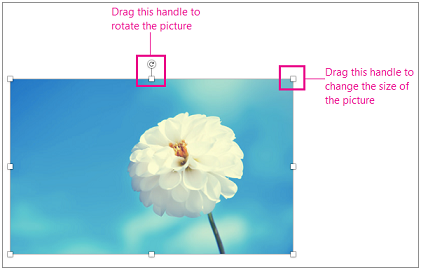
Đổi kích cỡ ảnh, nếu cần, bằng cách bấm vào một trong các núm điều khiển bao quanh ảnh và kéo ảnh. Bấm vào núm điều khiển ở đầu ảnh để xoay ảnh.
Thay thế ảnh trong Word, PowerPoint hoặc Excel
- Nhấn giữ phím điều khiển và chọn ảnh, rồi chọn Thay đổi Ảnh.
- Định vị ảnh mới trên máy tính, rồi bấm vào Chèn.
Xem thêm
Cắt xén ảnh
Di chuyển, xoay hoặc nhóm ảnh, hộp văn bản hoặc đối tượng khác trong Office for Mac
Quan trọng
- Chúng tôi đã loại bỏ tính năng "Chèn Ảnh từ Thiết bị Di động" trong các ứng dụng Microsoft Office dành cho Windows và web. Tính năng này đã ngừng hoạt động do các lỗ hổng bảo mật đang diễn ra và mức sử dụng thấp.
-
Tính năng này đã bị vô hiệu hóa trong tất cả các ứng dụng Office có hiệu lực vào ngày 22 tháng 8 năm 2025.
Ảnh làm cho tài liệu hấp dẫn hơn và dễ hiểu hơn. Có nhiều cách khác nhau để chèn ảnh trên Word cho web. Sau đây là mô tả chi tiết của mỗi cách chèn ảnh trong số đó.
Chèn ảnh từ máy tính của bạn
- Đặt con trỏ tại vị trí bạn muốn chèn ảnh.
- Trong tab Chèn , chọn Ảnh Thiết>bị này.
- Đi tới vị trí mong muốn trên máy tính của bạn > , chọn ảnh,> bấm vào Mở.
Chèn ảnh từ OneDrive
- Đặt con trỏ tại vị trí bạn muốn chèn ảnh.
- Trong tab Chèn , chọn Ảnh>OneDrive.
- Đi tới vị trí mong muốn trên OneDrive, chọn > ảnh, bấm>vào Chèn.
Chèn từ Hình ảnh trong kho ảnh dự trữ
Đặt con trỏ tại vị trí bạn muốn chèn ảnh.
Trong tab Chèn , chọn Hình ảnh>Chứng khoán có Ảnh.
Chọn một ảnh từ bộ sưu tập ảnh hiển thị trong hộp thoại. Bạn cũng có thể nhập nội dung mình đang tìm kiếm vào hộp Tìm kiếm để tìm hình ảnh mong muốn.

Sau khi chọn ảnh mong muốn, bấm chèn. Chèn Ảnh từ Web
Đặt con trỏ tại vị trí bạn muốn chèn ảnh.
Trong tab Chèn , chọn Tìm kiếm Ảnh>trên Web.
Chọn một thể loại hoặc tìm kiếm ảnh bằng cách nhập vào hộp Tìm kiếm.

Sau khi hiển thị kết quả tìm kiếm, bạn có thể tùy chọn chọn nút Bộ lọc để thu hẹp kết quả tìm kiếm của mình với Kích cỡ, Loại, Màu, Bố trí và bộ lọc cấp phép.
Sau khi chọn ảnh mong muốn, bấm vào Chèn.
Ngoài ra, bạn có thể dán ảnh bằng cách sao chép ảnh từ nguồn hoặc bạn có thể kéo và thả hình ảnh trên Word cho web.
