Mẹo: Video không có bằng ngôn ngữ của bạn? Hãy thử chọn nút Phụ đề chi tiết .
.
Đi đến Chèn>WordArt
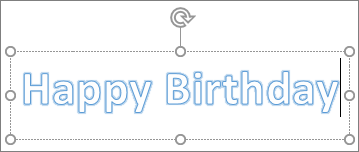
Chọn kiểu WordArt bạn muốn.
Gõ văn bản của bạn.
Lưu ý
Để chuyển đổi văn bản hiện có thành WordArt, chọn văn bản, rồichọn Chèn>WordArt.
Thay đổi màu
Chọn văn bản WordArt cần thay đổi.
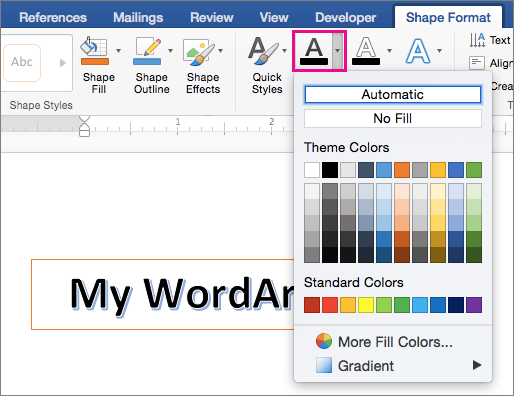
Trên Định dạng Hình dạng hoặc Định dạng Công cụ Vẽ, chọn Tô Vănbản hoặc Viền ngoài Văn bản, rồi chọn màu bạn muốn.

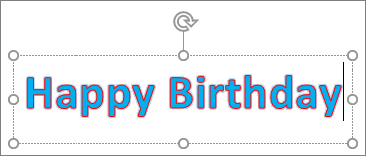
Bấm hoặc nhấn vào bên ngoài hộp văn bản của bạn để xem hiệu ứng.
Chọn hiệu ứng văn bản
Chọn văn bản WordArt cần thay đổi.
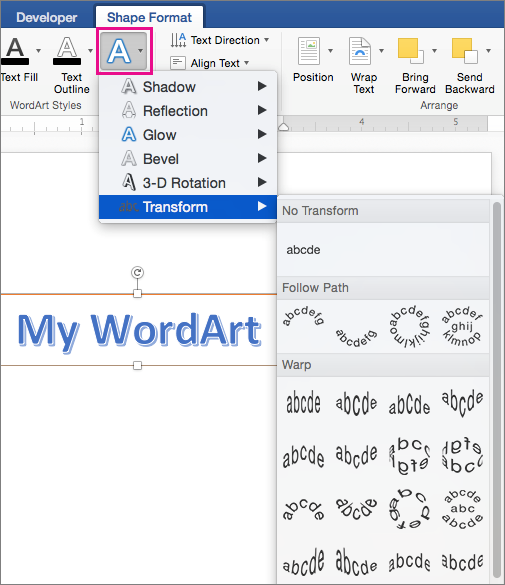
Đi đến Định dạng Hình dạng hoặc Chuyển đổi Hiệu ứng Văn bản Định>dạng Công cụ>Vẽ.
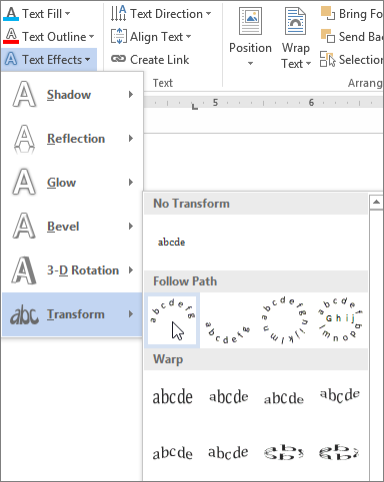
Chọn hiệu ứng bạn muốn.
Bấm vào bên ngoài hộp văn bản của bạn để xem hiệu ứng.
Để biết thêm về cách định hình WordArt, xem mục Uốn cong văn bản xung quanh hình tròn hoặc hình khác.
Xoay văn bản
Chọn WordArt, rồi kéo núm điều khiển xoay vòng ở phía trên cùng của hộp.

Để lật WordArt hoặc xoay WordArt 90 độ, > đi đến Định dạng Hình dạng hoặc Định dạng Công cụVẽ Xoay, rồi chọn một tùy chọn.

Thay đổi phông chữ
- Chọn văn bản WordArt cần thay đổi.
- Đi tới Trang đầu , rồi chọn các tùy chọn như kiểu phông chữ, cỡ phông hoặc gạch dưới.
Xóa WordArt
Bấm đúp vào WordArt bạn muốn loại bỏ, rồi nhấn Delete.