
Mẹo: Video không có bằng ngôn ngữ của bạn? Hãy thử chọn nút Phụ đề chi tiết .
.
Chọn ảnh.
Chọn Tùy chọn bố trí.
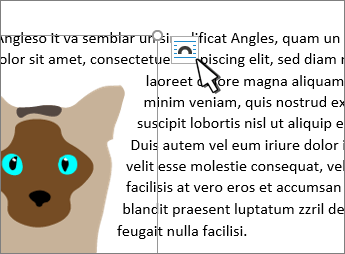
Chọn bố trí bạn muốn.
Mẹo
Cùng dòng với văn bản sẽ đặt ảnh vào đoạn văn, giống như ảnh đó chính là văn bản vậy. Ảnh sẽ thay đổi vị trí khi bạn thêm hoặc loại bỏ văn bản. Các lựa chọn khác sẽ cho phép bạn di chuyển ảnh ra quanh trang, kèm theo văn bản xung quanh ảnh.
Để biết thêm thông tin về các tùy chọn ngắt dòng văn bản và điểm ngắt dòng, hãy xem mục Tùy chọn ngắt dòng văn bản.
Định vị ảnh ở góc phía trên bên trái của tài liệu
Bạn có thể thêm ảnh vào góc phía trên bên trái của tài liệu và để mạch văn bản xung quanh.

Chọn ảnh.
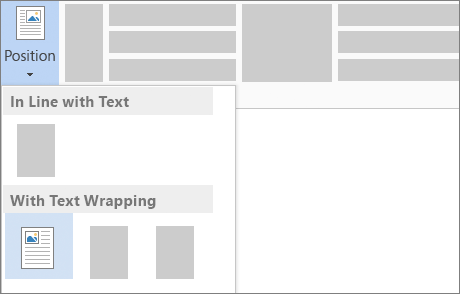
Đi tới Định dạng Ảnh hoặc Định dạng>Vị trí, rồi bên dưới Định dạng với Ngắt dòng Văn bản, chọn Trên cùng Bên trái.
Mẹo
Bạn có thể kéo ảnh xung quanh tài liệu và căn chỉnh theo bất kỳ cách nào bạn thích. Thực hiện các thay đổi tùy chỉnh để ngắt dòng từ bằng cách chọn Định dạng Ngắt>dòng Thêm Tùy>chọn Bố trí.
Định vị ảnh ở trung tâm của tài liệu
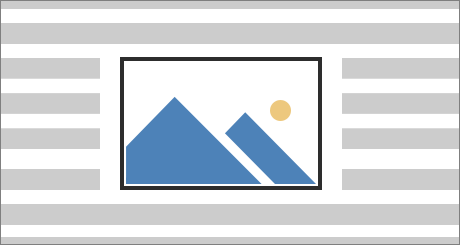
Bạn có thể thêm ảnh vào trung tâm tài liệu và để mạch văn bản xung quanh.
Chọn ảnh.
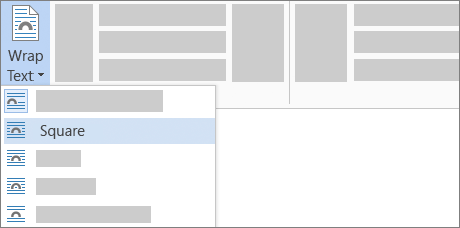
Đi đến Định dạng Ảnh hoặc Định dạng Ngắt>dòng Văn bản>Vuông.
Chọn Định vị Thêm>Tùy chọn Bố trí.
Trên tab Vị trí, chọn Căn chỉnh, rồi thay đổi trường thả xuống thành Căn giữa.
Bên cạnh tương quan với, chọn Trang, rồi chọn OK.
Lưu ý
Bạn có thể kéo ảnh xung quanh tài liệu và căn chỉnh theo bất kỳ cách nào bạn thích. Thực hiện các thay đổi tùy chỉnh để ngắt dòng từ bằng cách bấm vào Định dạng>Ngắt dòng Thêm>Tùy chọn Bố trí.
Sử dụng các điểm ngắt dòng để điều chỉnh mạch văn bản xung quanh hình dạng
Bạn có thể thêm hình ảnh vào tài liệu và làm cho mạch văn bản thành xung quanh hình ảnh đó bằng cách xuôi theo hình dạng của ảnh.
Mẹo
Để có kết quả tốt nhất, hãy sử dụng ảnh có nền trong suốt, trắng hoặc màu đơn.

Chọn ảnh rồi kéo đến giữa trang, hoặc bất cứ nơi nào bạn muốn.
Đi tới Định dạng Ảnh hoặc Định dạng Ngắt>dòng Văn bản>Khít.

Trên tab Định dạng , chọn Loại bỏ Nền.

Lưu ý
Bạn không thể gỡ bỏ nền khỏi hình ảnh vector.
Chọn vị trí bất kỳ bên ngoài hình ảnh để xem cách văn bản đã ngắt dòng quanh hình ảnh.
Tinh chỉnh ngắt dòng văn bản
Nếu có quá nhiều khoảng trống giữa văn bản và hình ảnh, bạn có thể đặt các điểm ngắt dòng theo cách thủ công.
Chọn ảnh, rồi đi đến Định dạng ảnh hoặc Định dạng, rồi chọn Ngắt dòng Văn bản Sửa>Điểm Ngắt dòng.
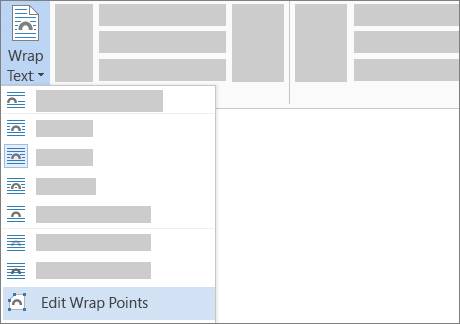
Kéo điểm ngắt dòng màu đen đến gần hơn hoặc xa ảnh của bạn cho đến khi bạn hài lòng với giao diện. Kéo đường màu đỏ để tạo thêm điểm ngắt dòng.
Để biết thêm thông tin về các tùy chọn ngắt dòng văn bản và điểm ngắt dòng, hãy xem Tùy chọn bố trí.
Định vị ảnh cùng dòng với văn bản
Các ảnh được chèn cùng dòng được liên kết với vị trí trong văn bản, đây là nơi chúng được chèn và được xem như là ký tự văn bản bất kỳ—"nội tuyến với văn bản". Chúng sẽ tự động di chuyển theo văn bản xung quanh.
- Chọn ảnh.
- Đi tới Định dạng ảnh hoặc Định dạng , rồi chọn Ngắt dòng Văn>bản cùng dòng với Văn bản.
Đảm bảo rằng ảnh vẫn ở nguyên vị trí
Bạn có thể đảm bảo rằng ảnh của bạn luôn ở nguyên vị trí khi thêm hoặc xóa văn bản.
- Chọn ảnh.
- Đi tới Định dạng ảnh hoặc Định dạng, rồi chọn Ngắt dòng Vị trí>Sửa Văn bản trên Trang.


