
Bất kỳ ai cũng có thể tạo cộng đồng trong Microsoft Viva Engage. Khi tạo cộng đồng, bạn sẽ tự động trở thành người quản trị cộng đồng của cộng đồng đó.
Sau khi tạo cộng đồng, bạn có thể thêm thành viên và tùy chỉnh diện mạo của cộng đồng. Bạn cũng có thể điền trước cộng đồng với một số nội dung.
Thông báo Viva Engage là bất kỳ loại thông báo nào mà người quản trị cộng đồng có thể gửi cho tất cả các thành viên cộng đồng. Nguồn cấp có sự nhấn mạnh đặc biệt trong nguồn cấp dữ liệu và tạo thông báo cho tất cả các thành viên cộng đồng. Thông báo có thể là lựa chọn tốt cho bài đăng chào mừng sau khi bạn đã thêm thành viên cộng đồng của mình.
Tạo cộng đồng mới
Trong Engage, chọn Nắp màn hình của tạo viên mới trong giao diện người dùng để tạo cộng đồng mới, đăng hoặc các đối tượng khác trong
 bên cạnh mục Khám phá của thanh dẫn hướng.
Chọn Cộng đồng từ
của Tạo thuốc mới trong giao diện người dùng để tạo một cộng đồng mới, đăng hoặc các đối tượng khác Engage xuống. Lưu ý
Nếu nút này không xuất hiện, thì có nghĩa là người quản trị của bạn đã áp dụng chính sách tạo nhóm cung cấp quyền cho những người dùng cụ thể để tạo cộng đồng và các thực thể khác trong Engage.
Trong hộp thoại Tạo cộng đồng, hãy hoàn tất các trường này, rồi chọn Tạo.
Tên cộng đồng Nhập tên duy nhất chưa được sử dụng.
Chọn tên ngắn tuân theo quy ước đặt tên của tổ chức bạn. Nếu người quản trị của bạn thực Nhóm Microsoft 365 chính sách đặt tên mới, tiền tố hoặc hậu tố có thể được chắp thêm vào tên cộng đồng.
Nếu bạn muốn sử dụng tên của một cộng đồng đã xóa gần đây, bạn phải khôi phục nhóm hoặc xóa vĩnh viễn cộng đồng trước khi có thể sử dụng lại tên.Mô tả Mô tả cộng đồng cho người khác biết 150 ký tự trở xuống.
Mô tả này hiển thị cho tất cả các thành viên mạng cho cả cộng đồng riêng tư và cộng đồng.Thành viên Nhập tên hoặc địa chỉ email của bất kỳ ai bạn muốn thêm vào cộng đồng. Bạn có thể thêm tối đa 19 thành viên trong khi tạo cộng đồng (tổng cộng 20 người bao gồm người tạo cộng đồng).
Lưu ý: Các giới hạn ở đây chỉ áp dụng trong quá trình tạo cộng đồng. Sau khi tạo cộng đồng, bạn có thể thêm thành viên khác.Ai có thể xem hội thoại và đăng tin Truy nhập Công cộng cho phép bất kỳ ai trong mạng của bạn có thể xem nội dung được đăng lên cộng đồng này và tham gia cộng đồng này.
Truy nhập Riêng tư cho phép chỉ những thành viên được chấp thuận của cộng đồng này mới có thể xem nội dung và người quản trị cộng đồng phải chấp thuận những người yêu cầu tham gia cộng đồng này.Phân loại hoặc Độ nhạy cảm Nhãn phân loại hoặc nhạy cảm mặc định được chọn bên dưới mục. Để thay đổi nhãn này, hãy bấm Sửa và chọn nhãn phân loại hoặc nhạy cảm từ danh sách thả xuống. Những phần này sẽ chỉ xuất hiện nếu chúng đã được cấu hình cho tổ chức của bạn. Cấu hình Giao tiếp Chọn nhà phát hành mặc định cho cộng đồng của bạn và quyết định xem mọi người có được phép di chuyển cuộc hội thoại từ cộng đồng khác vào cộng đồng này hay không.
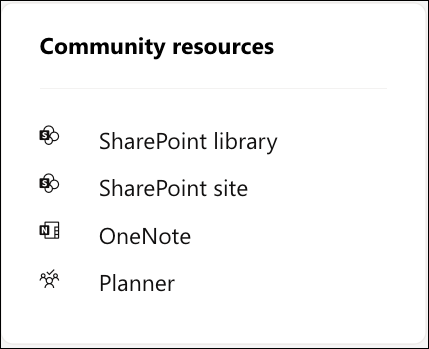
Mỗi cộng đồng mới được kết nối với Microsoft 365 sẽ nhận được các tài nguyên xuất hiện ở bên phải trang cộng đồng.
Tài nguyên cộng đồng bao gồm: thư viện tài liệu SharePoint, site SharePoint, sổ tay OneNote, kế hoạch trong Microsoft Planner và tài khoản email nhóm (được liệt kê trong Sổ Địa chỉ Toàn cầu).
Tìm hiểu cách Quản lý tài Viva Engage cộng đồng của bạn.
Tìm hiểu thêm
Điền vào cộng đồng của bạn những câu hỏi và câu trả lời