
Viva Engage người dùng có thể muốn di chuyển thư hoặc đăng thông điệp hiện có lên một cộng đồng Viva Engage mới. Bạn có thể dễ dàng di chuyển hoặc chia sẻ hội thoại trong cộng đồng mà bạn chọn và với những người bạn thích, cũng như tắt tiếng hội thoại trong nguồn cấp dữ liệu của bạn để giảm bớt sự xao nhãng.
Di chuyển hội thoại
- Đi tới tin nhắn đầu tiên trong hội thoại.
- Trong thư đầu tiên, chọn menu Xem
 , rồi chọn Di chuyển.
 - Chọn một cộng đồng đích trong Chọn cộng đồng.
- Chọn Di chuyển Hội thoại để di chuyển hội thoại sang cộng đồng mới.
Bạn sẽ thấy một biểu ngữ xác nhận rằng cuộc hội thoại đã được di chuyển.
Hội thoại cũng ghi lại người đã di chuyển cuộc hội thoại, nơi nó được chuyển đến và đến vị trí nào.
Chia sẻ hội thoại
- Đi tới tin nhắn bạn muốn chia sẻ.
- Bên dưới thư, chọn biểu tượng Chia sẻ
 sẻ.
sẻ. - Chọn Chia sẻ lên dòng nội dung, Chia sẻ với cộng đồng hoặc Chia sẻ lên tin nhắn riêng tư.
- Trong cửa sổ Chia sẻ hội thoại này, hãy chọn cộng đồng mà bạn muốn chia sẻ hội thoại. Nếu bạn chọn Chia sẻ thành dòng nội dung hoặc Chia sẻ với tin nhắn riêng tư, bạn chọn cá nhân để nhận cuộc hội thoại.
- Thêm bất kỳ chú thích bổ sung nào và chọn Chia sẻ. Ở góc trên bên phải của màn hình, một biểu ngữ cho biết cuộc hội thoại đã được chia sẻ thành công với mạng của bạn. Bản xem trước thư kèm theo liên kết bài đăng đến các cá nhân hoặc cộng đồng khác.
Tắt tiếng hội thoại trong Viva Engage
Lưu ý
Tính năng này chỉ sẵn dùng cho những người dùng được gán là Engage quản trị viên mạng và / hoặc người giao tiếp công ty.
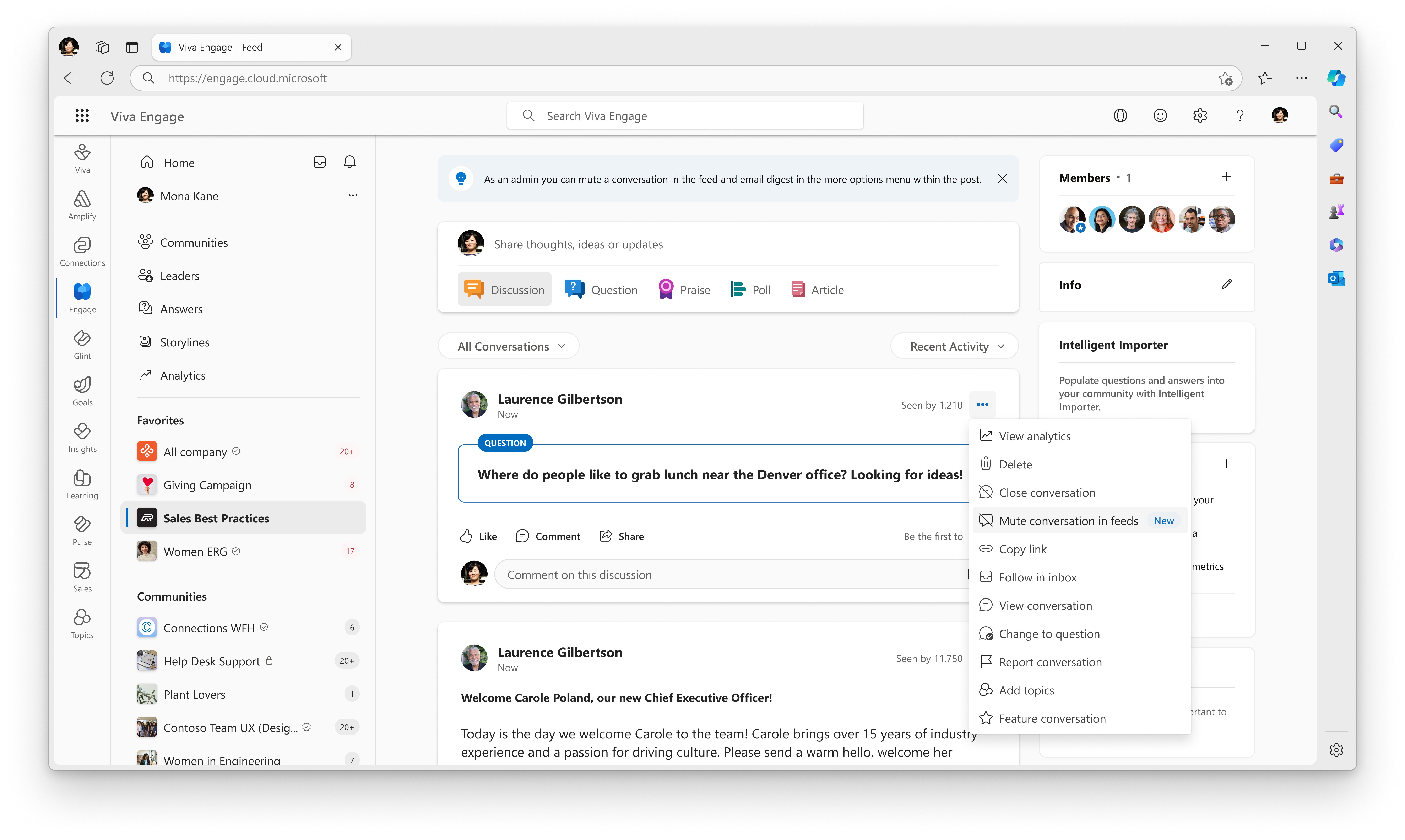
Engage quản trị viên mạng và người giao tiếp công ty có thể tắt tiếng các cuộc hội thoại để loại bỏ chuỗi hội thoại khỏi phân phối trong nguồn cấp dữ liệu gia đình và trong trình tiêu hóa email.
- Mở menu tràn của chuỗi hội thoại.
- Chọn "Tắt tiếng cuộc hội thoại trong nguồn cấp dữ liệu".
- Xác nhận hành động trong mô thức bật lên.
Thông tin thêm về chia sẻ, di chuyển và tắt tiếng hội thoại
Di chuyển hội thoại
- Bạn có thể di chuyển bất kỳ và tất cả các hội thoại trong cộng đồng công cộng và riêng tư. Bất kỳ người dùng nào có quyền truy nhập vào một cuộc hội thoại đều có thể di chuyển nó.
- Không thể di chuyển bài đăng thông báo.
- Người quản trị có thể dùng thiết đặt cộng đồng để ngăn không cho người dùng chuyển hội thoại vào cộng đồng của họ. Người quản trị có thể di chuyển các cuộc hội thoại đến bất kỳ Engage.
- Cộng đồng bị hạn chế không cho phép người dùng không Quản trị chuyển cuộc hội thoại vào cộng đồng. Bất kỳ người dùng nào cũng có thể di chuyển hội thoại ra khỏi cộng đồng bị hạn chế.
- Tất cả người dự hội thoại trước khi di chuyển và tất cả người dùng có quyền truy nhập vào cộng đồng mới đều có thể xem cuộc hội thoại sau khi nó di chuyển.
- Files ở lại cộng đồng ban đầu, nhưng các nối kết đến các tệp vẫn xuất hiện trong cuộc hội thoại trong cộng đồng mới.
- Mọi người đều có quyền truy nhập vào các tệp trong cuộc hội thoại di chuyển giữa các cộng đồng công cộng. Nếu cuộc hội thoại di chuyển từ một cộng đồng riêng tư, thì chỉ các thành viên của cộng đồng nơi cuộc hội thoại được đăng ban đầu mới có thể truy nhập các tệp của hội thoại đó. Nếu cuộc hội thoại được di chuyển trở lại, bất kỳ ai hiện đang tham gia vào cuộc hội thoại và tất cả các thành viên của cộng đồng riêng tư ban đầu giữ quyền truy nhập của họ. Điều này là đúng bất kể tư cách thành viên cộng đồng.
- Bạn chỉ có thể di chuyển các cuộc hội thoại từ cộng đồng này sang cộng đồng khác. Bài đăng chỉ nằm trong cộng đồng nơi bài đăng được chuyển đi; bản sao không được tạo.
- Bạn có thể di chuyển các cuộc hội thoại nhiều lần.
- Bạn có thể di chuyển các cuộc hội thoại tới bất kỳ cộng đồng nào mà họ có quyền truy nhập (công khai hoặc riêng tư), miễn là người quản trị không hạn chế việc di chuyển các cuộc hội thoại.
- Những người dùng liên quan đến cuộc hội thoại sẽ nhận được thông báo hộp thư đến khi cuộc hội thoại được di chuyển. Tin nhắn hệ thống sẽ được thêm vào hội thoại khi nó được di chuyển. Thông báo bao gồm ai đã di chuyển chuỗi hội thoại, nơi nó được chuyển đến và nơi nó được chuyển đến.
Chia sẻ hội thoại
- Bạn có thể chia sẻ hội thoại với bất kỳ ai trong đối tượng thuê Viva Engage bạn. Không có giới hạn số lần bạn chia sẻ hội thoại. Tuy nhiên, bạn không thể chia sẻ hội thoại bên ngoài đối tượng thuê.
- Bạn không thể chia sẻ tin nhắn riêng tư, nhưng bạn có thể thêm thành viên đối tượng thuê khác vào tin nhắn riêng tư của mình.
- Khi bạn chia sẻ một hội thoại với một cộng đồng, thông báo được chia sẻ sẽ xuất hiện trong nguồn cấp của cộng đồng khác, cùng với một nối kết quay lại cuộc hội thoại ban đầu. Mặc dù các thành viên cộng đồng nơi bạn đang chia sẻ có thể nhìn thấy thông báo đó, nhưng thông báo cũng cung cấp liên kết quay lại hội thoại.
- Tính năng chia sẻ có chức năng như thư email được chuyển tiếp vì nó tạo ra phiên bản thư mới, của riêng mình. Khi bạn chia sẻ một cuộc hội thoại, hội thoại đó sẽ trở thành người bắt đầu hội thoại trong cộng đồng mới của nó. Kết nối duy nhất đến thư gốc là một nối kết quay lại hội thoại gốc.
- Bạn có thể chia sẻ thư từ cộng đồng riêng tư nhưng chỉ thành viên của cộng đồng riêng tư mới có thể xem toàn bộ cuộc hội thoại. Những người không phải là người không phải là thành viên sẽ chỉ thấy thông báo được chia sẻ.
- Xem Chia sẻ hiển thị danh sách tất cả các vị trí mà tin nhắn được chia sẻ, được biểu thị bằng một biểu tượng bên cạnh thư. Bạn chỉ có thể nhìn thấy tên của cộng đồng mà bạn là thành viên hoặc là công khai và được liệt kê bên dưới các cuộc hội thoại được chia sẻ.
- Để chia sẻ cuộc hội thoại với một người không ở trên Viva Engage, hãy chia sẻ hội thoại đó qua tin nhắn riêng tư và nhập địa chỉ email. Người nhận nhận được thư email mời của Viva cho biết bạn đã chia sẻ thư với họ.
Tắt tiếng hội thoại (người quản Engage và người liên lạc công ty)
Sau khi bị tắt tiếng, cuộc hội thoại sẽ không xuất hiện trong nguồn cấp dữ liệu tại nhà hoặc trong thông tin email của tất cả người dùng mạng. Người dùng vẫn có thể xem chuỗi hội thoại trong cộng đồng, dòng nội dung và thông qua tìm kiếm.
Hội thoại bị tắt tiếng có một chỉ báo hiển thị cho người quản trị mạng và người liên lạc công ty. Không người dùng nào khác có thể nhìn thấy khi một hội thoại bị tắt tiếng. Người dùng không được thông báo khi một chuỗi hội thoại bị tắt tiếng.
Muting cuộc hội thoại là độc lập từ muting cộng đồng và muting người dùng.
Bạn có thể kiểm tra tất cả các hoạt động từ việc sử dụng tính năng tắt tiếng hội thoại thông qua nhật ký kiểm tra người dùng Microsoft 365, bao gồm các trường sau:
- ID người dùng của người dùng đã tắt tiếng hoặc bật tiếng hội thoại
- ID chuỗi của hội thoại bị tắt tiếng
- Ngày và giờ chuỗi hội thoại bị tắt tiếng hoặc bật tiếng.