
People với các phiên bản gần đây của Microsoft Outlook có thể tương tác với các cuộc hội thoại, câu hỏi, cuộc thăm dò ý kiến và khen ngợi của Viva Engage mà không cần rời khỏi hộp thư đến Outlook của họ. Việc tích hợp này cho phép người dùng tiếp tục tập trung vào email trong khi cộng tác với đồng nghiệp, tương tác với người quản lý và tham gia cộng đồng.
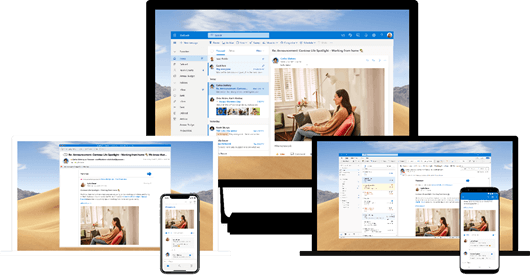
Viva Engage cung cấp trải nghiệm tương tác đầy đủ trên Outlook for Windows, Máy Mac, iOS, Android và Outlook trên web, cho phép người dùng tương tác trực tiếp với nội dung Viva Engage từ hộp thư đến Outlook của mình. Với tích hợp này, người dùng có thể:
- Thích, trả lời và phản ứng với bài đăng
- Trả lời các cuộc thăm dò ý kiến và câu hỏi
- Engage với thông báo và cập nhật dòng nội dung
- Xem định dạng phong phú và đa phương tiện, tất cả mà không cần rời khỏi Outlook
Chức năng này được hỗ trợ bởi Adaptive Cards và Actionable Messages, đảm bảo trải nghiệm nhất quán và phản hồi trên các thiết bị.
Đối với các nhà quản lý và người lãnh đạo cộng đồng, việc tích hợp này mở rộng cơ hội để chia sẻ kiến thức, thu thập phản hồi và thúc đẩy sự gắn kết, đặc biệt là giữa những nhân viên thích ở lại trong dòng công việc email của họ.
Lưu ý
Nếu bạn chưa thấy trải nghiệm này, có thể bạn đang sử dụng phiên bản Outlook cũ hơn. Hãy kiểm tra với nhóm CNTT hoặc người quản trị nếu bạn muốn biết thêm chi tiết.
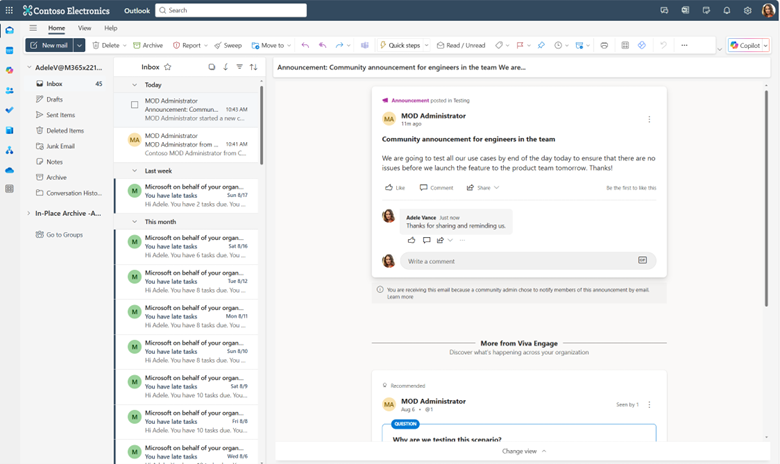
Trong Outlook Web và Outlook for Windows mới, bạn có thể đánh dấu một hội thoại, sao chép nối kết hội thoại hoặc hủy theo dõi hội thoại trực tiếp từ từng thẻ hội thoại trong email. Nếu bạn muốn xem email Viva Engage ở định dạng tĩnh (không tương tác), bạn có thể chuyển đổi trên cơ sở từng email bằng cách bấm thay đổi dạng xem ở cuối email. Để trở về trải nghiệm tương tác, chỉ cần bấm vào Thay đổi dạng xem một lần nữa ở đầu email.
Tương tự, người dùng Outlook for Windows, Máy Mac và thiết bị di động cổ điển cũng có thể xem các cuộc hội thoại, phản ứng và nhận xét về các bài đăng Viva Engage ngay từ hộp thư đến của họ. Các ứng dụng Outlook này được tối ưu hóa để hoàn thành tác vụ nhanh chóng. Nếu cần nhiều hành động nâng cao hơn, chẳng hạn như chia sẻ nội dung, người dùng có thể bấm vào nối kết Xem Hội thoại trong email để mở hội thoại trong Viva Engage và thực hiện các hành động bổ sung.
Nếu bạn muốn quản lý các thông báo mà bạn nhận được từ Viva Engage, hãy xem Bật hoặc tắt thông báo Viva Engage email và điện thoại.