
Chủ đề giúp người dùng phân loại các câu hỏi tương tự mà mọi người đưa ra Viva Engage. Người quản trị và người dùng sử dụng các chủ đề để tổ chức và giám tuyển kiến thức cộng đồng. Sử dụng tính năng hashtag để hỗ trợ thảo luận không phải trả về nội dung và nâng cao nhận thức về các chiến dịch đang hoạt động trong tổ chức của bạn.
Theo dõi và đăng ký các chủ đề
Khi bạn theo dõi một chủ đề, bạn nhận được nội dung liên quan đến chủ đề đó trong trình bày Engage Digest. Bạn sẽ được thông báo trong Teams hoặc Outlook sau khi đăng ký một chủ đề. Thông báo xảy ra khi ai đó gắn thẻ chủ đề trong bài đăng mới hoặc hiện có. Đăng ký dễ dàng như theo dõi một chủ đề, chỉ với một bước bổ sung.
Lưu ý
Tất cả Viva Engage người dùng đều có thể theo dõi và đăng ký các chủ đề.
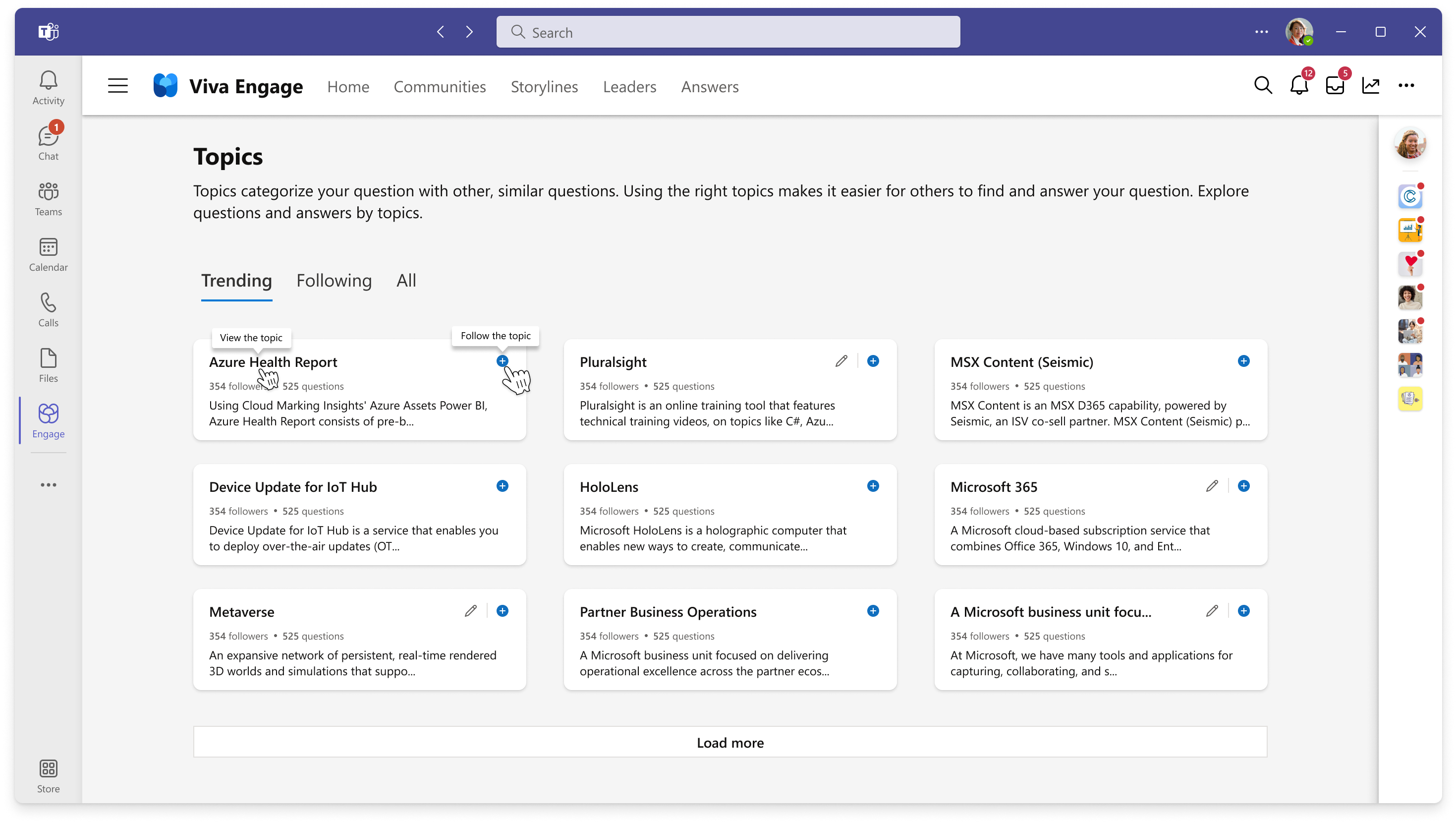
Từ trang Viva Engage của bạn, hãy sử dụng thanh tìm kiếm (Tìm kiếm Viva Engage) để tìm chủ đề mà bạn quan tâm.
Nếu bạn có kế hoạch dịch vụ Kiến thức Viva Engage, hãy tìm các chủ đề trên tab Câu trả lời. Chọn một chủ đề từ danh sách Chủ đề để theo dõi hoặc chọn Khám phá thêm chủ đề để mở toàn bộ thư mục chủ đề. Tìm hiểu thêm về việc cấp Viva Engage của bạn.
Mẹo
Mở trang của một chủ đề bằng cách bấm đúp vào chủ đề xuất hiện ở dạng viên thuốc ngay bên dưới một câu hỏi.
Chọn một chủ đề từ kết quả tìm kiếm để mở trang của chủ đề đó.
Trên trang chủ đề, chọn nút màu lam Theo dõi. Sau khi bạn dõi theo chủ đề, các cuộc hội thoại liên kết của chủ đề sẽ xuất hiện.
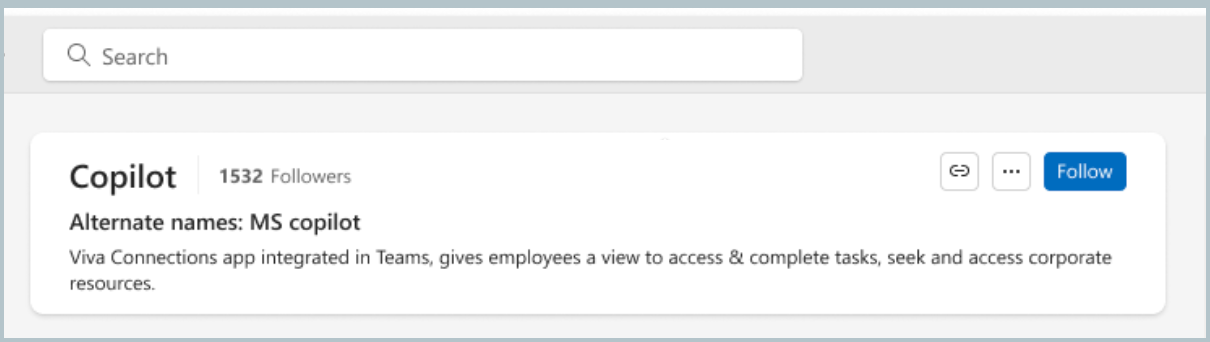
Thanh công cụ cũng thay đổi cho phiên bản chủ đề. Luôn chọn menu Xem thêm cho biểu tượng
 chọn Hủy theo dõi chủ đề nếu bạn đổi ý.
Để đăng ký chủ đề, hãy chọn biểu tượng chuông thông báo.

Chuông thông báo chuyển sang màu lam, cho biết bạn đã đăng ký chủ đề thành công.
Thêm chủ đề mới
Bất kỳ Viva Engage người dùng nào trong cộng đồng đều có thể tạo chủ đề mới.
Thêm chủ đề vào hội thoại trong cộng đồng để tập trung thảo luận, thêm các chủ đề hiện có bằng cách tìm kiếm hoặc tạo chủ đề mới. Các thành viên cộng đồng tạo chủ đề mới sẽ tự động theo dõi chủ đề đó.
Thêm các chủ đề hữu ích vào hội thoại bằng các bước sau:
- Đi tới cộng đồng của bạn trong Viva Engage.
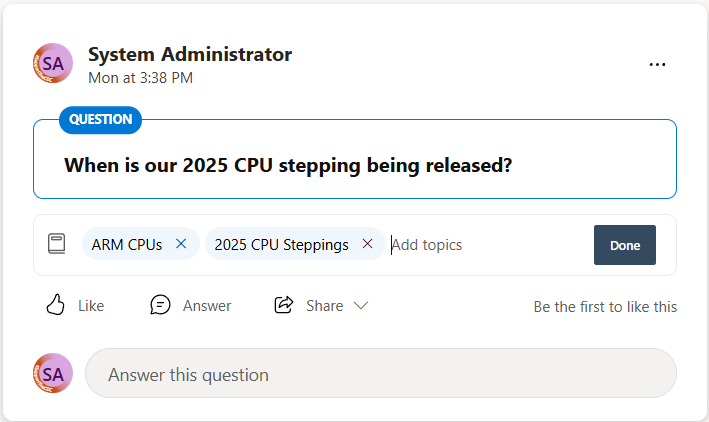
- Đối với bất kỳ cuộc hội thoại nào trong cộng đồng của bạn, hãy chọn biểu tượng menu chọn Chỉnh sửa chủ đề.
- Nhập tên chủ đề của bạn vào pa-nen Thêm chủ đề. Nhập một từ hoặc cụm từ ngắn gọn để có được kết quả khớp. Chọn một chủ đề từ các kết quả khớp. Nếu không có kết quả khớp, hãy chọn Tạo chủ đề mới để tạo chủ đề mới kèm theo mô tả.
- Đăng người bắt đầu hội thoại của bạn bằng cách chọn Xong. Sau khi làm như vậy, hãy chọn thuốc chủ đề để mở. Trang chủ đề hiển thị các cuộc hội thoại liên kết với nó. Để chỉnh sửa chủ đề, hãy chọn biểu tượng chỉnh sửa công
 trên cùng của chủ đề đó.
Để biết thêm thông tin về việc chỉnh sửa và tạo chủ đề, hãy xem phần sau đây.

Lưu ý
Chủ đề áp dụng cho toàn bộ chuỗi hội thoại, không áp dụng cho các tin nhắn cá nhân.
Chỉnh sửa chủ đề
Thêm hoặc xóa chủ đề khỏi chuỗi hội thoại bằng cách sử dụng ứng Viva Engage, web hoặc ứng dụng dành cho thiết bị di động. Người dùng cuối cũng có thể thêm và loại bỏ chủ đề khỏi hội thoại.
- Chọn biểu tượng menu Xem thêm của cuộc chọn Chỉnh sửa chủ đề.
Để thêm chủ đề, hãy nhập tên chủ đề vào trường Thêm chủ đề. Bạn sẽ thấy các chủ đề của mình được hiển thị dưới dạng thẻ ở bên phải của biểu tượng thẻ.
Để loại bỏ một chủ đề, hãy chọn X trong viên thuốc chủ đề của nó. - Để thêm chủ đề, chọn Tạo chủ đề mới. Trong hộp thoại Tạo chủ đề mới, điền vào các trường Tên chủ đềvà Mô tả. Chọn OK.
- Để thực hiện thay đổi hoặc chỉnh sửa chi tiết chủ đề, hãy đi đến trang chủ đề.

Xem trang chủ đề
Mỗi chủ đề có một trang chủ đề tương ứng trong đó các cuộc hội thoại xuất hiện được gắn thẻ với chủ đề đó. Để mở trang chủ đề, hãy chọn một chủ đề thuốc trong bài đăng cộng đồng.
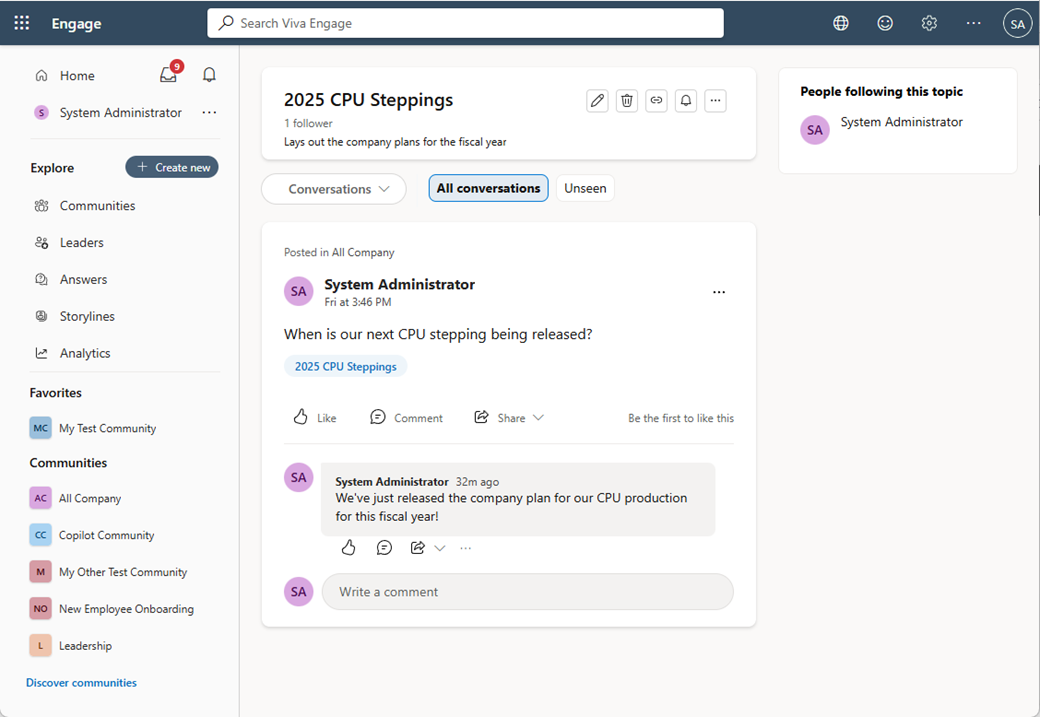
Trang chủ đề hiển thị các cuộc hội thoại liên kết của chủ đề, số người theo dõi chủ đề và danh tính của người theo dõi. Người quản lý và người quản trị kiến thức có thể sử dụng thông tin này để đánh giá mức độ quan tâm của chủ đề và tìm những người cộng tác tiềm năng.
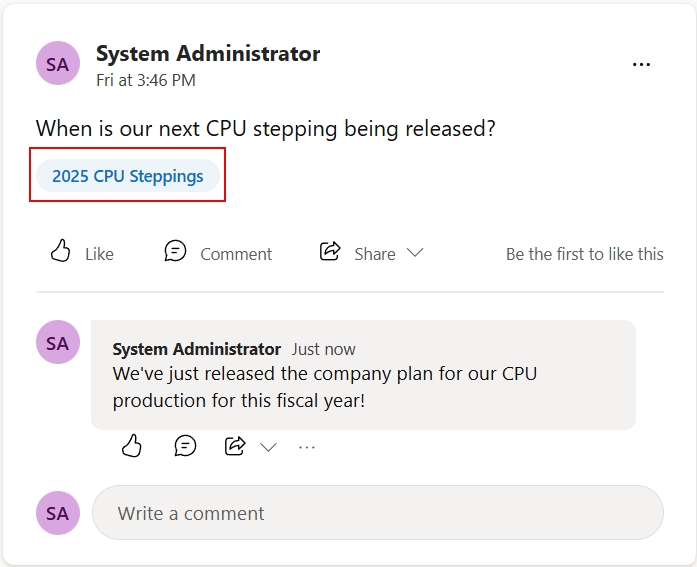
Khi bạn mở một trang chủ đề, trang đó sẽ hiển thị từng hội thoại được liên kết với chủ đề đó. Pa-nen bên phải liệt kê những người theo dõi chủ đề.
Hội thoại, Tất cả hội thoại vàBỏ xem lọc các hội thoại chủ đề.
Xem các câu hỏi về các chủ đề
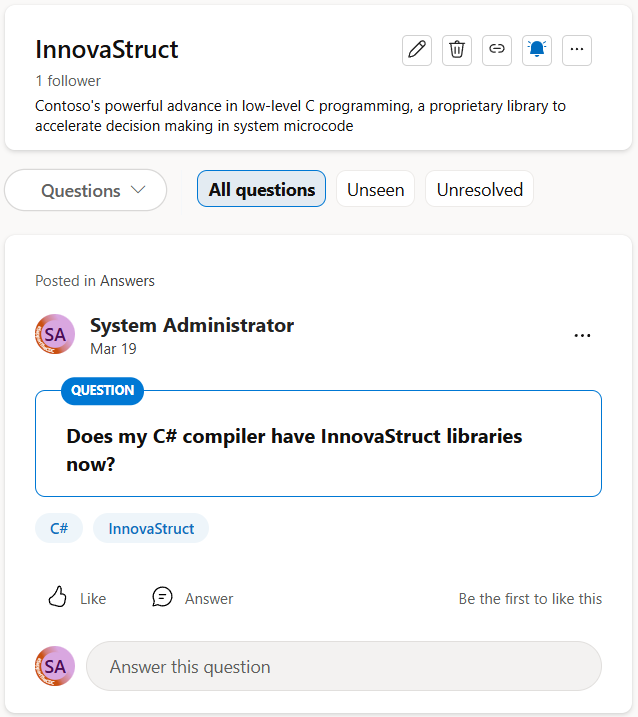
- Ở đầu trang, bên dưới tên chủ đề, chọn mũi tên xuống trong bộ lọc chủ đề. Theo mặc định, bộ lọc được đặt là Tất cả Hội thoại.
- Chọn Tất cả Câu hỏi để xem tất cả các câu hỏi cho chủ đề. Trong ví dụ này, hai câu hỏi liên quan đến chủ đề. Một người có một câu trả lời đã được xác minh, và một trong những không.
- Đối với các chủ đề bận rộn, hãy chọn Bỏ xem để chỉ xem các câu hỏi chưa xem cho chủ đề và Chưa được giải quyết để xem các câu hỏi chưa được trả lời.
Chỉnh sửa tên chủ đề hoặc mô tả
Người quản trị và người tạo chủ đề có thể chỉnh sửa tên và mô tả của chủ đề. Tên và mô tả được hiển thị trên trang chủ đề và sẵn dùng khi thêm chủ đề vào cuộc hội thoại.
- Ở đầu trang chủ đề, chọn Chỉnh sửa biểu tượng chủ đề.
- Cập nhật tên chủ đề hoặc mô tả.
- Chọn Gửi.
Xóa chủ đề
Người quản trị có thể xóa chủ đề. Người tạo chủ đề cũng có thể xóa chủ đề riêng của họ. Việc xóa chủ đề sẽ xóa chủ đề đó và tất cả hình thức của chủ đề đó trong các chuỗi hội thoại. Làm như vậy không ảnh hưởng đến các chuỗi hội thoại hoặc bài đăng, mà vẫn còn trong Viva Engage. Hành động này là vĩnh viễn và không thể hoàn tác.
- Trên trang chủ đề, chọn Loại bỏ biểu tượng chủ đề.
- Chọn Gửi.
Quản lý hàng loạt chủ đề
Các tổ chức sử dụng Giải đáp có thể quản lý hàng loạt các chủ đề bị xóa Engage từ trang Khám phá thêm chủ đề trong Phần trả lời. Tìm hiểu thêm về kịch bản của người quản trị dành cho Câu trả lời.
Lưu ý
- Viva Engage sử dụng trải nghiệm chủ đề được đơn giản hóa và không sử dụng Chủ đề Viva hoặc Chủ đề Nhẹ xuất hiện trong các phiên bản trước. Chủ đề trong Engage sử dụng trải nghiệm chủ đề mới nhất bao gồm bật Câu trả lời và xóa chủ đề.
- Tìm hiểu thêm về Thiết lập Câu trả lời và về việc các chủ đề Viva ngừng hoạt động.
Thêm hashtag
Thêm hashtag vào thư để chúng hiển thị dễ dàng hơn trong tìm kiếm.
Thêm biểu tượng hashtag # trước từ khóa mà bạn muốn gắn thẻ trong thư của mình. Chúng tôi khuyên bạn nên sử dụng các từ khóa có liên quan chặt chẽ với chủ đề.
Tìm các cuộc hội thoại có hashtag tương tự
Chọn hashtag để tìm kiếm thư có hashtag cụ thể trong đối tượng thuê. Bạn sẽ chỉ thấy thông báo mà bạn có quyền xem.