
Viva Engage kiện trực tiếp tập hợp các cộng đồng, cho phép các nhà lãnh đạo chia sẻ chiến lược và văn hóa đồng thời giúp nhân viên kết nối, kết nối mạng và trao đổi ý tưởng. Người dự có thể gia nhập từ máy tính hoặc thiết bị di động của họ. Các cuộc thảo luận dựng sẵn giúp cho cuộc hội thoại luôn hoạt động trước, trong và sau tòa thị chính. Microsoft Teams hỗ trợ phát trực tuyến và ghi, với các bản ghi có sẵn để phát lại sau sự kiện.
Các sự kiện trực tiếp với phòng họp thị trấn Teams Engage hỗ trợ tối đa 10 đồng tổ chức. Bạn sẽ cần giấy phép Teams cao cấp cho các sự kiện có hơn 10.000 người tham gia. Chương trình Hỗ trợ Sự kiện Trực tiếp của Microsoft 365 (LEAP) có thể giúp bạn làm quen hơn với việc thiết lập và điều hành các tòa thị chính. Chương trình LEAP cũng có sẵn trong suốt sự kiện để giúp nếu có bất kỳ câu hỏi hoặc vấn đề nào xảy ra. Để biết thêm thông tin về chương trình LEAP, hãy xem Chương trình Hỗ trợ Sự kiện Trực tiếp của Microsoft 365. Đối với hơn 20.000 người tham gia, cần phải sử dụng chương trình LEAP.
Người quản trị cộng đồng hiện có thể Viva Engage sự kiện trực tiếp trong các cộng đồng với trải nghiệm phòng thị trấn Teams nâng cao. Tính năng này kết hợp các tính năng sự kiện trực tiếp quen thuộc của Teams với các tính năng mới để phân phối sự kiện chất lượng cao, quy mô lớn.
Để bắt đầu, chọn Tạo sự kiện từ pa-nen bên phải trong tab Sự kiện hoặc Cuộc hội thoại.
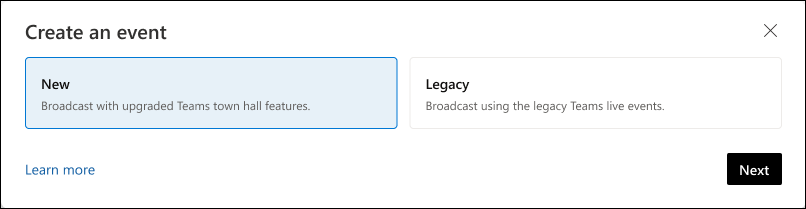
Chọn Mới (phòng họp thị trấn Teams) làm tùy chọn phát rộng và chọn Tiếp theo.
Nhập tên sự kiện, thời gian bắt đầu và kết thúc sự kiện, cùng một mô tả. Thời gian diễn ra sự kiện tự động sử dụng múi giờ của trình duyệt để mọi người nhìn thấy múi giờ theo giờ địa phương của riêng mình.
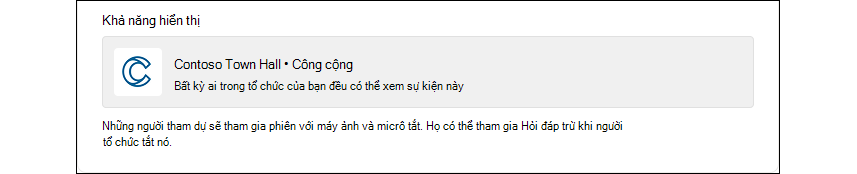
Thiết đặt cộng đồng xác định khả năng hiển thị sự kiện:
Mọi người trong tổ chức đều có thể nhìn thấy các sự kiện trực tiếp trong cộng đồng công cộng.
Các sự kiện trực tiếp trong cộng đồng riêng chỉ hiển thị với các thành viên cộng đồng.
Lưu ý
Nếu bạn thay đổi thiết đặt cộng đồng sau khi tạo sự kiện, chúng tôi khuyên bạn nên xóa sự kiện và tạo sự kiện mới để đảm bảo áp dụng đúng cài đặt quyền riêng tư.
Người đồng tổ chức có thể quản lý sự kiện nhưng không thể chỉnh sửa chi tiết sự kiện. Diễn giả có thể là bất kỳ ai trong tổ chức của bạn. Họ có thể trình bày màn hình của mình cũng như chia sẻ giọng nói và video trong khi diễn ra sự kiện.
Chỉ định cài đặt Sự kiện trong tòa thị chính:
Lưu ý
Người quản trị phải sử dụng chính sách cuộc họp để bật RTMP-in cho người tổ chức sự kiện như được nêu ở đây.
RTMP-in: Bạn có hai lựa chọn để sản xuất các sự kiện trực tiếp:
- Sử dụng Microsoft Teams (đã vô hiệu hóa RTMP): Để sản xuất trực tiếp trong Microsoft Teams, hãy sử dụng tùy chọn này.
- Sử dụng ứng dụng hoặc thiết bị bên ngoài (hỗ trợ RTMP). Để sản xuất sử dụng thiết bị hoặc ứng dụng bên ngoài.
Biến sự kiện này thành sự kiện thử nghiệm: Trong trường hợp này, sự kiện thử nghiệm sẽ không hiển thị hoặc được tăng cấp thành người dự khi sự kiện đó được phát trực tiếp. Sau khi tạo, bạn không thể thay đổi thiết đặt sự kiện kiểm tra.
Câu hỏi&A: Được bật theo mặc định và có thể được cập nhật trước, trong hoặc sau sự kiện. Nếu bạn tắt Q&A, người dự sẽ không có cửa sổ nhà phát hành, nhưng người tổ chức, đồng tổ chức và diễn giả vẫn có thể đăng trong nguồn cấp. Mọi người đều có thể xem các bài đăng hiện có và có thể tương tác với bài đăng đó.
Chọn Tạo để phát hành sự kiện.
Vai trò của nhà tổ chức và đồng tổ chức
Sau khi bạn tạo sự kiện, người tổ chức, đồng tổ chức và diễn giả sẽ nhận được lời mời trên lịch.
Quan trọng
Không thực hiện bất kỳ chỉnh sửa nào cho sự kiện trên Outlook hoặc trên lịch Teams. Tất cả các chỉnh sửa sự kiện phải được thực hiện Viva Engage.
Các thành viên cộng đồng không nhận được lời mời tự động vào sự kiện. Hiện tại, bạn cần gửi lời mời thủ công đến các thành viên cộng đồng.
Mẹo
Người tổ chức có thể chỉnh sửa hoặc xóa sự kiện từ menu  . Người đồng tổ chức có thể quản lý Q&A.
Người tổ chức và người đồng tổ chức có thể truy nhập tùy chọn Cuộc họp trực tiếp trên trang sự kiện. Sử dụng tùy chọn cuộc họp để điều chỉnh tính năng Cho phép phản ứng quản lý các phản ứng trực tiếp trong khi diễn ra sự kiện. Events support Reactions for events with up to 20,000 attendees; đối với các sự kiện lớn hơn, chúng tôi khuyên bạn nên tắt chúng đi. Tránh thay đổi các cài đặt khác từ trang này.
Lưu ý
Người tổ chức có thể có được thông tin chuyên sâu về sự kiện từ thông tin chuyên sâu về Người tổ chức trong thanh trượt bên phải. Dữ liệu tiếp cận và tương tác làm mới mỗi năm phút.
Quản lý các bản ghi video sự kiện
Sự kiện hội trường thị trấn Teams tạo ra một video quay sau khi sự kiện kết thúc. Bạn cũng có thể thay thế bản ghi sự kiện nếu bạn cần thực hiện chỉnh sửa để rút ngắn video hoặc nếu bạn cần di chuyển video sang thư mục khác. Để quản lý, hãy sử dụng tiện ích Thay thế ghi sự kiện trong bảng điều khiển bên phải của trang sự kiện:
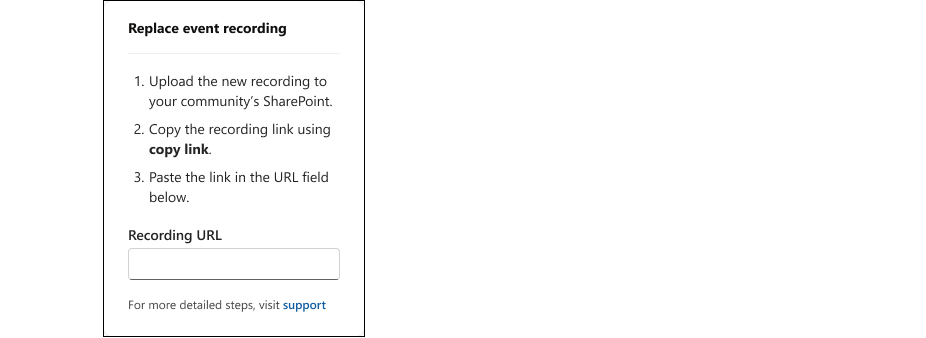
Dán URL của tệp để sử dụng bất kỳ video nào được lưu trữ trên SharePoint. Hãy đảm bảo rằng tệp có quyền phù hợp, vì bất kỳ ai cần hoặc muốn xem video đều có quyền truy nhập vào tệp đó.
Tạo sự kiện trực tiếp với Microsoft Teams so với sử dụng một ứng dụng hoặc thiết bị bên ngoài
Lưu ý
Trên Viva Engage, các sự kiện trực tiếp với phòng họp thị trấn Teams hỗ trợ Microsoft eCDN (Mạng chuyển phát nội dung doanh nghiệp) và eCDN bên thứ ba. Để biết thêm thông tin về cách sử dụng Microsoft eCDN, hãy xem Tích hợp Viva Engage Microsoft eCDN.
Theo mặc định, các sự kiện trực tiếp được tạo ra thông qua tùy chọn Microsoft Teams (đã vô hiệu hóa RTMP).
Microsoft Teams: Để tạo một sự kiện trực tiếp mới trong Teams, hãy chọn Sản xuất (mở Teams) trong bảng điều khiển bên phải để mở máy khách Teams. Hầu hết người dùng sẽ tạo ra các sự kiện bằng tùy chọn này.
Ứng dụng hoặc thiết bị bên ngoài: Bạn cũng có thể sử dụng công cụ video bên ngoài để tạo sự kiện trực tiếp (hỗ trợ RTMP). Điều này cho phép bạn sản xuất sự kiện của mình bằng cách sử dụng thiết lập studio hoặc phần cứng sản xuất video và phát trực tuyến sự kiện đó tới Teams bằng cách sử dụng Giao thức Nhắn tin Real-Time (RTMP). Chúng tôi khuyên bạn nên làm điều này nếu bạn muốn kết hợp nhiều nguồn cấp dữ liệu video và âm thanh, sử dụng nội dung được ghi trước và để cung cấp trải nghiệm đẹp mắt, có chất lượng phát rộng.
Để tạo sự kiện bằng cách sử dụng một ứng dụng hoặc thiết bị bên ngoài, hãy sử dụng thông tin RTMP trong các tùy chọn cuộc họp trong bảng điều khiển bên phải của trang sự kiện. Sao chép thông tin này vào bộ mã hóa của bạn.
Lưu ý
Trải nghiệm teams trên web không hỗ trợ sản xuất Sự kiện. Sử dụng ứng dụng Teams để truy cập tính năng này.
Biện pháp tốt nhất để lưu trữ sự kiện trực tiếp
Để đảm bảo có thể tham dự tốt nhất có thể cho sự kiện trực tiếp của bạn, hãy sử dụng các phương pháp thực hành tốt nhất về lập kế hoạch này.
Quảng bá sự kiện trước ít nhất 24 giờ. Chia sẻ liên kết sự kiện thông qua các bài đăng, thông báo hoặc lời mời lịch từ Viva Engage, Microsoft Teams, Outlook hoặc SharePoint trong Microsoft 365
Trong lời mời của bạn, hãy nhắc mọi người rằng họ có thể tham gia từ bất kỳ thiết bị nào hoặc xem bản ghi sau.
Chọn thời gian phù hợp với hầu hết người dự qua các múi giờ khác nhau.
Gửi lời nhắc vào ngày trước và ngay trước khi sự kiện diễn ra - nó hoạt động!
Tạo đà phát triển bằng cách yêu cầu người tham gia đặt câu hỏi trong tuần trước khi diễn ra sự kiện.
Tạo động lực cho người đóng góp bằng cách điều hành Q&A:
- Lọc và trả lời các câu hỏi chưa được trả lời.
- Đánh dấu câu trả lời tốt nhất bằng cách chọn biểu tượng dấu kiểm bên dưới câu trả lời.
- @Mention những người cụ thể để trả lời một câu hỏi.
Sau khi sự kiện kết thúc, hãy tiếp tục cuộc hội thoại với những người theo dõi về các câu hỏi chưa được trả lời.