Để hỗ trợ học viên học cách sử dụng Hướng dẫn tìm kiếm và xây dựng giàn giáo để hướng họ đến thông tin đáng tin cậy, giảng viên có thể tùy chỉnh cách Hướng dẫn tìm kiếm hoạt động cho học viên của họ trong Cài đặt Lớp học.
Tắt bộ lọc
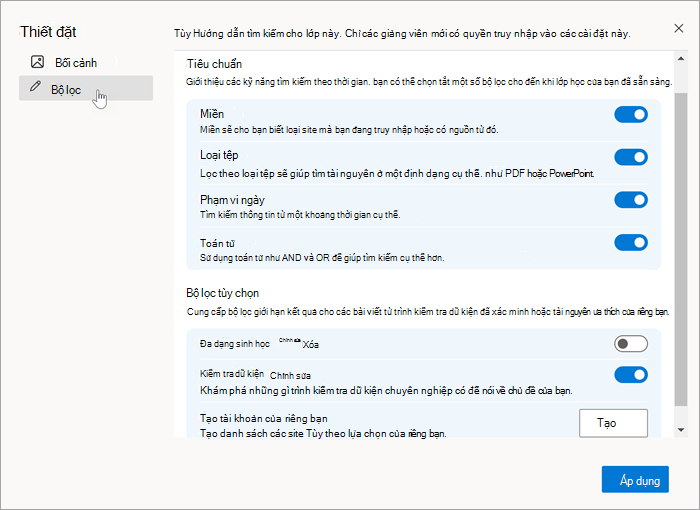
Các giảng viên có thể chọn không ngừng hoạt động một số bộ lọc mặc định để hỗ trợ học viên học tập, cách sử dụng chúng từng chút một - hoặc thách thức học sinh tạo các truy vấn phức tạp theo cách thủ công.
1. Chọn Cài đặt lớp học ở góc trên bên phải của trang chủ, sau đó chọn Bộ lọc.
2. Từ đây, bạn có thể tắt (hoặc bật lại) bất kỳ bộ lọc Standard nào.
3. Chọn Áp dụng để lưu các thay đổi của bạn.
Lưu ý
Học sinh vẫn sẽ có thể xây dựng các truy vấn có chủ đích bằng cách nhập các sửa đổi tìm kiếm vào thanh tìm kiếm. Ví dụ: nếu bạn đã tắt bộ lọc loại tệp, học sinh vẫn có thể thu hẹp phạm vi tìm kiếm để chỉ trả về tài liệu PDF bằng cách nhập loại tệp:pdf cùng với từ tìm kiếm của họ.
Tạo bộ lọc tùy chỉnh
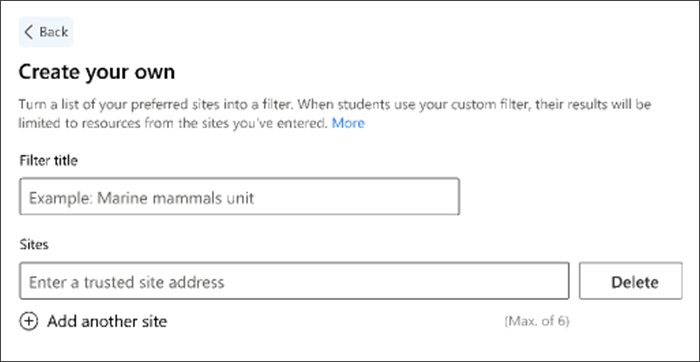
Biến danh sách các site ưa thích của bạn thành bộ lọc. Khi học viên sử dụng bộ lọc tùy chỉnh của bạn, kết quả của họ sẽ bị giới hạn trong tài nguyên từ các site bạn đã nhập.
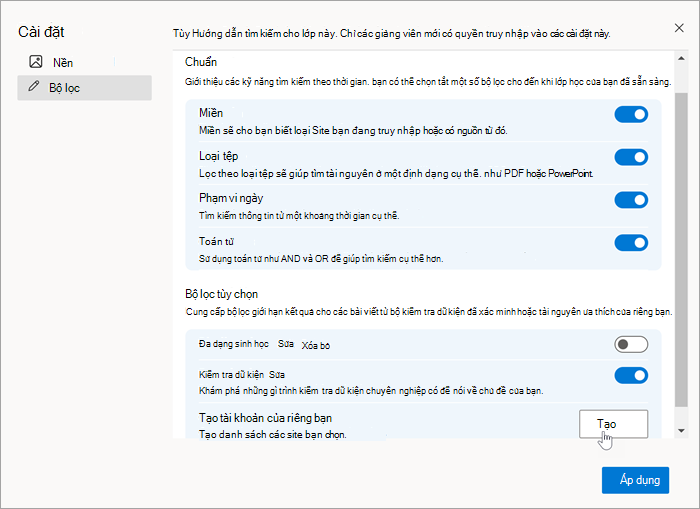
1. Từ cài đặt Lớp học , chọn Bộ lọc.
2. Cuộn để Tạo của riêng bạn và chọn Tạo.
3. Nhập tiêu đề cho bộ lọc tùy chỉnh của bạn.
4. Nhập trang web ưa thích. Sử dụng các bước sau để đảm bảo site của bạn sẽ hoạt động với Hướng dẫn tìm kiếm:
Chọn một site bao quát nội dung bạn muốn học viên tìm. Hướng dẫn tìm kiếm không hỗ trợ các bài viết riêng lẻ, mà là các trang web rộng hơn lưu trữ nhiều tài nguyên.
Huấn luyện viên tìm kiếm hỗ trợ tối đa hai danh mục con trong một URL.
Ví dụ: mars.nasa.gov/mars2020/spacecraft/rover cần được rút ngắn thành mars.nasa.gov/mars2020/spacecraft
URL rút ngắn này sẽ mở rộng kết quả để bao gồm bài viết dự định ban đầu của bạn, cũng như thông tin bổ sung từ các danh mục con khác.
Quan trọng
Nếu bạn nhập một URL quá dài, Hướng dẫn tìm kiếm sẽ tự động rút ngắn URL đó thành thể loại con thứ hai. Điều này có khả năng mở rộng thông tin mà sinh viên gặp phải. Chúng tôi khuyên bạn nên kiểm tra bộ lọc tùy chỉnh trước khi giao nó cho lớp học của bạn để làm quen với cách nó hoạt động và những gì học viên sẽ xem.
5. Chọn Thêm site khác để xây dựng danh sách của bạn.
6. Chọn Lưu để tạo bộ lọc tùy chỉnh của bạn. Bây giờ bộ lọc của bạn sẽ hiển thị trong tab Bộ lọc của cài đặt Lớp học.
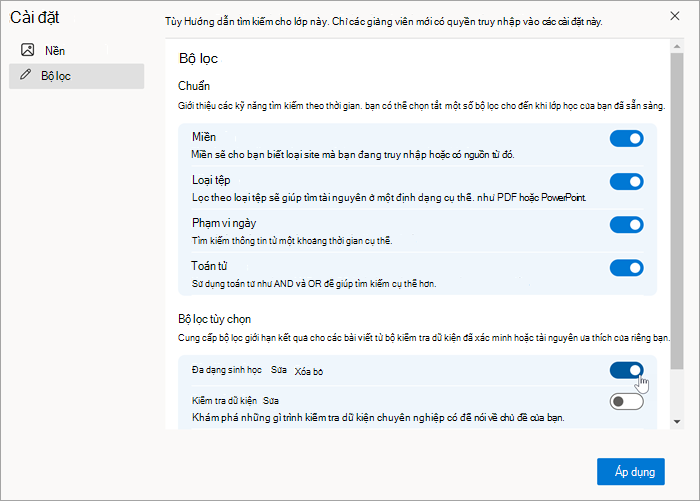
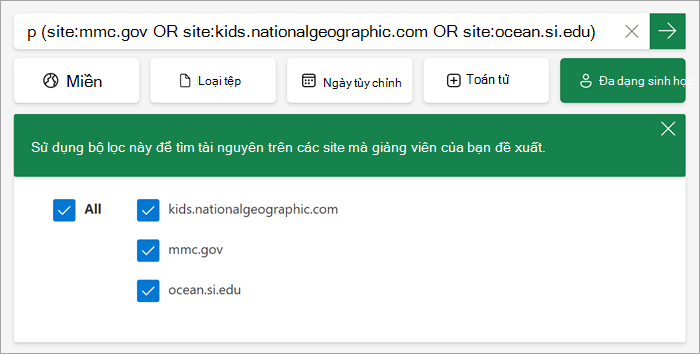
7. Bật bộ lọc bạn đã tạo, sau đó chọn Áp dụng để giúp học viên của bạn thấy bộ lọc đó. Chỉ có thể bật một bộ lọc tùy chỉnh mỗi lần.
Lưu ý
Học viên sẽ chỉ bị giới hạn trong các site trên bộ lọc tùy chỉnh của bạn nếu họ đã chọn nó, tương tự như cách bộ lọc tiêu chuẩn trong chức năng của Hướng dẫn tìm kiếm.
Chỉnh sửa bộ lọc tùy chỉnh của bạn
Để chỉnh sửa bộ lọc bạn đã tạo:
- Dẫn hướng đếnBộ lọc càiđặt> Lớp học.
- Tìm bộ lọc bạn muốn thay đổi và chọn Chỉnh sửa.
- Tại đây, bạn có thể quản lý tiêu đề và site của mình.
- Chọn Lưu để thêm thay đổi cho bộ lọc của bạn.
Khuyến khích học viên kiểm tra thông tin của mình
Cung cấp bộ lọc để giới hạn kết quả cho các bài viết từ trình kiểm tra dữ kiện đã được xác minh. Khi học viên sử dụng bộ lọc Kiểm tra dữ kiện, kết quả của họ sẽ bị giới hạn trong các tài nguyên từ các site được liệt kê.
Để bật một bộ lọc được tạo thành từ tập hợp các trang web kiểm tra dữ kiện tiêu chuẩn của Hướng dẫn tìm kiếm:
1. Dẫn hướng đếnBộ lọc càiđặt> Lớp học.
2. Bật Kiểm tra dữ kiện .
Để xem và sửa các site kiểm tra dữ kiện có trong bộ lọc:
1. Dẫn hướng đếnBộ lọc càiđặt> Lớp học.
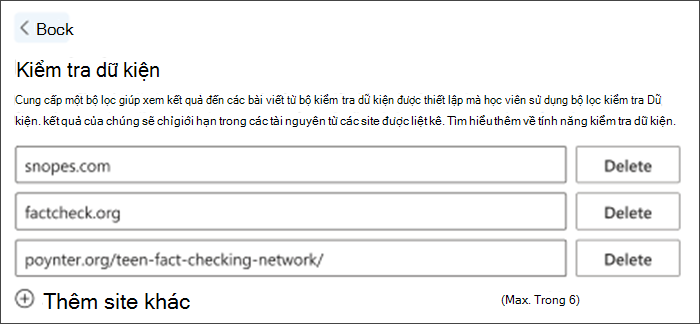
2. Dẫn hướng đến bộ lọc Kiểm tra dữ kiện , rồi chọn Chỉnh sửa.
Từ đây, bạn có thể chọn Xóa để loại bỏ các site kiểm tra dữ kiện khỏi danh sách hoặc chọn Thêm site khác để tạo một bộ lọc mạnh mẽ hơn với tối đa 6 site.
Lưu ý
Các trang web kiểm tra thông tin không bao gồm mọi thứ, nó sẽ hoạt động tốt nhất cho các tin tức đáng ngờ và xác minh nội dung thịnh hành. Chúng tôi khuyên bạn nên tìm kiếm qua một số trang web kiểm tra dữ kiện, vì mỗi trang web bao gồm các chủ đề khác nhau.
Các trang web kiểm tra dữ kiện mặc định của chúng tôi
Như mặc định, bộ lọc Kiểm tra Dữ kiện sẽ bao gồm:
Giới thiệu về kiểm tra dữ kiện
Kiểm tra sự thật đã không xuất hiện với internet. Nó đã được sử dụng trong việc tạo ra các bách khoa toàn thư, bởi các nhà xuất bản sách, tạp chí và báo, và trong các nguồn thông tin khác. Các chuyên gia kiểm tra thực tế được đào tạo để khách quan và chính xác. Trong khi những người kiểm tra sự thật điều tra tất cả các loại chủ đề, các trang web kiểm tra sự thật trực tuyến có xu hướng tập trung vào truyền thuyết đô thị và tin đồn cùng với thông tin thịnh hành và các sự kiện hiện tại, chẳng hạn như các tuyên bố trong diễn ngôn chính trị. Một trang web kiểm tra thực tế sẽ không trả lời các câu hỏi như "Sao Mộc có phải là hành tinh lớn nhất không?"
Tài nguyên kiểm tra dữ kiện
Tự đánh giá để xác nhận rằng các site sau đây không thiên vị và phù hợp với lớp học của bạn. Họ có tìm lỗi cho mọi người ở cả hai phía của vấn đề không? Họ có xác định được nguồn không?
- Mạng lưới Fact-Checking quốc tế của Viện Poynter ở Florida đã kiểm tra hàng trăm trang web kiểm tra thực tế trên toàn thế giới. Dưới đây là danh sách các trang web đã vượt qua đánh giá nghiêm ngặt của họ.
- Các trang web bổ sung cần xem xét:
Thay đổi nền trang chủ của bạn
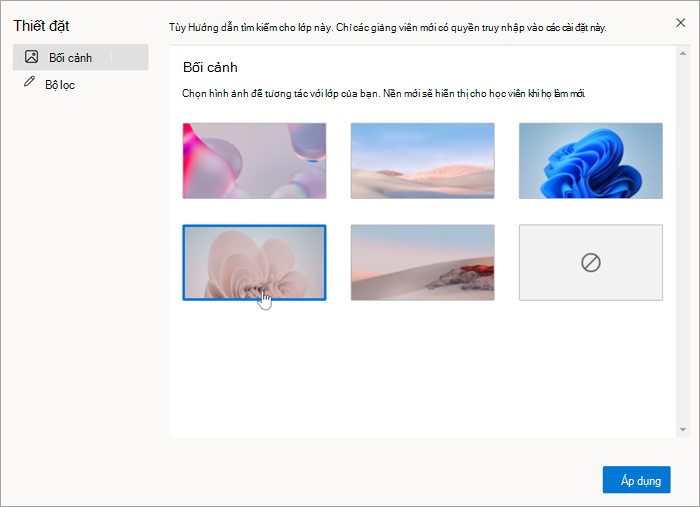
Làm cho kỹ năng tìm kiếm giảng dạy phù hợp với phong cách giảng dạy của bạn bằng cách thay đổi nền trang chủ của bạn.
- Điều hướng đến cài đặt Lớp học rồi chọn Nền.
- Chọn hình ảnh phù hợp với lớp của bạn.
- Chọn Áp dụng. Thay đổi này sẽ hiển thị cho học viên khi họ làm mới màn hình.