
Nếu bạn sử dụng Công cụ Học tập OneNote, Công cụ Học tập trong Word và Đọc To trong Microsoft 365 và Microsoft Edge, bạn có thể tải xuống và áp dụng các ngôn ngữ cũng như giọng nói mới cho các tính năng chuyển văn bản sang giọng nói.
Quan trọng
Không phải tất cả các gói ngôn ngữ đều hỗ trợ tính năng văn bản sang tiếng nói. Xem ngôn ngữ có tính năng chuyển văn bản sang giọng nói & các tùy chọn thoại khác nhau.
Cài đặt ngôn ngữ chuyển văn bản thành giọng nói trong Windows 10/11
Trong cài đặt Windows 10 và Windows 11, bạn có thể cài đặt các gói ngôn ngữ khác nhau để dịch và đọc to nội dung bằng các ngôn ngữ khác nhau.
Để cài đặt ngôn ngữ mới,
Mở cài đặt Ngôn ngữ hoặc vùng.
Chọn Thêm ngôn ngữ.
Tìm kiếm ngôn ngữ trong thanh tìm kiếm hoặc chọn ngôn ngữ từ danh sách. Các gói ngôn ngữ có chức năng chuyển văn bản sang giọng nói sẽ có biểu tượng văn bản sang giọng nói Biểu
 . Chọn ngôn ngữ bạn muốn tải xuống, rồi chọn Tiếp theo.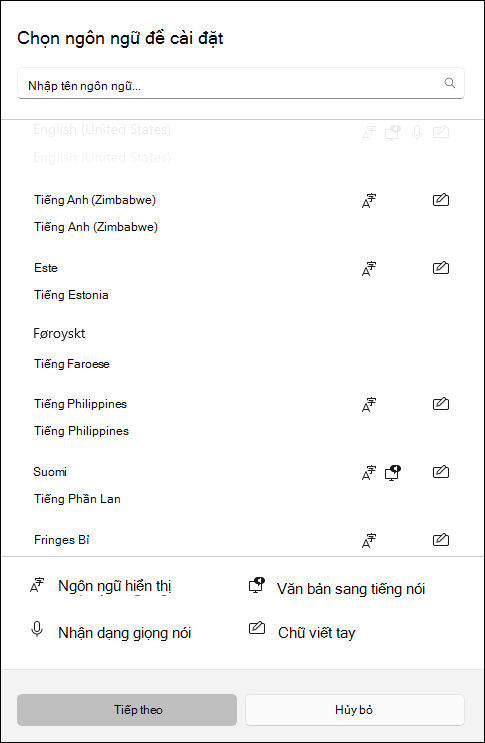
Tiếp theo, bạn sẽ thấy các tính năng sẵn có trong ngôn ngữ đã chọn và kích cỡ tải xuống của chúng. Chọn hoặc bỏ chọn hộp để chọn tính năng bạn muốn cài đặt, sau đó chọn Cài đặt.
- Đặt làm ngôn ngữ hiển thị Windows của tôi:dịch các tính năng của Windows, chẳng hạn như Cài đặt và File Explorer, sang ngôn ngữ bạn đã chọn.
- Chuyển văn bản thành giọng nói: tường thuật văn bản trên màn hình của bạn bằng âm thanh.
- Nhận dạng giọng nói: cho phép bạn nói thay vì nhập. Yêu cầu cài đặt tính năng chuyển văn bản sang giọng nói.
- Chữ viết tay: nhận dạng nội dung bạn viết trên thiết bị của mình.
6. Sau khi cài đặt ngôn ngữ mới, dẫn hướng đến Ngôn ngữ và tìm trong danh sách Ngôn ngữ ưa dùng của bạn. Chọn ngôn ngữ của bạn và chọn Tùy chọn để điều chỉnh các cài đặt ngôn ngữ khác, tải xuống các tính năng, v.v.
Cài đặt giọng nói và giọng nói
Nếu văn bản sang giọng nói khả dụng trong ngôn ngữ của bạn, bạn có thể điều chỉnh cài đặt giọng nói để thay đổi giọng nói và tốc độ của người đọc khi sử dụng các tính năng âm thanh như Đọc to trong Bộ đọc Tập trung. Bạn cũng có thể tải xuống các gói thoại, kết nối micrô để nhận dạng giọng nói và nhiều hơn nữa.
Để thay đổi cài đặt giọng nói:
Mở menu Bắt đầu trên thiết bị Windows của bạn và chọn Cài đặt>Thời gian & Ngôn ngữ.
Chọn Giọng nói. Từ đây, điều chỉnh các tùy chọn giọng nói của bạn:
- Ngôn ngữ giọng nói: chọn menu thả xuống để chọn ngôn ngữ bạn muốn.
- Nhận dạng giọng không phải giọng bản địa cho ngôn ngữ này: phát hiện và dịch các giọng khác nhau trong ngôn ngữ.
- Giọng nói: thay đổi giọng nói mặc định của bạn, tốc độ giọng nói và nghe trước giọng nói.
Chọn Bắt đầu từ phần Micrô để thực hiện thiết lập micrô Cortana.
Cài đặt ngôn ngữ Văn bản thành Giọng nói mới trong Windows 8.1
Trên bất kỳ phiên bản nào của Windows 8.1, hãy làm như sau:
- Mở Panel Điều khiển.
- Chọn Ngôn ngữ.
- Chọn Thêm ngôn ngữ.
- Trong danh sách mở ra, chọn ngôn ngữ bạn muốn thêm, rồi chọn nút Thêm ở cuối danh sách.
- Bên dưới ngôn ngữ bạn đã thêm, chọn Tải xuống và cài đặt gói ngôn ngữ.
Windows sẽ tải xuống và cài đặt gói ngôn ngữ. Bạn có thể được nhắc khởi động lại PC.
Sau khi khởi động lại PC, bạn sẽ có sẵn ngôn ngữ mới để Chuyển Văn bản thành Giọng nói và Bộ đọc Tập trung của Công cụ Học tập sẽ nhận dạng văn bản trên trang và đọc văn bản đó bằng ngôn ngữ chính xác.
Ngôn ngữ và giọng nói chuyển văn bản sang giọng nói có sẵn trong Windows
| Ngôn ngữ (Khu vực) | Windows 10 và Windows 8.1 | Windows 8 | Name | Giới tính |
|---|---|---|---|---|
| Tiếng Trung (Hồng Kông) | y | N | Tracy | Nữ |
| Tiếng Trung (Đài Loan) | y | y | Hanhan | Nữ |
| Tiếng Trung (Cộng hòa Nhân dân Trung Hoa) | y | y | Huihui | Nữ |
| English (United States) | y | y | Zira | Nữ |
| English (United States) | y | y | David | Nam |
| Tiếng Anh (Anh) | y | y | Hạt phỉ | Nữ |
| Tiếng Pháp (Pháp) | y | y | Hortense | Nữ |
| Tiếng Đức (Đức) | y | y | Hedda | Nữ |
| Tiếng Ý – Italy | y | N | Elsa | Nữ |
| Tiếng Nhật (Nhật Bản) | y | y | Haruka | Nữ |
| Tiếng Hàn (Hàn Quốc) | y | y | Heami | Nữ |
| Tiếng Ba Lan (Ba Lan) | y | N | Paulina | Nữ |
| Tiếng Bồ Đào Nha (Brazil) | y | N | Maria | Nữ |
| Tiếng Nga (Nga) | y | N | Irina | Nữ |
| Tiếng Tây Ban Nha (Mexico) | y | N | Sabina | Nữ |
| Tiếng Tây Ban Nha (Tây Ban Nha) | y | y | Helena | Nữ |
Bạn có thể mua thêm ngôn ngữ Văn bản sang Giọng nói từ các nhà cung cấp bên thứ ba sau:
Lưu ý
Các tùy chọn này được cung cấp chỉ nhằm mục đích thông tin. Microsoft không xác nhận bất kỳ phần mềm cụ thể nào của bên thứ ba, cũng như không thể cung cấp hỗ trợ nào cho việc cài đặt và sử dụng những phần mềm đó. Để được trợ giúp với các sản phẩm này, hãy liên hệ với nhà sản xuất ban đầu của những phần mềm đó.
Mở mã nguồn Văn bản sang ngôn ngữ Giọng nói
Các ngôn ngữ Văn bản sang Giọng nói miễn phí có sẵn để tải xuống từ nhà cung cấp dịch vụ Nguồn mở eSpeak. Những ngôn ngữ này hoạt động trên Windows 7, nhưng một số có thể chưa hoạt động trên Windows 8, Windows 8.1, hoặc Windows 10. Xem danh sách các ngôn ngữ và mã eSpeak có sẵn để biết thêm thông tin.
Tải xuống ngôn ngữ eSpeak
- Trong trình duyệt của bạn, hãy truy cập http://espeak.sourceforge.net/download.html.
- Tải xuống phiên bản "Compiled for Windows" có tiêu đề setup_espeak-1.48.04.exe.
- Khi tải xuống hoàn tất, chọn Tiếp theo ở màn hình Thiết lập đầu tiên để bắt đầu cài đặt.
- Xác nhận đường dẫn cài đặt, rồi chọn Tiếp theo.
- Nhập mã hai chữ cái cho (các) ngôn ngữ và (các) cờ mà bạn muốn cài đặt. Ví dụ: nếu bạn muốn thêm tính năng Chuyển Văn bản thành Giọng nói cho tiếng Anh, tiếng Tây Ban Nha, tiếng Ba Lan, tiếng Thụy Điển và tiếng Séc, màn hình của bạn sẽ có dạng như sau:
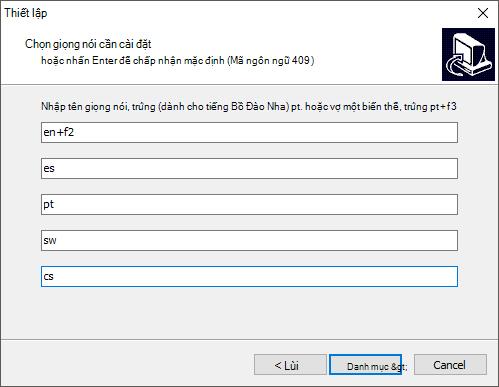
Để sử dụng giọng nói thay thế cho một ngôn ngữ, bạn có thể chọn các lệnh bổ sung để thay đổi các thuộc tính giọng nói và phát âm khác nhau. Để biết thêm thông tin, hãy xem http://espeak.sourceforge.net/voices.html. Các biến thể giọng nói đặt sẵn có thể được áp dụng cho bất kỳ giọng nói ngôn ngữ nào bằng cách gắn thêm dấu cộng (+) và tên biếna. Các biến thể cho giọng nam là+m1, ,+m2,+m4+m3,+m5,+m6và+m7. Các biến thể cho giọng nữ là+f1, ,+f3+f2,+f4và+f5. Bạn cũng có thể chọn các hiệu ứng giọng nói tùy chọn, chẳng hạn như+croakhoặc .+whisper - Chọn Tiếp hai lần, rồi chọn Cài đặt.
Tìm hiểu thêm
Quản lý cài đặt ngôn ngữ và bàn phím/bố cục nhập liệu trong Windows.