
Hướng dẫn tìm kiếm là một ứng dụng tab có thể được thêm vào bất kỳ Lớp học Teams nào để giúp học viên phát triển kỹ năng đọc viết kỹ thuật số trong một môi trường được hỗ trợ. Sau khi dùng thử với những người chấp nhận sớm, Hướng dẫn tìm kiếm hiện đã sẵn dùng cho tất cả các nhà giáo dục trong Bản xem trước riêng tư. Tìm hiểu thêm về Hướng dẫn tìm kiếm.
Việc cài đặt Hướng dẫn tìm kiếm cho đối tượng thuê của bạn yêu cầu tải xuống ứng dụng Hướng dẫn tìm kiếm và đặt chính sách cấp phép của tổ chức để cho phép truy nhập.
Quan trọng
Những hướng dẫn này là dành cho người quản trị CNTT để cung cấp Hướng dẫn tìm kiếm cho các giảng viên trong tổ chức của họ. Nếu người quản trị CNTT của bạn đã cung cấp Hướng dẫn tìm kiếm, hãy tìm hiểu cách thêm nó vào nhóm lớp của bạn.
1. Bắt đầu bằng cách tải xuống tệp Zip Hướng dẫn tìm kiếm tại đây.
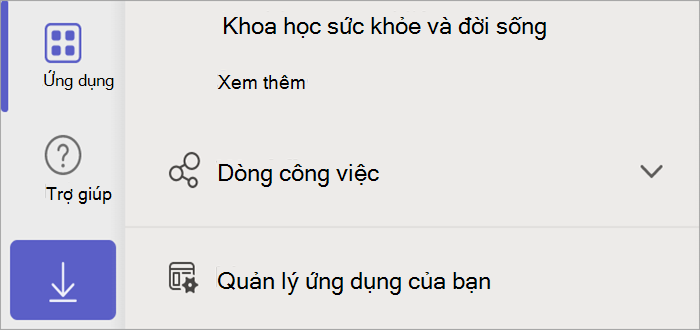
3. Chọn Ứng dụng , rồi chọn Quản lý ứng dụng của bạn.
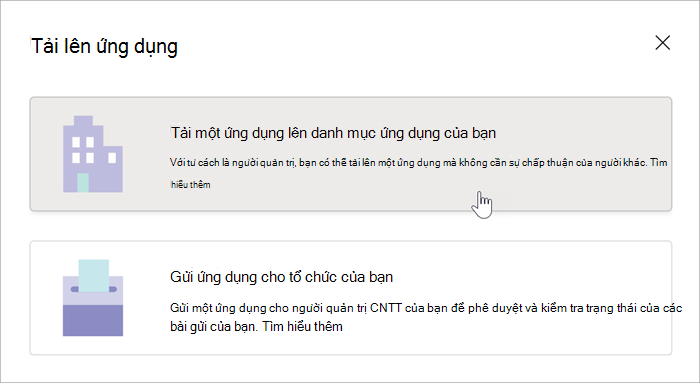
4. Chọn Tải lên ứng dụng.
5. Chọn Tải ứng dụng lên danh mục ứng dụng của tổ chức bạn.
6. Chọn tệp zip từ các bản tải xuống của bạn hoặc bất kỳ đâu bạn chọn để lưu tệp, sau đó chọn Mở.
7. Tiếp theo, đăng nhập với tư cách người quản trị tại đây.
8. Chọn Quản trị, rồi chọn Hiển thị tất cả.
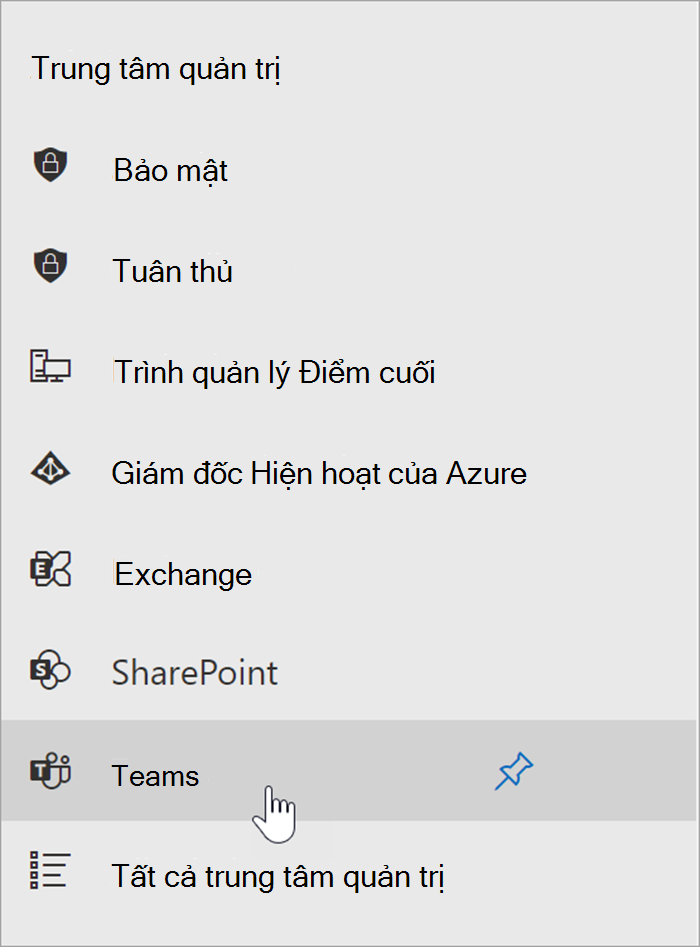
9. Cuộn xuống để chọn Teams từ Trung tâm Quản trị.
10. Chọn ứng dụng > Teams Chính sách quyền.
11. Chọn Toàn cầu hoặc chính sách tùy chỉnh mà bạn muốn quyền truy nhập của Hướng dẫn tìm kiếm thuộc đó.
12. Nếu danh mục Ứng dụng tùy chỉnh được đặt thành Cho phép tất cả ứng dụng, Hướng dẫn tìm kiếm sẽ có sẵn cho các giảng viên và họ có thể được hướng dẫn đến các bước cài đặt cho nhóm lớp học của họ.
Nếu Ứng dụng tùy chỉnh được đặt thành Cho phép các ứng dụng cụ thể và chặn tất cả những ứng dụng khác, bạn sẽ phải thêm Hướng dẫn tìm kiếm vào các ứng dụng được cho phép.
13. Chọn Cho phép ứng dụng, sau đó tìm kiếm Hướng dẫn tìm kiếm.
14. Chọn Thêm , sau đó chọn Cho phép.
- Lưu và Xác nhận thay đổi của bạn khi được nhắc.
16. Thông báo cho thủ thư, giáo viên và chuyên gia phương tiện kỹ thuật số trong đối tượng thuê của bạn rằng Hướng dẫn tìm kiếm đã sẵn dùng và hướng họ đến bài viết Bắt đầu với Hướng dẫn tìm kiếm.
- Các giảng viên có thể thêm ứng dụng Hướng dẫn tìm kiếm bằng cách chọn + trong kênh Chung của Nhóm lớp học bất kỳ và tìm kiếm Hướng dẫn tìm kiếm. Tab sẽ xuất hiện trong các nhóm giáo viên và học sinh.