
Đưa dữ liệu Hướng dẫn tìm kiếm của lớp làm việc với Thông tin chuyên sâu trong Microsoft Teams. Đánh giá những gì học viên đang học từ Hướng dẫn tìm kiếm và nơi họ có thể cần hỗ trợ thêm bằng cách xem nhanh số lượt tìm kiếm, tần suất họ chỉ mở site đầu tiên được trả về và tần suất họ thực hiện tìm kiếm mà không mở bất kỳ site nào được trả về. Bạn cũng có thể thấy học viên đang sử dụng bộ lọc nào và tần suất sử dụng – giúp bạn xác định những hỗ trợ mà họ cần để xây dựng kỹ năng tìm kiếm hiệu quả và chính xác.
Tìm Hướng dẫn tìm kiếm trong Thông tin chuyên sâu
- Dẫn hướng đến tab Insights thuộc lớp bạn mong muốn.
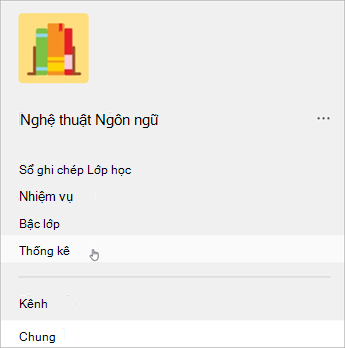
2. Chọn Xem xu hướng của Hướng dẫn tìm kiếm gần cuối bảng điều khiển tổng quan Thông tin chi tiết.
Đọc dữ liệu của bạn
Theo mặc định, dữ liệu của bạn sẽ hiển thị tất cả học viên trong lớp học trong 28 ngày gần nhất. Cuộn xuống để xem:
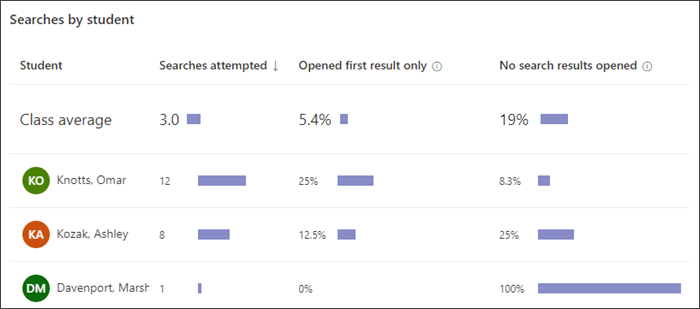
Tìm kiếm theo học viên
- Mỗi học viên đã thử bao nhiêu lượt tìm kiếm
- Tần suất mỗi học viên chỉ mở site trên cùng trên trang kết quả
- Tần suất mỗi học sinh thực hiện tìm kiếm mà không mở bất kỳ kết quả nào
- Điểm trung bình của lớp của tất cả các điểm trên
Từ đây, bạn có thể nhấn vào tên của học sinh bất kỳ và chọn Bắt đầu cuộc hội thoại để bắt đầu cuộc trò chuyện trong Teams.
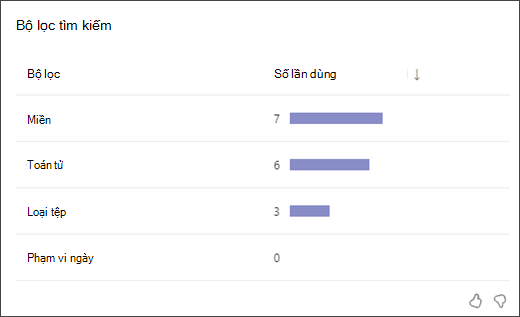
Bộ lọc tìm kiếm
Xem tần suất học viên sử dụng từng bộ lọc có sẵn cho mình.
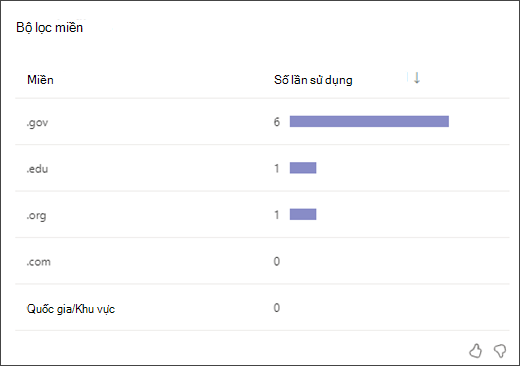
Bộ lọc miền
Xem học viên đã sử dụng bộ lọc miền nào trong tìm kiếm của mình.
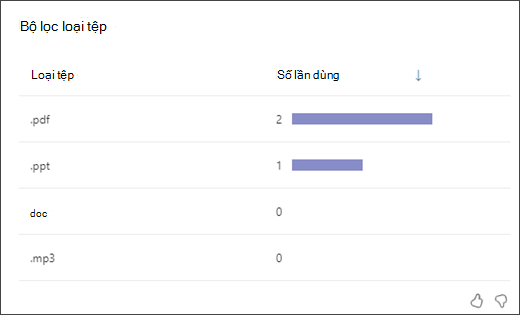
Bộ lọc loại tệp
Xem loại tệp học viên đã tìm kiếm.
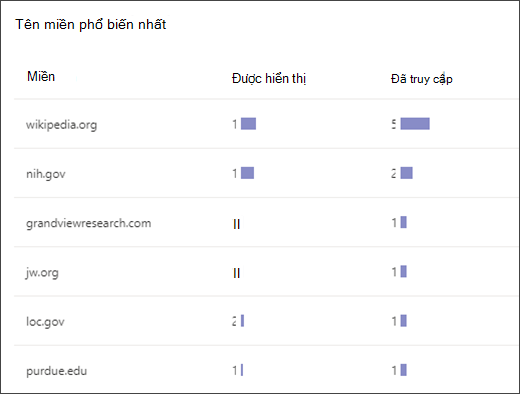
Tên miền phổ biến nhất
Tên đầy đủ của website (như NASA.gov) cũng được gọi là tên miền. Các miền phổ biến xuất phát từ tìm kiếm của học viên đều được tổng hợp tại đây.
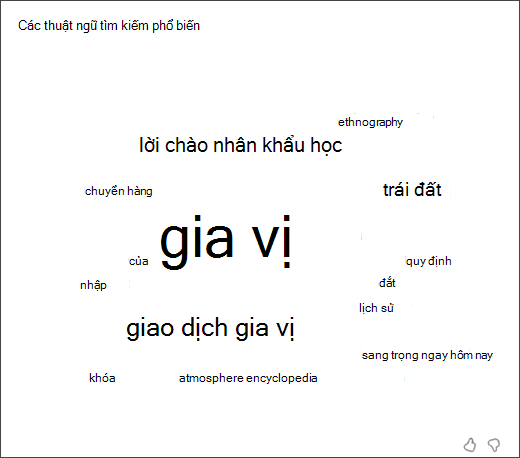
Các từ tìm kiếm phổ biến
Xem đám mây thuật ngữ được tạo bởi các truy vấn tìm kiếm của học viên. Điều này có thể giúp bạn đánh giá tính hiệu quả tìm kiếm của học viên và sự hiểu biết của họ về nhiệm vụ được giao.
Mẹo
Sử dụng các biểu tượng ngón cái hướng lên và ngón cái hướng xuống để cho chúng tôi biết dữ liệu nào có giá trị đối với bạn - chúng tôi luôn nỗ lực cải thiện.