
Tóm tắt
Bộ đọc Tập trung Microsoft Edge cải thiện khả năng đọc bằng cách đơn giản hóa các trang web, loại bỏ phiền nhiễu và cung cấp các công cụ Đọc To, bản dịch và tùy chỉnh văn bản. Tính năng này giúp nâng cao khả năng đọc hiểu, năng suất và duyệt web thân thiện với AI với các tính năng chủ đề, tiêu điểm dòng và học tập. Bài viết sẽ giải thích cách bật chế độ Bộ đọc Tập trung Đọc To trong Microsoft Edge.
Bộ đọc Tập trung trong Microsoft Edge đơn giản hóa cách bố trí trang web, loại bỏ sự lộn xộn và giúp bạn tùy chỉnh trải nghiệm đọc của mình trong Windows 10 và Windows 11. Ngoài ra còn có nhiều công cụ học tập và trợ năng tuyệt vời trong Bộ đọc Tập trung Microsoft Edge có thể giúp cải thiện khả năng đọc hiểu và nâng cao khả năng học tập.
Bộ đọc Tập trung ban đầu được thiết kế để đáp ứng nhu cầu của người đọc mắc chứng khó đọc và chứng khó viết. Tuy nhiên, bất kỳ ai muốn đọc trên thiết bị của mình dễ dàng hơn đều có thể hưởng lợi từ công cụ này!
Vào Chế độ Bộ đọc trong Bộ đọc Tập trung
Việc vào Chế độ Bộ đọc trong Bộ đọc Tập trung sẽ đơn giản hóa trang bạn đang xem bằng cách ẩn cửa sổ bật lên và nút gây mất tập trung, chỉ để lại cho bạn các phần quan trọng: nội dung văn bản và trực quan. Sau khi bạn vào Chế độ Đọc, hãy bắt đầu sử dụng các công cụ như Đọc To,Tùy chọn văn bản và Tùy chọn đọc.
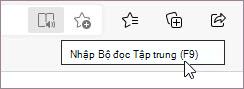
Để vào Chế độ Bộ đọc, hãy sử dụng Microsoft Edge để truy cập trang web bạn muốn đọc. Chọn Nhập Bộ đọc Tập trung trong thanh địa chỉ hoặc sử dụng phím tắt F9.
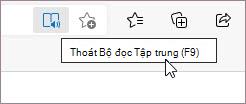
Để thoát Trình đọc Chân thực, hãy chọn Thoát Bộ đọc Tập trung trong thanh địa chỉ hoặc sử dụng phím tắt F9.
Để biết thêm thông tin, hãy truy cập vào Dạng xem Đọc với Bộ đọc Tập trung trong Microsoft Edge.
Mẹo
Nếu bạn không thấy biểu tượng Bộ đọc Tập trung trong thanh địa chỉ, bạn vẫn có thể xem văn bản trong Bộ đọc Tập trung. Chỉ cần chọn văn bản bạn muốn đọc, bấm chuột phải, rồi chọn Mở trong Bộ đọc Tập trung từ menu ngữ cảnh.
Đọc to trong Microsoft Edge
Đọc To là một công cụ đơn giản nhưng mạnh mẽ để đọc văn bản của trang web bằng âm thanh.
Để bắt đầu, hãy chọn Đọc To từ thanh công cụ Bộ đọc Tập trung. Một thanh công cụ dải băng xuất hiện ở đầu trang sau khi bạn bắt đầu Đọc To. Thanh công cụ bao gồm các nút phát âm thanh, chuyển đến đoạn văn tiếp theo hoặc trước đó và điều chỉnh các tùy chọn Giọng nói. Tùy chọn giọng nói cho phép bạn thay đổi giọng nói của người đọc và làm chậm hoặc tăng tốc độ đọc của họ.
Để ngừng nghe, chọn nút Tạm dừng hoặc X để đóng Đọc to.
Mẹo
Một cách khác để truy nhập Đọc To là chọn Cài đặt và nhiều Côngcụ > khác>, Đọc To.
Tùy chọn văn bản trong Bộ đọc Tập trung
Chọn trong số nhiều tùy chọn văn bản và màu sắc như Kích cỡ văn bản, Giãn cách văn bản và Chủ đề trang để nâng cao trải nghiệm của bạn trong Bộ đọc Tập trung.
Tìm các cài đặt này trong tùy chọn Văn bản từ thanh công cụ Bộ đọc Tập trung.
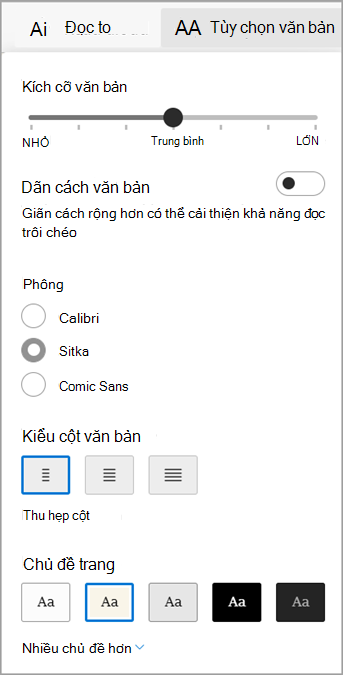
- Kích cỡ văn bản: Bên dưới nhãn Kích cỡ văn bản, di chuyển con trượt sang phải để làm cho văn bản lớn hơn; Di chuyển sang trái để làm cho văn bản nhỏ hơn.
- Giãn cách văn bản: Bật Giãn cách văn bản để tăng giãn cách giữa các dòng văn bản.
- Kiểu cột văn bản: Điều chỉnh độ rộng trải rộng của cột văn bản trang.
- Chủ đề trang: Chọn từ nhiều chủ đề trang và tùy chọn màu sắc, bao gồm các chủ đề lấy cảm hứng từ Bộ lọc quang phổ Irlen dành cho người mắc Hội chứng Irlen. Chọn Chủ đề khác để xem tất cả các chủ đề sẵn dùng.
Tùy chọn đọc trong Bộ đọc Tập trung
Trong tùy chọn Đọc, bạn có thể bật các công cụ như Tiêu điểm dòng để tập trung vào việc đọc một, ba hoặc năm dòng cùng một lúc, Từ điển ảnh để xem phần thể hiện trực quan của một từ hoặc Dịch để thay đổi ngôn ngữ của văn bản.
Tìm các công cụ này trong tùy chọn đọc trên thanh công cụ Bộ đọc Tập trung.
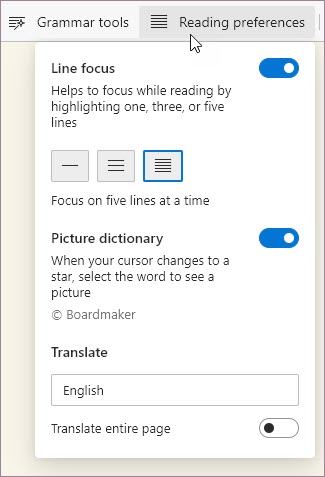
Tiêu điểm dòng: Tiêu điểm dòng thu hẹp tiêu điểm đọc của bạn xuống còn một, ba hoặc năm dòng trong Bộ đọc Tập trung. Khi chỉ tô sáng một phần văn bản, nội dung sẽ dễ đọc và hiểu hơn.
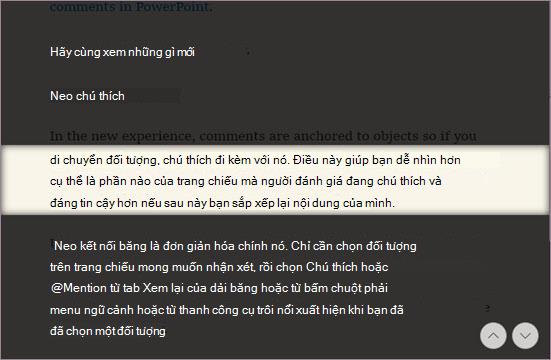
Sử dụng mũi tên lên và xuống trong Bộ đọc Tập trung hoặc phím lên và xuống trên bàn phím để di chuyển tiêu điểm dòng lên hoặc xuống trên trang.
Dịch: Tính năng Dịch cho phép bạn thay đổi ngôn ngữ của văn bản mà bạn đang đọc. Chọn ngôn ngữ trong danh sách, rồi bật Dịch toàn bộ trang.
Tìm hiểu thêm
Các ngôn ngữ mà Công cụ Học tập hỗ trợ