
Trong ứng dụng Microsoft Teams dành cho Giáo dục, học viên học cách suy nghĩ cẩn thận, chia sẻ ý kiến của mình rõ ràng và giải thích ý tưởng tốt hơn. Để trợ giúp nói và thuyết trình, học sinh có thể sử dụng các công cụ Tiến trình diễn thuyết và Huấn luyện viên diễn thuyết.
Cách bắt đầu ghi âm của học viên
- Bắt đầu ghi: Chọn liên kết Công việc của tôi để mở tệp đính kèm. Nếu đây là lần đầu tiên bạn sử dụng Tiến trình diễn thuyết, bạn sẽ thấy giải thích ngắn về cách thức hoạt động của nó.
2. Thiết lập: Một màn hình sẽ hiển thị để bạn kiểm tra cài đặt micrô và video trước khi bắt đầu.
Bắt đầu ghi: Nhấn nút Bắt đầu để bắt đầu ghi.
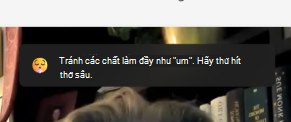
Nói: Bắt đầu trò chuyện. Bạn sẽ nhận được phản hồi và mẹo tích cực, chẳng hạn như tránh các từ như "um" và nói nhanh hơn.
Thanh màu đỏ phía trên bản ghi cho biết bạn còn bao nhiêu thời gian. Phiên sẽ tự động kết thúc khi hết thời gian.
Sau khi ghi, bạn có thể chọn thử lại, xem lại báo cáo của mình (nếu có) hoặc giữ bản ghi nếu bạn muốn.
Danh sách phản hồi
Tiến trình diễn thuyết Generative AI đánh giá học sinh về những điều sau:
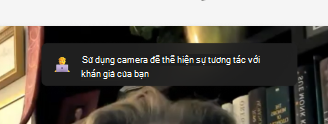
Ngôn ngữ cơ thể: Tiến trình diễn thuyết cung cấp cho bạn lời khuyên về cách sử dụng ngôn ngữ cơ thể của bạn để thu hút khán giả và tránh bị phân tâm. Các mẹo này được thiết kế để sử dụng khi bạn đang ngồi yên, giúp bạn sẵn sàng cho các bản trình bày trực quan.
Từ điệu: Khi kể câu chuyện của bạn, việc nghe có vẻ tự tin sẽ giúp thông điệp của bạn mạnh mẽ hơn. Công cụ AI phát hiện các từ đệm như "um" và "like" và giúp bạn tránh sử dụng chúng.
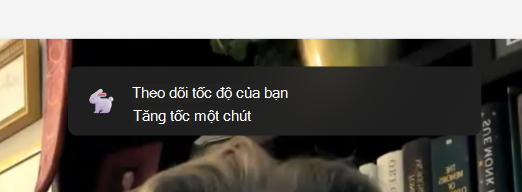
Tốc độ: Huấn luyện viên diễn thuyết nói rằng bạn nên nói với tốc độ 100 đến 165 từ mỗi phút vì hầu hết mọi người đều cảm thấy dễ hiểu. Tuy nhiên, mọi người đều khác nhau và khán giả của bạn có thể hiểu bạn theo một tốc độ khác nhau. Huấn luyện viên diễn thuyết sẽ tìm hiểu và điều chỉnh cho phù hợp với phong cách nói của bạn theo thời gian.
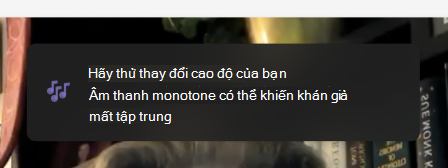
Cao độ: Nói bằng giọng đơn điệu có thể khiến khán giả khó duy trì sự quan tâm hoặc hiểu những điểm quan trọng hơn. Để giữ được sự chú ý của họ, hãy thay đổi âm lượng và cao độ để làm nổi bật các từ và cụm từ chính. Nếu bạn đang sử dụng ghi chú hoặc kịch bản, đừng chỉ đọc từ đó vì điều này có thể khiến bạn nghe phẳng và kém tự nhiên hơn.
Ngôn ngữ lặp lại: Ngôn ngữ lặp lại có nghĩa là sử dụng cùng một từ hoặc cụm từ quá thường xuyên trong câu, không chỉ làm phần đệm.
Huấn luyện viên diễn thuyết theo dõi khoảng 200 từ và cụm từ phổ biến mà bạn thường sử dụng. Nếu bạn lạm dụng chúng, chúng sẽ hiển thị trong phần Ngôn ngữ Lặp lại của Báo cáo Diễn tập của bạn.
Một số từ được kiểm tra nếu chúng bắt đầu một câu, chẳng hạn như "basically " hoặc "technically". Những người khác sẽ được chọn nếu kết thúc một câu, chẳng hạn như "right".
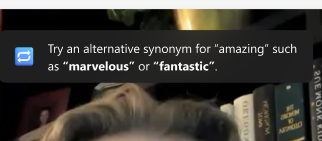
Thử lại bản ghi
Nếu bạn không thích bản ghi của mình, bạn có thể nhấn nút Thử lại để ghi một lần nữa. Hãy nhớ rằng thao tác này sẽ xóa bản ghi cũ của bạn và bạn không thể lấy lại bản ghi đó.
Ví dụ: nếu bạn ghi âm "Xin chào" rồi thử lại với lời "Xin chào", chỉ bản ghi "Xin chào" sẽ được lưu. Bản ghi âm "Xin chào" sẽ mất vĩnh viễn.
Báo cáo diễn tập
Báo cáo của bạn bao gồm bản phân tích chi tiết về bản ghi của bạn, cùng với các mẹo hữu ích để cải thiện trong tương lai. Sử dụng nó để xem lại điểm mạnh và điểm yếu của bạn, xác định các lĩnh vực để phát triển và thực hành các kỹ năng của bạn với các bài tập và phản hồi có mục tiêu.
Nộp bài tập Tiến trình diễn thuyết của bạn
Sau khi hoàn thành bản ghi, bạn có thể nộp bản ghi cùng với bài tập của mình trực tiếp từ cùng một trang.
Để gửi, hãy nhấn vào nút Nộp nằm ở góc trên cùng bên phải.
Sau khi gửi, bạn sẽ thấy thông báo xác nhận ở đầu trang nêu rõ: "Đã nộp vào (thời điểm) vào (Ngày)." Điều này cho biết rằng giáo viên hiện có thể xem và chấm điểm bài làm của bạn.