Khi bạn dùng Outlook lần đầu, sẽ không có bất kỳ ngày lễ nào trên Calendar. Tuy nhiên, bạn có thể thêm ngày lễ cho một hoặc nhiều quốc gia. Nếu bạn có tài khoản cơ quan hoặc trường học trong Microsoft 365, bạn có thể đăng ký nhận lịch nghỉ lễ bằng cách sử dụng Outlook trên web và nhận bản cập nhật tự động khi ngày lễ được thêm vào hoặc thay đổi. Xem Cách đăng nhập vào Outlook trên web và Thêm lịch trong Outlook trên web để biết thêm hướng dẫn.
Chọn tùy chọn tab bên dưới cho phiên bản Outlook bạn đang sử dụng.
Tôi có phiên bản Outlook nào?
Lưu ý
Nếu các bước bên dưới tab Outlook mới này không hoạt động, bạn có thể hiện chưa sử dụng Outlook mới cho Windows. Hãy chọn Outlook Cổ điển và làm theo các bước đó thay vào đó.
- Trong dạng xem lịch Outlook mới
 , ở ngăn bên dưới lưới lịch, chọn Thêm
  Calendar.
- Chọn Ngày lễ, sau đó chọn một hoặc nhiều quốc gia.
- Sau đó, Outlook sẽ sao chép các ngày lễ liên quan vào lịch của bạn.
Xóa ngày lễ trong Outlook mới
- Bấm chuột phải vào lịch nghỉ lễ trong ngăn Dẫn hướng.
- Chọn Xóa, sau đó Xóa lại để xác nhận.
- Đối với Outlook cổ điển, bấm vàoTùy chọn>tệpCalendar>.
- Bên dưới tùy chọn Calendar, bấm Thêm Ngày lễ.
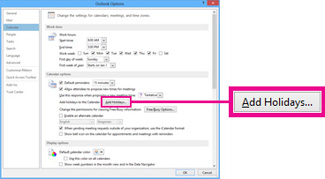
- Chọn hộp cho từng quốc gia có ngày lễ bạn muốn thêm vào lịch, sau đó chọn OK.
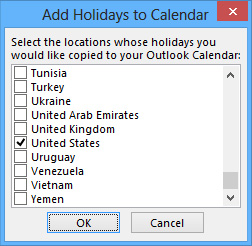
Nếu ngày lễ của một quốc gia hoặc khu vực đã được thêm vào lịch của bạn, thì hộp cho quốc gia đó sẽ được đánh dấu chọn trong hộp thoại Thêm Ngày lễ vào Calendar. Nếu bạn chọn OK, các ngày lễ sẽ được thêm vào và trùng lặp sẽ được tạo.
Lưu ý
- Thông tin ngày lễ được cung cấp trong Outlook cho Microsoft 365, Outlook 2019 và Outlook 2016 bao gồm các năm lịch Gregory 2016-2026. Nếu bạn đang dùng lịch không phải Dương lịch, thì những ngày lễ xảy ra trong cùng một khoảng thời gian sẽ được bao gồm.
- Nếu bạn đã cài đặt một trong các phiên bản Outlook này nhưng không thấy ngày nghỉ lễ trong năm 2026, bạn có thể cần xóa mọi thông tin ngày lễ hiện có khỏi lịch của mình bằng cách sử dụng các bước dưới đây, sau đó đảm bảo rằng bạn đã cài đặt các bản cập nhật mới nhất cho Outlook và thêm lại ngày lễ vào lịch của mình.
-
Thêm lịch nghỉ lễ của bạn thông qua Outlook trên web để nhận các bản cập nhật tự động khi ngày lễ được thêm vào hoặc thay đổi. Bạn có thể thấy các sự kiện trùng lặp nếu bạn thêm lịch ngày lễ qua cả Outlook cho Windows và Outlook trên web. Hãy xem mục Xóa ngày lễ bên dưới để biết hướng dẫn thêm về cách loại bỏ ngày lễ đã nhập trước đó vào Outlook for Windows.
Xóa ngày lễ trong Outlook cổ điển
- Từ Lịch Outlook cổ điển của bạn, chọn Xem,>Thay đổi Danh sách Dạng xem>.
- Trong nhóm Sắp xếp , chọn Thể loại. Thao tác này sẽ sắp xếp tất cả sự kiện của bạn theo thể loại.
- Cuộn qua danh sách sự kiện cho đến khi bạn thấy thể loại Ngày lễ .
- Chọn một hoặc nhiều ngày lễ. Ngày lễ được sắp xếp theo vị trí, sắp xếp tất cả các ngày lễ theo quốc gia. Sau khi bạn đã chọn ngày lễ muốn xóa, hãy chọn Xóa Trang chủ>.
- Để trở về dạng xem Calendar bình thường của bạn, chọn Dạng xem>, Thay đổi Dạng xem>, Calendar.
- Trong Outlook trên web hoặc Outlook.com, Outlook, đi tới Calendar
 và chọn Thêm lịch.
- Chọn ngày lễ.
- Chọn lịch nghỉ lễ bạn muốn thêm hoặc sử dụng Bộ lọc để tìm kiếm, rồi chọn một lịch.
Xóa ngày lễ trong Outlook trên web hoặc Outlook.com
- Bấm chuột phải vào lịch nghỉ lễ trong ngăn Dẫn hướng.
- Chọn Xóa, sau đó Xóa lại để xác nhận.
