Bạn đang tìm kiếm nội dung khác?
Duy trì hiển thị các mục lịch sắp tới trong Outlook cổ điển
Giữ các cuộc hẹn và cuộc họp sắp tới của bạn trong tầm mắt bằng cách mở cửa sổ Calendar ở bên cạnh Thư.
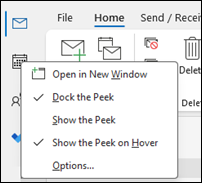
Từ Thư hoặc Calendar, bấm chuột phải vào Calendar trên Thanh Dẫn hướng, rồi chọn Neo tóm tắt.
Lưu ý
Để Neo tóm tắt cho cả Thư và Calendar, bạn cần chọn tùy chọn cho từng ứng dụng riêng lẻ.
Tìm hiểu thêm về cách luôn theo sát lịch, cuộc hẹn và cuộc họp của bạn.
Thay đổi sang dạng xem Tháng với ngày bắt đầu là Thứ Hai và hiển thị ngày lễ của Hoa Kỳ trong Outlook cổ điển
Xem Calendar theo tháng để xem những gì bạn đang làm một cách nhanh chóng. Một cách phổ biến để xem lịch là đặt tuần làm việc bắt đầu vào thứ Hai, với các ngày lễ của Hoa Kỳ.
- Chọn Lịch.
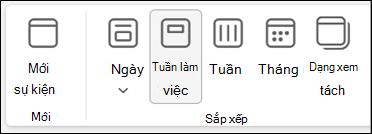
- Chọn Sắp xếpTháng, Sắpxếp>Trang đầu>.
- Chọn tab Tệp .
- Chọn Tùy chọn, rồi chọn Calendar.
- Bên dưới Thời gian làm việc, đối với Ngày đầu tiên của tuần, chọn Thứ hai.
- Bên dưới tùy chọn Calendar, đối với Thêm ngày lễ vào Calendar, chọn Thêm Ngày lễ.
- Chọn Hoa Kỳ, rồi OK.
Tìm hiểu thêm về cách thêm ngày lễ vào lịch của bạn.
Thay đổi dạng xem Tuần Làm việc thành Sunday-Tuesday với 12 giờ (tuần làm việc không theo truyền thống) trong Outlook cổ điển
Nếu bạn làm việc theo lịch biểu công việc không theo truyền thống, bạn có thể đặt dạng xem Tuần Làm việc của mình để chỉ hiển thị những thời gian làm việc đó. Ví dụ, nếu bạn là y tá, bạn có thể chỉ muốn xem ca làm việc từ Chủ Nhật đến Thứ Ba, ca làm việc 12 giờ tại bệnh viện.
- Chọn Lịch.
- Chọn Trang chủ>sắp xếp tuần>làm việc.
- Chọn tab Tệp .
- Chọn Tùy chọn, rồi chọn Calendar.
- Bên dưới Thời gian làm việc, đối với Thời gian bắt đầu, chọn 6:00 SA.
- Bên dưới Thời gian làm việc, đối với Thời gian kết thúc, chọn 6:00 CH.
- Đối với tuần làm việc, hãy chọn Tắng, THai và Thứ Ba và xóa chọn mọi hộp kiểm đã chọn khác.
- Đối với Ngày đầu tiên của tuần, chọn Chủ nhật.
- Chọn OK.
Mẹo
Để xem tất cả các giờ của bạn trong một ca làm việc dài ở dạng xem Tuần Làm việc, hãy sử dụng tính năng Thu phóng ở góc dưới cùng của Calendar để thu nhỏ nó.
Xem hai múi giờ trong dạng xem Tuần trong Outlook cổ điển
Khi làm việc với các đối tác ở các múi giờ khác nhau, sẽ hữu ích nếu có cả hai múi giờ trong dạng xem Tuần . Ví dụ, khi lên lịch cuộc họp từ múi giờ miền Đông, bạn có thể xem lịch biểu của đồng nghiệp người Úc (múi giờ Brisbane) để không đặt chỗ trong giờ ngoài giờ làm việc.
- Chọn Lịch.
- Chọn Sắpxếp>Trang chủ>Tuần.
- Chọn tab Tệp .
- Chọn Tùy chọn, rồi chọn Calendar.
- Bên dưới Múi giờ, nhập Múi Giờ miền Đông vào hộp Nhãn .
- Trong danh sách Múi giờ, chọn (UTC-05:00) Giờ miền Đông (Hoa Kỳ & Canada).
- Chọn Hiển thị múi giờ thứ hai.
- Nhập Brisbane vào hộp Nhãn .
- Trong danh sách Múi giờ , chọn (UTC+ 10:00) Brisbane.
- Chọn OK.
Tìm hiểu thêm về cách hoạt động của chuẩn hóa múi giờ.
Bạn đang tìm kiếm nội dung khác?
Nếu bạn thấy mình lọc các mục lịch hoặc sửa đổi trường, bạn có thể dễ dàng tạo dạng xem tùy chỉnh trong Outlook cổ điển để thông tin bạn cần luôn sẵn dùng.
- Chọn Xem.
- Trong nhóm Dạng xem Hiện tại , chọn Thay đổi Dạng xem, rồi Quản lý Dạng xem.
- Chọn Mới.
- Trong hộp Tên dạng xem mới , hãy nhập tên cho dạng xem.
- Trong hộp Loại dạng xem , hãy chọn một kiểu xem.
- Để thay đổi nơi dạng xem sẵn dùng, hãy chọn một tùy chọn bên dưới Có thể được sử dụng trong, rồi chọn OK.
- Trong Cài đặt Dạng xem Nâng cao: Hộp thoại Dạng xem Mới , hãy chọn các tùy chọn bạn muốn sử dụng.
- Khi bạn đã chọn xong tùy chọn, hãy chọn OK.
- Để sử dụng ngay dạng xem, hãy chọn Áp dụng Dạng xem.


 .
.