

Ứng dụng To Do được tích hợp vào Outlook để giúp bạn lập kế hoạch trong ngày, theo dõi nhiệm vụ và thêm các mục việc cần làm vào lịch. Bạn có thể chọn hiển thị các sự kiện lịch và tác vụ sắp tới với Ngày của tôi trên màn hình Thư, Calendar, People và Groups của Outlook hoặc tìm hiểu sâu hơn bằng cách mở To Do trong Outlook để quản lý chi tiết tác vụ.
Khi mở To Do, bạn có thể tạo, chỉnh sửa và quản lý các nhiệm vụ. Duy trì mọi thứ đúng tiến độ bằng cách đặt ngày đến hạn và lời nhắc cho từng tác vụ, đồng thời đánh dấu sao cho các tác vụ quan trọng nhất của bạn. Sử dụng các bước để chia nhỏ tác vụ lớn của bạn thành những phần việc dễ quản lý hơn và ghi chú để ghi các chi tiết bổ sung.
Mở Việc cần làm để hiển thị tất cả tác vụ của bạn trong Outlook mới
Để xem và quản lý nhiệm vụ của bạn, hãy chọn  Việc cần làm.
Trang Việc cần Làm bao gồm mọi danh sách tác vụ mà bạn tạo, danh sách tác vụ mặc định và danh sách thông minh. Danh sách thông minh bao gồm Ngày của Tôi, Quan trọng, Đã lên kế hoạch, Tất cả, Đã hoàn thành, Đã gán cho tôi, Email đã gắn cờ và Đến hạn Hôm nay.
Chọn một nhiệm vụ trong danh sách bất kỳ để xem mọi tùy chọn sẵn dùng cho nhiệm vụ đó. Bạn có thể thực hiện các thao tác như thêm các bước bổ sung, thêm nhiệm vụ vào Ngày của tôi, đặt nhiệm vụ lặp lại, thêm ngày đến hạn hoặc lời nhắc và thêm ghi chú hoặc tệp.
Tắt danh sách thông minh và thay đổi cài đặt của bạn bằng cách chọn  Cài đặt khi To Do được mở trong Outlook mới.
Thêm tác vụ vào danh sách
Bạn có thể thêm nhiệm vụ mới bằng cách chọn danh sách nhiệm vụ, rồi chọn dấu cộng bên cạnh Thêm nhiệm vụ , sau đó nhập mô tả về nhiệm vụ của bạn. Nếu bạn thêm một nhiệm vụ vào danh sách thông minh, nhiệm vụ đó sẽ được lưu vào Nhiệm vụ và được liên kết đến danh sách thông minh mà bạn đã có khi tạo tác vụ đó.
Lưu ý
Bạn cũng có thể xem và quản lý nhiệm vụ của mình mọi lúc, mọi nơi bằng cách cài đặt ứng dụng To Do.
Thêm ngày đến hạn và lời nhắc cho nhiệm vụ của bạn
Bạn có thể chọn một nhiệm vụ trong danh sách bất kỳ để xem chi tiết của nó, tại đây bạn có thể thêm các bước bổ sung, thêm nhiệm vụ vào Ngày của tôi, thêm ngày đến hạn hoặc lời nhắc, đặt nhiệm vụ là lặp lại, chọn một danh mục, thêm tệp, hoặc thêm ghi chú. Các tác vụ đã lên lịch sẽ tự động xuất hiện trong danh sách thông minh Được lên kế hoạch, nơi bạn có thể thấy các tác vụ đến hạn hôm nay, ngày mai và hơn thế nữa.
Bắt đầu bằng cách chọn Việc Cần làm từ ngăn dẫn hướng bên trái trong Outlook mới.
Thêm lời nhắc
- Chọn một tác vụ.
- Chọn Nhắc tôi và chọn thời gian bạn sẽ được nhắc nhở: đến cuối ngày hôm nay, ngày mai, tuần tới hoặc ngày giờ bạn chọn.
Thêm ngày đến hạn
- Chọn một tác vụ để xem dạng xem chi tiết của tác vụ đó.
- Chọn Thêm ngày đến hạn , rồi chọn thời gian nhiệm vụ đến hạn: hôm nay, ngày mai, tuần tới hoặc ngày bạn chọn.
Đặt ngày đến hạn lặp lại
- Chọn một tác vụ.
- Chọn Lặp lại và chọn thời gian lặp lại tác vụ của bạn: hàng ngày, vào các ngày trong tuần, hàng tuần, hàng tháng, hàng năm hoặc lặp lại tùy chỉnh.
Thêm bước thực hiện, độ quan trọng, ghi chú và thẻ cho nhiệm vụ của bạn
Thêm các bước vào nhiệm vụ của bạn
Sử dụng các bước để chia nhỏ nhiệm vụ lớn của bạn thành những phần việc nhỏ hơn, dễ thực hiện hơn.
Để thêm một bước:
- Chọn tác vụ để mở dạng xem chi tiết, chọn + Thêm bước và bắt đầu nhập bước tiếp theo của bạn.
- Khi bạn đã hoàn tất, hãy chọn Enter trên bàn phím để lưu và đóng.
Để giúp bạn tiếp tục tiến độ, một bộ đếm bên dưới tên mỗi tác vụ sẽ hiển thị tổng số bước mà tác vụ có trong đó và số bước đã được hoàn thành cho đến nay.
Thêm tầm quan trọng
Thêm mức ưu tiên cho nhiệm vụ của bạn bằng cách đánh dấu sao cho các nhiệm vụ quan trọng của bạn trong mỗi danh sách. Sau khi được gắn sao, bạn có thể xem tất cả các tác vụ được ưu tiên của mình trong danh sách thông minh quan trọng. Bạn cũng có thể sắp xếp từng danh sách theo tầm quan trọng để nhiệm vụ được gắn dấu sao tự động di chuyển lên đầu danh sách.
Thêm ghi chú
Nếu bạn có bất kỳ thông tin bổ sung nào muốn thêm vào nhiệm vụ của mình, bạn có thể thêm ghi chú. Chọn tác vụ để mở dạng xem chi tiết, rồi nhấn hoặc chọn trong Thêm ghi chú.
Thêm thẻ
Duy trì tổ chức nhiệm vụ của bạn trên nhiều danh sách khác nhau bằng cách thêm hashtag (như #work hoặc #school) vào tên nhiệm vụ của bạn. Bạn có thể thêm thẻ khi tạo nhiệm vụ hoặc khi chỉnh sửa nhiệm vụ.
Bạn có thể nhanh chóng xem tất cả các tác vụ, ghi chú và bước có chung thẻ bằng cách chọn thẻ đó hoặc tìm kiếm thẻ trong thanh tìm kiếm. Ví dụ: tìm kiếm #work.
Thêm thể loại vào nhiệm vụ của bạn
Phân loại nhiệm vụ của bạn sẽ giúp bạn xem và nhóm chúng trong To Do bằng cách sử dụng cùng các thể loại mà bạn sử dụng trong Outlook mới. Có hai cách để thêm thể loại vào một nhiệm vụ tùy thuộc vào cách bạn muốn gán thể loại: thêm thể loại vào một nhiệm vụ trong To Do hoặc thêm một thể loại vào email được gắn cờ trong Thư để email được gắn cờ hiển thị trong danh sách email được gắn cờ của To Do.
Thêm thể loại vào tác vụ trong To Do
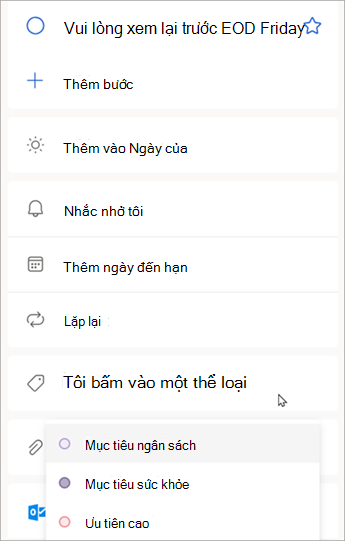
- Chọn một tác vụ trong danh sách bất kỳ để hiển thị chi tiết của tác vụ đó.
- Chọn Chọn một thể loại để chọn một hoặc nhiều thể loại mà bạn đã tạo trong Outlook mới.
- Chọn một nhiệm vụ trong danh sách bất kỳ để xem chi tiết về nhiệm vụ đó.
- Bạn sẽ thấy tất cả thể loại mà bạn đã áp dụng cho một nhiệm vụ trong dạng xem danh sách.
- Để loại bỏ thể loại, chọn X trên nhãn thể loại hoặc di chuyển con trỏ đến lựa chọn thể loại và xóa nó.
Thêm danh mục vào email được gắn cờ
Các thể loại trên email được gắn cờ sẽ đồng bộ giữa các tác vụ Việc cần làm và email Outlook mới, vì vậy, bạn chỉ cần sửa đổi thể loại ở một vị trí để có thể cập nhật thể loại đó ở vị trí khác. Bạn có thể gắn cờ cho email đã được gán thể loại hoặc gán thể loại sau khi bạn đã gắn cờ cho nó. Việc gắn cờ cho email sẽ đặt thư trong danh sách email Được gắn cờ và từ đó bạn có thể xem nhiệm vụ hoặc di chuyển nó sang danh sách khác.
Bật hoặc tắt danh sách email Được gắn cờ trong Cài đặt Việc cần làm .
Quan trọng
Chỉ các email Được gắn cờ đã được gán một thể loại trong Outlook mới sẽ đồng bộ các thể loại của chúng với To Do. Nếu bạn tạo một nhiệm vụ từ một thư với một thể loại đã được gán trước đó trong Outlook mới, thể loại đó sẽ không đồng bộ với Việc Cần Làm trừ khi bạn gắn cờ cho thư đó.
Tạo hoặc chỉnh sửa danh mục cho tác vụ và email
Nếu bạn muốn tạo các thể loại mới để giao cho nhiệm vụ, đi đến Danhmục Tàikhoản>Cài đặt> Outlook mới. Tìm hiểu thêm về cách tạo hoặc chỉnh sửa thể loại trong Outlook.
Thêm tệp vào nhiệm vụ của bạn
Thêm ngữ cảnh bằng cách tải lên hình ảnh, tài liệu hoặc tệp khác vào nhiệm vụ của bạn. Microsoft To Do hỗ trợ tất cả các loại tệp, mặc dù số lượng tệp tải lên bị giới hạn ở 25 MB cho mỗi tác vụ.
- Chọn Việc Cần làm từ ngăn dẫn hướng bên trái trong Outlook mới.
- Chọn tác vụ mà bạn muốn thêm tệp vào.
- Chọn + Thêm tệp từ ngăn chi tiết tác vụ và làm theo lời nhắc để tải lên tệp từ thiết bị của bạn.
Lưu ý
Bạn có thể đính kèm nhiều tệp vào một nhiệm vụ, nhưng chỉ có thể thêm từng tệp một.
Xem thêm
Tạo nhiệm vụ với To Do trong Outlook
Sử dụng Ngày của tôi với To Do trong Outlook
Kéo một tác vụ vào lịch của bạn bằng To Do trong Outlook
Kéo thư để tạo nhiệm vụ bằng To Do trong Outlook
Tạo và quản lý danh sách tác vụ với To Do trong Outlook
Bạn vẫn cần trợ giúp?

|
Để được hỗ trợ trong Outlook.com, hãy nhấn hoặc nhấp vào đây hoặc chọn Trợ giúp trên thanh menu và nhập truy vấn của bạn. Nếu tự trợ giúp không giải quyết được sự cố của bạn, hãy cuộn xuống đến Vẫn cần trợ giúp? và chọn Có. Nếu các bước trên không hiệu quả hoặc nếu bạn không thể đăng nhập, hãy nhấn hoặc nhấp vào đây. |
|---|---|

|
Để được trợ giúp khác về tài khoản Microsoft và các gói đăng ký của bạn, hãy truy cập Trợ giúp Thanh toán & Tài khoản. |

|
Để nhận trợ giúp và khắc phục sự cố các sản phẩm và dịch vụ khác của Microsoft, hãy nhập sự cố của bạn tại đây. |

|
Đăng câu hỏi, theo dõi các cuộc thảo luận và chia sẻ kiến thức của bạn trong Cộng đồng Outlook.com. |