Một xác nhận chuyển phát xác nhận việc đã gửi thư email của bạn vào hộp thư của người nhận, chứ không xác nhận việc người nhận đã thấy hoặc đọc nó. Một xác nhận đã đọc xác nhận rằng thư của bạn đã được mở.
Trong Outlook, người nhận thư có thể từ chối gửi báo nhận đã đọc. Có những trường hợp khác mà xác nhận đã đọc không được gửi đi, chẳng hạn như khi chương trình email của người nhận không hỗ trợ xác nhận đã đọc. Không có cách nào để bắt buộc người nhận phải gửi báo nhận đã đọc.
Lưu ý
Tính năng này không sẵn dùng cho tài khoản IMAP hoặc POP như Gmail, Yahoo! hoặc iCloud. Nếu bạn cần chức năng này trên các tài khoản Outlook.com, tính năng này chỉ khả dụng với đăng ký Microsoft 365.
Chọn tùy chọn tab bên dưới cho phiên bản Outlook bạn đang sử dụng.
Tôi có phiên bản Outlook nào?
Lưu ý
Nếu các bước bên dưới tab Outlook mới này không hoạt động, bạn có thể hiện chưa sử dụng Outlook mới cho Windows. Chọn tab Outlook cổ điển và làm theo các bước đó thay vào đó.
Cách yêu cầu thư báo đã đọc và/hoặc thư báo chuyển phát trong Outlook mới
- Trong thư bạn đang soạn, hãy đi đến tab Tùy chọn trên dải băng.
- Trong Theo dõi trên dải băng, chọn hộp Yêu cầu biên nhận chuyển phát và/hoặc hộp Yêu cầu biên nhận đã đọc .
Nếu bạn không nhìn thấy những lựa chọn này bên dưới Tùy chọn, hãy chọn Tùy chọn Khác ở phía cuối bên phải ribbon, sau đó chọn tùy chọn bạn muốn.
Chọn cách phản hồi yêu cầu xác nhận đã đọc trong Outlook mới
Để chọn cách Outlook mới phản hồi các yêu cầu xác nhận đọc:
- Chọn Thiết đặt Cài
 >Xử lý tin nhắnthư>.
- Bên dưới Xác nhận đã đọc, chọn cách phản hồi yêu cầu về xác nhận đã đọc.
Cách yêu cầu biên nhận đọc và/hoặc thư báo chuyển phát trong Outlook cổ điển
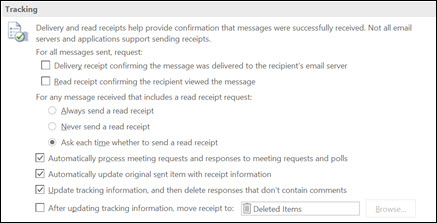
Trên menu Tệp , chọn Tùy chọn>Thư.
Bên dưới Theo dõi, hãy chọn hộp kiểm Xác nhận xác nhận thư đã được chuyển đến máy chủ email của người nhận hoặc Xác nhận đã đọc xác nhận người nhận đã xem thư .
Lưu ý
Tùy chọn theo dõi, "Sau khi cập nhật thông tin theo dõi, di chuyển biên nhận tới:" không được hỗ trợ với Outlook.com. Nếu bạn cần chức năng này, tính năng này chỉ khả dụng với các gói Microsoft 365 Business có tích hợp email.
Chọn OK để áp dụng các thay đổi của bạn.
Mẹo
Cách thực hành tốt nhất, hãy cân nhắc việc theo dõi chỉ những thư quan trọng thay vì tất cả thư. Những người nhận thỉnh thoảng nhận được thông báo yêu cầu gửi xác nhận đọc trên thư của bạn có nhiều khả năng gửi xác nhận đọc hơn so với khi họ được nhắc mỗi khi nhận được thư từ bạn.
Theo dõi một thư trong Outlook cổ điển
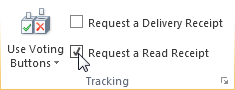
- Trong thư email mới, trên menu Tùy chọn , trong nhóm Theo dõi , chọn hộp kiểm Yêu cầu xác nhận chuyển phát hoặc hộp kiểm Yêu cầu xác nhận đã đọc :
- Compose email của bạn và Gửi thư.
Nếu bạn đang sử dụng ngăn Đọc
Để yêu cầu báo nhận khi bạn đang viết email trong Ngăn đọc, hãy làm như sau.
- Trên dải băng, chọn tab Thư .
- Trong nhóm Thẻ, chọn
 Tùy chọn tin nhắn.
- Trong hộp thoại Thuộc tính , bên dưới tùy chọn Bỏ phiếu và Theo dõi, hãy chọn loại biên nhận mà bạn muốn gửi cho thư này.
Theo dõi phản hồi thư báo trong Outlook cổ điển
Mở thư gốc bạn đã gửi cùng với yêu cầu chuyển phát hoặc báo nhận đã đọc. Thư này thường nằm trong thư mục Mục đã Gửi .
Trên tab Thư , trong nhóm Hiện , chọn Theo dõi.
Lưu ý
Việc theo dõi chỉ xuất hiện cho đến khi nhận được ít nhất một biên lai. Sau khi bạn nhận được biên nhận đầu tiên trong Hộp thư đến, có thể mất vài phút trước khi nút Theo dõi sẵn dùng.
Lưu ý
Outlook trên web là phiên bản web của Outlook dành cho người dùng doanh nghiệp có tài khoản cơ quan hoặc trường học.
Cách yêu cầu biên nhận đọc và/hoặc thư báo chuyển phát trong Outlook trên web
- Trong thư bạn đang soạn, hãy đi đến tab Tùy chọn trên dải băng.
- Trong Theo dõi trên dải băng, chọn hộp Yêu cầu biên nhận chuyển phát và/hoặc hộp Yêu cầu biên nhận đã đọc .
Nếu bạn không nhìn thấy những lựa chọn này bên dưới Tùy chọn, hãy chọn Tùy chọn Khác ở phía cuối bên phải ribbon, sau đó chọn tùy chọn bạn muốn.
Chọn cách phản hồi yêu cầu xác nhận đã đọc trong Outlook trên web
Để chọn cách Outlook trên web phản hồi các yêu cầu xác nhận đã đọc:
- Chọn Thiết đặt Cài>Xử lý tin nhắnthư>.
- Bên dưới Xác nhận đã đọc, chọn cách phản hồi yêu cầu về xác nhận đã đọc.
Bài viết liên quan
Yêu cầu biên nhận đọc hoặc thông báo chuyển phát trong Outlook for Mac


