Lưu ý
Nếu các bước bên dưới tab Outlook mới này không hoạt động, có thể bạn chưa sử dụng Outlook for Windows mới. Chọn tab Outlook Cổ điển và thay vào đó làm theo các bước đó.
Outlook mới không hỗ trợ chặn người gửi đối với các tài khoản bên thứ ba như Gmail, Yahoo, iCloud và các dịch vụ email dựa trên miền khác. Người dùng phải cấu hình thiết đặt chặn thông qua nhà cung cấp email tương ứng của họ để hạn chế email không mong muốn.
Chặn người gửi gửi email cho bạn trong Outlook for Windows mới
Nếu bạn đang nhận được email không mong muốn, bạn có thể chặn địa chỉ email và tên miền mà bạn không muốn nhận thư từ trong Outlook mới. Hãy thêm bất kỳ địa chỉ email hoặc tên miền nào vào danh sách người gửi bị chặn của bạn để gửi các email này trực tiếp vào thư mục Email Rác.
- Nếu bạn có nhiều tài khoản được thêm vào Outlook mới, hãy chọn tài khoản mà bạn muốn thêm cài đặt.
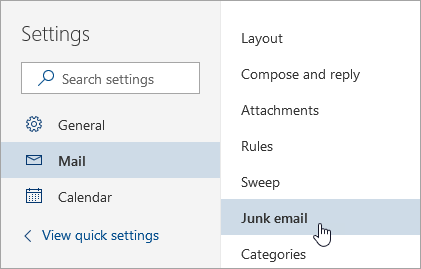
- Chọn Thiết đặt
 >đặt Thư>Email Rác.
- Nếu bạn muốn chặn một địa chỉ email, nhập địa chỉ email vào mục Người gửi bị chặn và chọn Thêm. Nếu bạn muốn chặn tất cả các email từ một tên miền, hãy nhập tên miền đó trong Tên miền bị chặn và chọn Thêm.
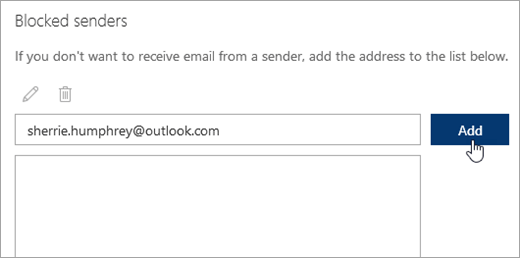
- Chọn Lưu.
Bỏ chặn người gửi
Nếu bạn muốn loại bỏ ai đó khỏi danh sách người gửi bị chặn trong Outlook mới, hãy làm theo hướng dẫn bên dưới.
- Chọn Thiết đặt>đặt Thư>Email Rác.
- Chọn địa chỉ hoặc tên miền mà bạn muốn bỏ chặn và chọn
 .
.
Ngừng thư bị chuyển vào thư mục Email rác của bạn
Có những lúc bạn không muốn thư từ một người hoặc tên miền cụ thể kết thúc trong thư mục Email Rác của bạn trong Outlook mới.
Thêm các địa chỉ email này làm Người gửi An toàn. Xem mục Thêm người nhận thư email của tôi vào Danh sách Người gửi An toàn.
Chặn người gửi trong Outlook for Windows cổ điển
Khi bạn không còn muốn nhìn thấy thư từ một người nào đó, bạn có thể chặn người gửi.
- Bấm chuột phải vào thư từ người gửi mà bạn muốn chặn, rồi bấm Chặn>Người gửi.
Người bị chặn vẫn có thể gửi thư cho bạn, nhưng nếu bất kỳ nội dung gì từ địa chỉ email của họ có thể chuyển đến tài khoản email của bạn, thì nó sẽ ngay lập tức được chuyển vào thư mục Email Rác. Thư trong tương lai từ người gửi này sẽ đi đến thư mục Email Rác hoặc Cách ly Người dùng Cuối của bạn, nếu được người quản trị của bạn bật.
Bạn nên định kỳ xem lại các thư email được xác định là thư rác để đảm bảo rằng bạn không bỏ lỡ những thư quan trọng.
Nếu sau đó bạn quyết định bỏ chặn một người gửi, hãy sử dụng Bộ lọc Email Rác để thay đổi những thư bạn muốn xem.
Thêm tên không mong muốn vào Danh sách Người gửi bị Chặn
Thư gửi từ các địa chỉ hoặc tên miền trong Danh sách Người gửi Bị chặn sẽ luôn bị coi là thư rác. Classic Outlook sẽ chuyển mọi thư đến từ những người gửi trong Danh sách Người gửi bị Chặn vào thư mục Thư Rác, bất kể nội dung thư là gì.
Lưu ý
Bộ lọc Email Rác Outlook không ngăn chặn chuyển phát email rác, thay vào đó sẽ chuyển các thư bị nghi là thư rác vào thư mục Email Rác thay vì hộp thư đến của bạn. Bạn có thể làm cho Bộ lọc Thư Rác nghiêm ngặt hơn bằng cách thay đổi mức bảo vệ hoặc áp dụng một số giải pháp của bên thứ ba có thể nghiêm ngặt hơn.
Để thêm một người gửi cụ thể vào Danh sách Người gửi bị Chặn, hãy bấm vào một bức thư từ người gửi đó. Trên tab Trang đầu, trong nhóm Xóa , bấm vào Chặn , rồi bấm vào Chặn Người gửi.
Để thêm tên vào Danh sách Người gửi bị Chặn:
Trên tab Trang đầu, trong nhóm Xóa , bấm vào Chặn, rồi bấm vào Tùy chọn Email Rác.
Trên tab Người gửi Bị chặn, bấm vào Thêm.

Trong hộp Nhập một địa chỉ email hoặc tên miền Internet để thêm vào danh sách, hãy nhập tên hoặc địa chỉ mà bạn muốn thêm. Ví dụ, bạn có thể thêm:
- một địa chỉ email cụ thể, chẳng hạn như someone@example.com
- một miền Internet, chẳng hạn @example.comnhư , hoặc example.com.
Bấm OK và lặp lại cho mỗi mục mà bạn muốn thêm.
Lưu ý
- Nếu bạn đã có sẵn các danh sách tên và địa chỉ an toàn, bạn có thể chuyển thông tin đó vào Outlook. Bấm vào Nhập từ Tệp và duyệt đến tệp danh sách mà bạn muốn. Để tạo một tệp sử dụng danh sách hiện có của bạn, hãy bấm vào Xuất ra Tệp, rồi chọn vị trí mà bạn muốn lưu tệp mới này.
- Để thay đổi tên trong danh sách, bạn hãy bấm vào tên mà bạn muốn thay đổi, rồi bấm Sửa. Để xóa tên, hãy bấm vào tên mà bạn muốn rồi bấm Loại bỏ.
- Nếu bạn đang sử dụng tài khoản Microsoft Exchange, tất cả các tên và địa chỉ email có trong sổ địa chỉ của tổ chức bạn—còn được gọi là Danh sách Địa chỉ Toàn cầu—sẽ tự động được coi là an toàn và không thể thêm vào danh sách bị chặn.
Thêm tên đáng tin cậy vào Danh sách Người gửi An toàn hoặc Người nhận An toàn
Bằng cách thêm địa chỉ email và tên miền mà bạn tin cậy vào Danh sách Người gửi An toàn, bạn hướng dẫn cho Outlook cổ điển biết rằng thư gửi từ các nguồn này không bao giờ được coi là thư rác. Nếu bạn có mặt trong danh sách gửi thư hoặc trong danh sách phân phối, bạn có thể thêm các tên này vào Danh sách Người gửi An toàn.
Lưu ý
Nếu hộp thư của bạn được lưu trữ trên Exchange hoặc Exchange Online, Exchange hoặc các thay đổi bạn thực hiện đối với danh sách Người gửi An toàn sẽ không được Exchange hoặc Exchange Online. Điều này có thể dẫn đến thư từ các tên miền hoặc người gửi mà bạn đã thêm vào danh sách Người gửi An toàn kết thúc trong thư mục Email Rác của bạn. Hãy liên hệ với người quản trị của bạn để được trợ giúp thêm.
Để thêm một người vào Danh sách Người gửi An toàn, hãy bấm vào một bức thư từ người gửi đó. Trên tab Trang đầu , trong nhóm Xóa , bấm vào Chặn, rồi bấm vào Không bao giờ Chặn Người gửi.
Để thêm một địa chỉ hoặc miền cụ thể vào Danh sách Người nhận An toàn, hãy bấm vào một bức thư từ người gửi đó. Trên tab Trang đầu , trong nhóm Xóa , bấm vào Chặn, rồi bấm vào Không bao giờ Chặn Nhóm hoặc Danh sách Gửi thư.
Để thêm thủ công tên hoặc miền vào các danh sách này, hãy làm như sau:
Trên tab Trang đầu, trong nhóm Xóa , bấm vào Chặn, rồi bấm vào Tùy chọn Email Rác.
Thực hiện một trong những thao tác sau:
Để thêm người gửi an toàn, trên tab Người gửi An toàn, hãy bấm Thêm.
Để thêm người nhận an toàn, trên tab Người nhận An toàn, hãy bấm vào Thêm.
Trong hộp Nhập một địa chỉ email hoặc tên miền Internet để thêm vào danh sách, hãy nhập tên hoặc địa chỉ mà bạn muốn thêm. Ví dụ, bạn có thể thêm:
- một địa chỉ email cụ thể, chẳng hạn như someone@example.com
- một miền Internet, chẳng hạn @example.comnhư , hoặc example.com.
Bấm OK và lặp lại cho mỗi mục mà bạn muốn thêm.
- Nếu bạn muốn toàn bộ Liên hệ được coi là người gửi an toàn, hãy chọn hộp kiểm Cũng tin tưởng email từ Liên hệ của tôi trong tab Người gửi An toàn.
- Một số người mà bạn trao đổi thư từ có thể không nằm trong Liên hệ của bạn. Nếu bạn muốn tất cả những người đó được coi là người gửi an toàn, hãy chọn hộp kiểm Tự động thêm những người mà tôi gửi email vào Danh sách Người gửi An toàn.
- Nếu bạn đã có sẵn các danh sách tên và địa chỉ an toàn, bạn có thể di chuyển thông tin đó vào Outlook cổ điển. Bấm vào Nhập từ Tệp và duyệt đến tệp danh sách mà bạn muốn. Để tạo một tệp sử dụng danh sách hiện có của bạn, hãy bấm vào Xuất ra Tệp, rồi chọn vị trí mà bạn muốn lưu tệp mới này.
- Để thay đổi tên trên một trong các danh sách, hãy bấm vào tên mà bạn muốn thay đổi, rồi bấm Sửa. Để xóa tên, hãy bấm vào tên mà bạn muốn rồi bấm Loại bỏ.
- Nếu bạn đang sử dụng tài khoản Microsoft Exchange Server thì tất cả các tên và địa chỉ email có trong sổ địa chỉ của tổ chức bạn—còn được gọi là Danh sách Địa chỉ Toàn cầu—sẽ tự động được coi là an toàn.
Chặn thư gửi từ các mã quốc gia/vùng lãnh thổ cụ thể
Bạn có thể thấy thư không mong muốn được gửi từ những quốc gia/vùng lãnh thổ cụ thể. Outlook Cổ điển cho phép bạn chặn thư từ các khu vực đó - Danh sách Miền Top-Level bị Chặn cho phép bạn chặn thư gửi từ các địa chỉ email kết thúc bằng một tên miền cấp cao nhất hoặc mã quốc gia/vùng lãnh thổ cụ thể. Ví dụ: việc bạn chọn các hộp kiểm CA [Canada], US [Hoa Kỳ] và MX [Mexico] trong danh sách sẽ chặn các thư gửi từ địa chỉ email kết thúc bằng ca, us hoặc mx. Các mã quốc gia/vùng lãnh thổ khác được liệt kê trong danh sách.
- Trên tab Trang đầu, trong nhóm Xóa , bấm vào Chặn, rồi bấm vào Tùy chọn Email Rác.
- Trên tab Quốc tế, bấm Danh sách Tên miền Cấp cao Bị chặn.

- Trong danh sách, hãy chọn hộp kiểm cho các mã quốc gia/khu vực mà bạn muốn chặn hoặc bấm Chọn Tất cả.
- Bấm vào OK trong cả hai hộp thoại đang mở.
Chặn thư có các mẫu tự lạ
Bạn có thể chặn tất cả địa chỉ email theo mã hóa ngôn ngữ—còn được gọi là bộ ký tự hoặc bảng chữ cái—mà bạn chỉ định. Hiện nay, hầu hết thư rác đều được gửi ở dạng mã hóa US-ASCII. Các thư rác khác được gửi ở các dạng mã hóa quốc tế khác. Bằng cách sử dụng Danh sách Mã hóa Bị chặn, bạn có thể lọc các thư không mong muốn hiển thị bằng những ngôn ngữ mà bạn không hiểu.
Trên tab Trang đầu, trong nhóm Xóa , bấm vào Chặn, rồi bấm vào Tùy chọn Email Rác.
Trên tab Quốc tế, bấm Danh sách Mã hóa bị Chặn.

Trong danh sách, hãy bấm vào mã hóa ngôn ngữ mà bạn muốn chặn hoặc bấm vào Chọn Tất cả.
Bấm OK trong cả hai hộp thoại đang mở
Lưu ý
- Mã hóa Unicode không được đưa vào Danh sách Mã hóa Bị chặn.
- Các thư sử dụng mã hóa lạ hoặc không xác định sẽ được lọc bằng Bộ lọc Thư Rác thông thường.
Đánh dấu email là thư rác hoặc chặn người gửi trong Outlook.com
Lọc email rác và thư rác trong Outlook trên web
Chặn người gửi gửi email cho bạn trong Outlook trên web hoặc Outlook.com
Nếu bạn đang nhận được email không mong muốn trong phiên bản web của Outlook, bạn có thể chặn địa chỉ email và tên miền mà bạn không muốn nhận thư từ đó. Hãy thêm bất kỳ địa chỉ email hoặc tên miền nào vào danh sách người gửi bị chặn của bạn để gửi các email này trực tiếp vào thư mục Email Rác.
- Nếu bạn đã thêm nhiều tài khoản vào Outlook trên web hoặc Outlook.com, hãy chọn tài khoản mà bạn muốn thêm thiết đặt.
- Chọn Thiết đặt>đặt Thư>Email Rác.
- Nếu bạn muốn chặn một địa chỉ email, nhập địa chỉ email vào mục Người gửi bị chặn và chọn Thêm. Nếu bạn muốn chặn tất cả các email từ một tên miền, hãy nhập tên miền đó trong Tên miền bị chặn và chọn Thêm.
- Chọn Lưu.
Bỏ chặn người gửi
Nếu bạn muốn loại bỏ ai đó từ danh sách người gửi bị chặn, hãy làm theo các hướng dẫn dưới đây.
- Chọn Thiết đặt>đặt Thư>Email Rác.
- Chọn địa chỉ hoặc tên miền mà bạn muốn bỏ chặn và chọn .
Ngừng thư bị chuyển vào thư mục Email rác của bạn
Có những lúc bạn không muốn thư từ một người hoặc tên miền cụ thể kết thúc trong thư mục Email Rác của bạn trong Outlook mới.
Thêm các địa chỉ email này làm Người gửi An toàn. Xem mục Thêm người nhận thư email của tôi vào Danh sách Người gửi An toàn.
