
Định dạng có điều kiện là cách làm cho thư email trong Outlook nổi bật khi chúng đáp ứng các điều kiện do bạn xác định. Khi bạn xác định các điều kiện mà thư đến cần đáp ứng, chẳng hạn như tên hoặc địa chỉ email của người gửi, định dạng có điều kiện sẽ chỉ được áp dụng cho những thư đó.
Lưu ý
Định dạng có điều kiện chỉ sẵn dùng cho các cá nhân sử dụng tài khoản cơ quan hoặc trường học trong Outlook với đăng ký Microsoft 365 đủ điều kiện.
Chọn tùy chọn tab bên dưới cho phiên bản Outlook bạn đang sử dụng. Tôi có phiên bản Outlook nào?
Lưu ý
Nếu các bước bên dưới tab Outlook Mới này không hoạt động, có thể bạn chưa sử dụng Outlook for Windows mới. Chọn Outlook Cổ điển và làm theo các bước đó thay vào đó.
Thiết lập và quản lý quy tắc định dạng có điều kiện trong Outlook mới
Khi bạn thiết lập quy tắc định dạng có điều kiện, quy tắc này sẽ được đặt trên cả thư đã đọc và chưa đọc và được áp dụng trên tất cả các thư mục, ngoại trừ Thư nháp.
Ví dụ về cách bạn có thể sử dụng định dạng có điều kiện bao gồm:
- Thêm tô sáng màu đỏ vào email được gửi từ người quản lý của bạn.
- Hiển thị email màu xanh lục khi chủ đề chứa các từ cụ thể như 'cuộc họp'.
- Sử dụng màu cam cho tất cả thư mà bạn được đưa vào dòng Cc.
Quy tắc định dạng có điều kiện được quản lý trong Thiết đặt >Định dạng>Điều kiện của Thư.
Các quy tắc được ưu tiên theo thứ tự xuất hiện. Nếu có xung đột giữa các quy tắc, quy tắc hàng đầu sẽ ưu tiên áp dụng.
Bạn không thấy tùy chọn quy tắc dự kiến? Không phải tất cả các tùy chọn định dạng có điều kiện trong Outlook cổ điển đều sẵn dùng trong Outlook mới. Nếu bạn muốn xem thêm các tùy chọn quy tắc, hãy cho chúng tôi biết! Trong Outlook mới, đi đến mục Trợ giúp>Phản hồi >Tạo đề xuất.
Tạo quy tắc định dạng có điều kiện mới trong Outlook mới
- Dẫn hướng đến Thiết>Định>dạng Thư Có điều kiện.
- Chọn + Thêm quy tắc.
- Đặt tên cho quy tắc mới của bạn.
- Chọn (các) điều kiện của bạn.
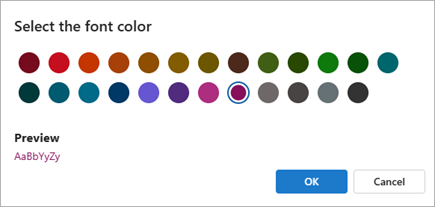
- Chọn màu phông cho danh sách thư để hiển thị. Bên dưới Xem trước, bạn có thể ví dụ về cách văn bản sẽ xuất hiện.
- Khi bạn đã hài lòng với lựa chọn của mình, hãy chọn OK.
- Chọn Lưu.
Chỉnh sửa quy tắc định dạng có điều kiện trong Outlook mới
- Chọn Thiết đặt>Định>dạng Thư Có điều kiện.
- Chọn Chỉnh sửa
 .
. - Cập nhật các trường bạn muốn thay đổi.
- Chọn Lưu.
Xóa quy tắc định dạng có điều kiện trong Outlook mới
- Chọn Thiết đặt>Định>dạng Thư Có điều kiện.
- Chọn Xóa quy
 đối với quy tắc bạn muốn xóa.
 - Chọn OK.
Bật hoặc tắt quy tắc định dạng có điều kiện trong Outlook mới
- Chọn Thiết đặt>Định>dạng Thư Có điều kiện.
- Sử dụng nút bật tắt bên cạnh quy tắc để tắt hoặc bật quy tắc đó.

