
Các hướng dẫn này giải thích cách in kẹp bút thích ứng trên máy in FDM. FDM là một phương pháp in 3D được sử dụng rộng rãi giúp nấu chảy dây tóc nhựa nhiệt dẻo và đặt nó xuống từng lớp để tạo ra một đối tượng. Các thương hiệu máy in FDM phổ biến bao gồm Bambu Lab, Creality 3D, Prusa và FlashForge. Vui lòng tải xuống loại tệp 3MF cho phương pháp này.
Khuyến nghị về vật liệu
- PLA (axit polylactic)
- ABS (acrylonitrile butadiene styrene)
- PETG (polyethylene terephthalate glycol biến đổi)
- Nylon
Thiết lập máy in
Có 3 phần trên mỗi kẹp và 1 phần trên mỗi nắp như thể hiện trong hình dưới đây:
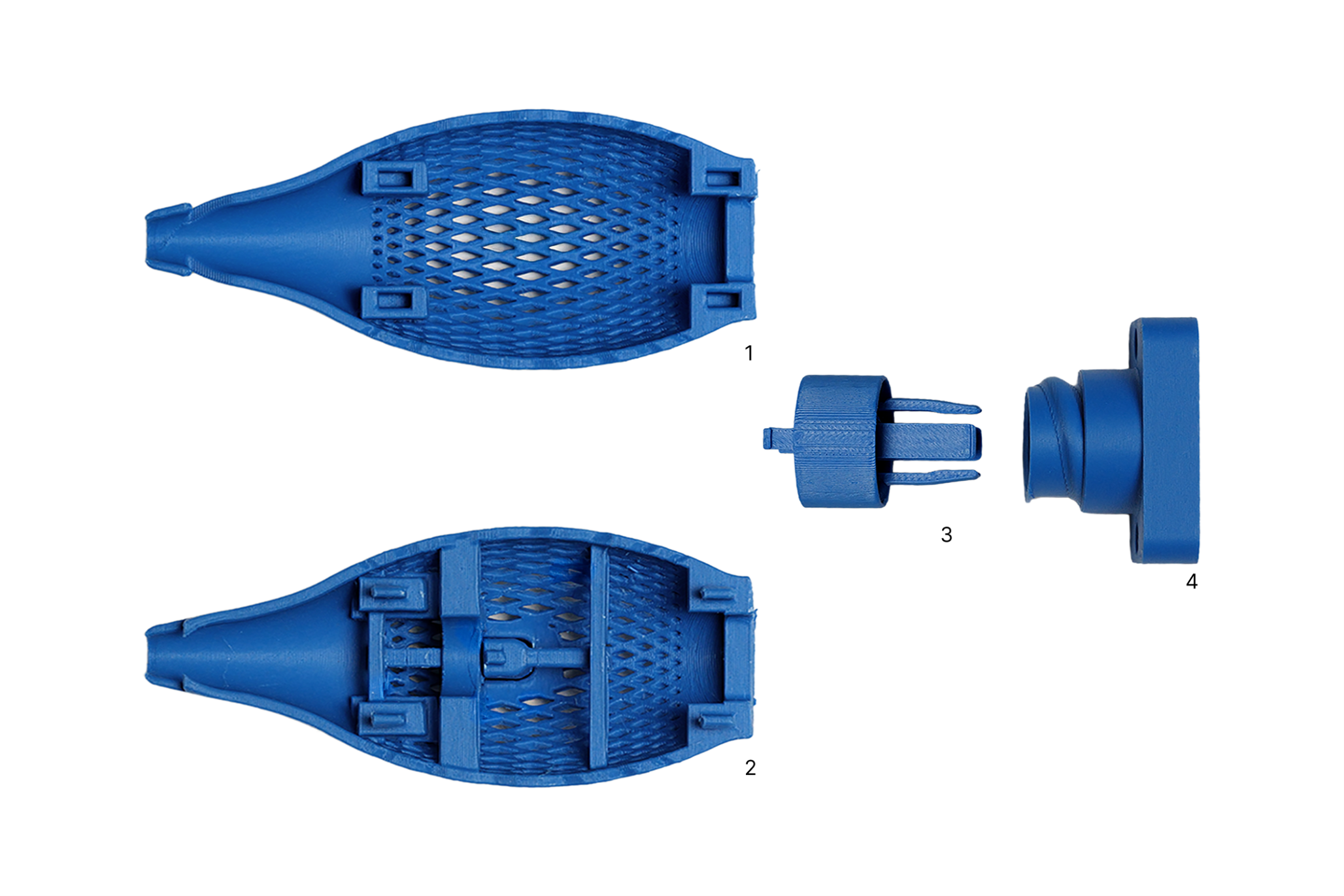
- Phần 1 = Tay cầm sau
- Phần 2 = Tay cầm phía trước
- Phần 3 = Topper
Chi tiết máy in:
- Kích thước vòi phun: 0,4mm
- Chiều cao lớp: 0,2mm
Cài đặt in:
- Vòng tường tường: 2
- Các lớp vỏ trên cùng: 5
- Các lớp vỏ dưới: 5
- Lấp đầy: 15% lưới
- Loại hỗ trợ: cây
- Góc ngưỡng: 30
Hướng cho mỗi phần:
Nếu bạn đang tải xuống tệp 3MF, bạn có thể bỏ qua bước này vì tệp đã thiết lập hướng in chính xác.
- Tay cầm lưng: Dọc, lộn ngược, nghiêng về phía sau 30 độ
- Tay cầm phía trước: Dọc, lộn ngược, nghiêng về phía sau 30 độ
- Topper: Ngang, trên tang
- Cap: Dọc, lộn ngược
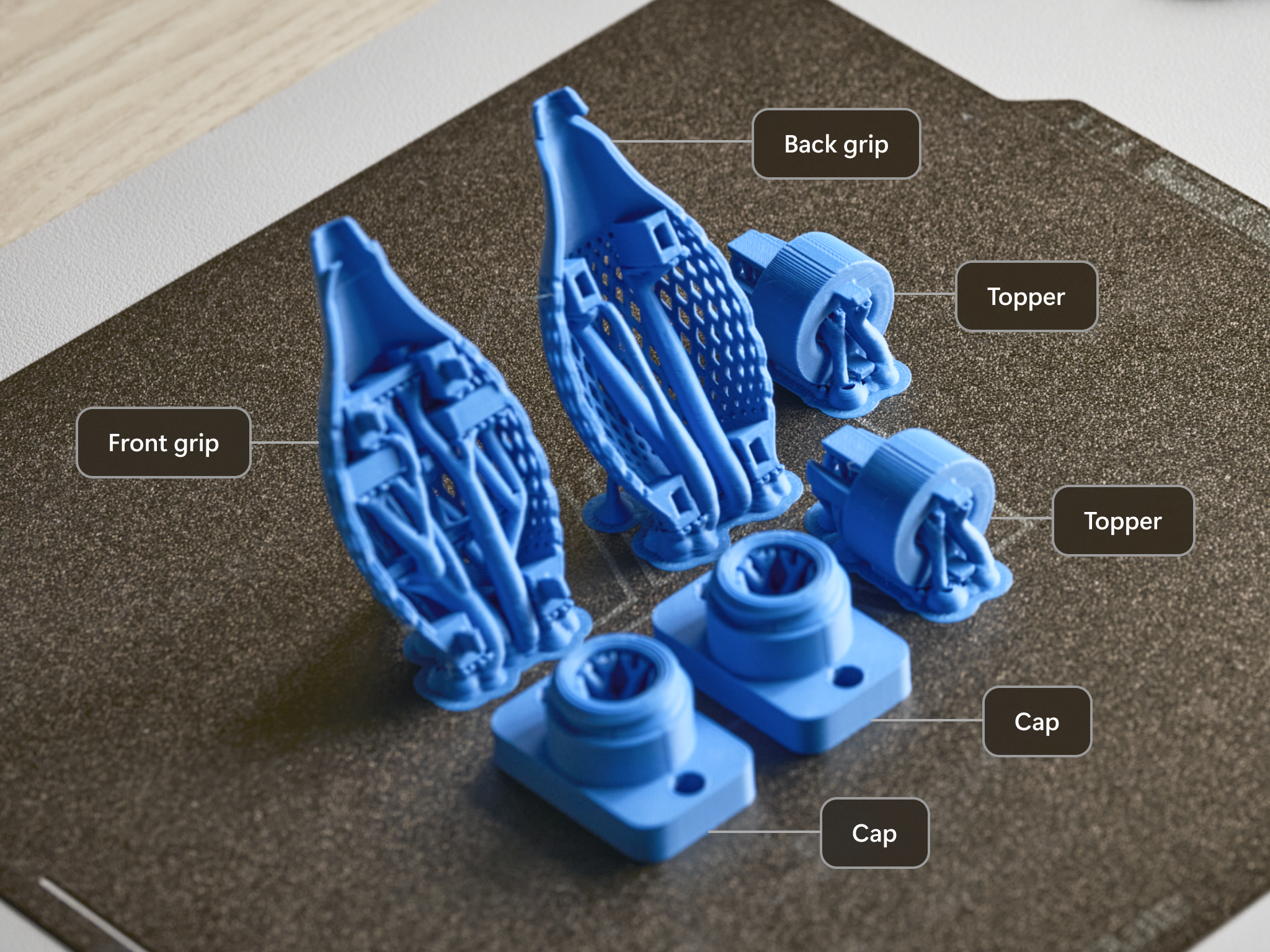
Đây là ví dụ về bố trí cuối cùng:
Lưu ý
Các tệp 3MF bao gồm một topper thứ 2 như một phần phụ. Hình ảnh này cũng hiển thị 2 chữ hoa và các tệp chữ hoa có sẵn dưới dạng bản tải xuống phần riêng biệt.
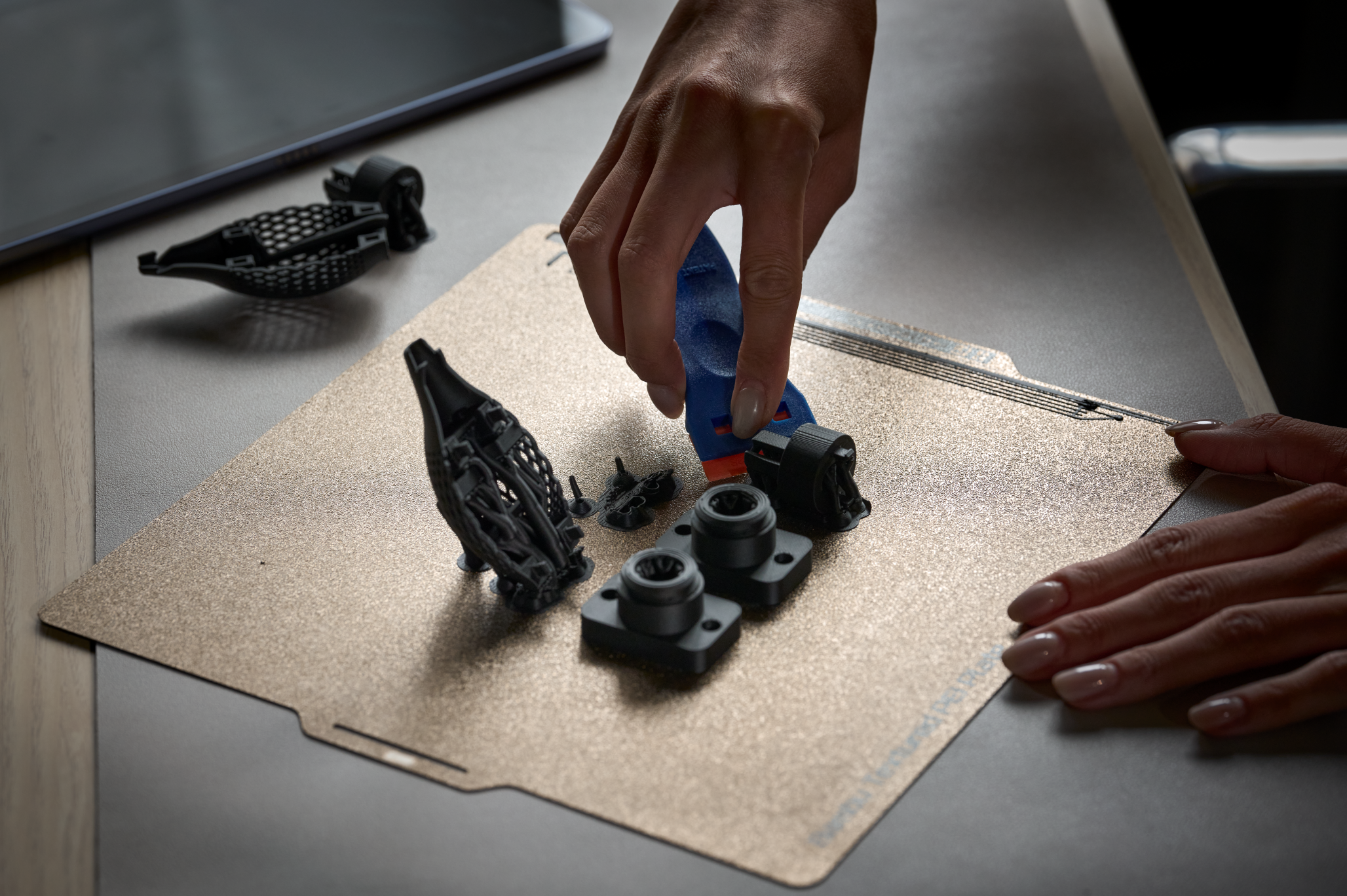
Loại bỏ tài liệu hỗ trợ
Sau khi in, lấy các bộ phận ra khỏi bệ in. Bạn có thể cần một công cụ cạo.
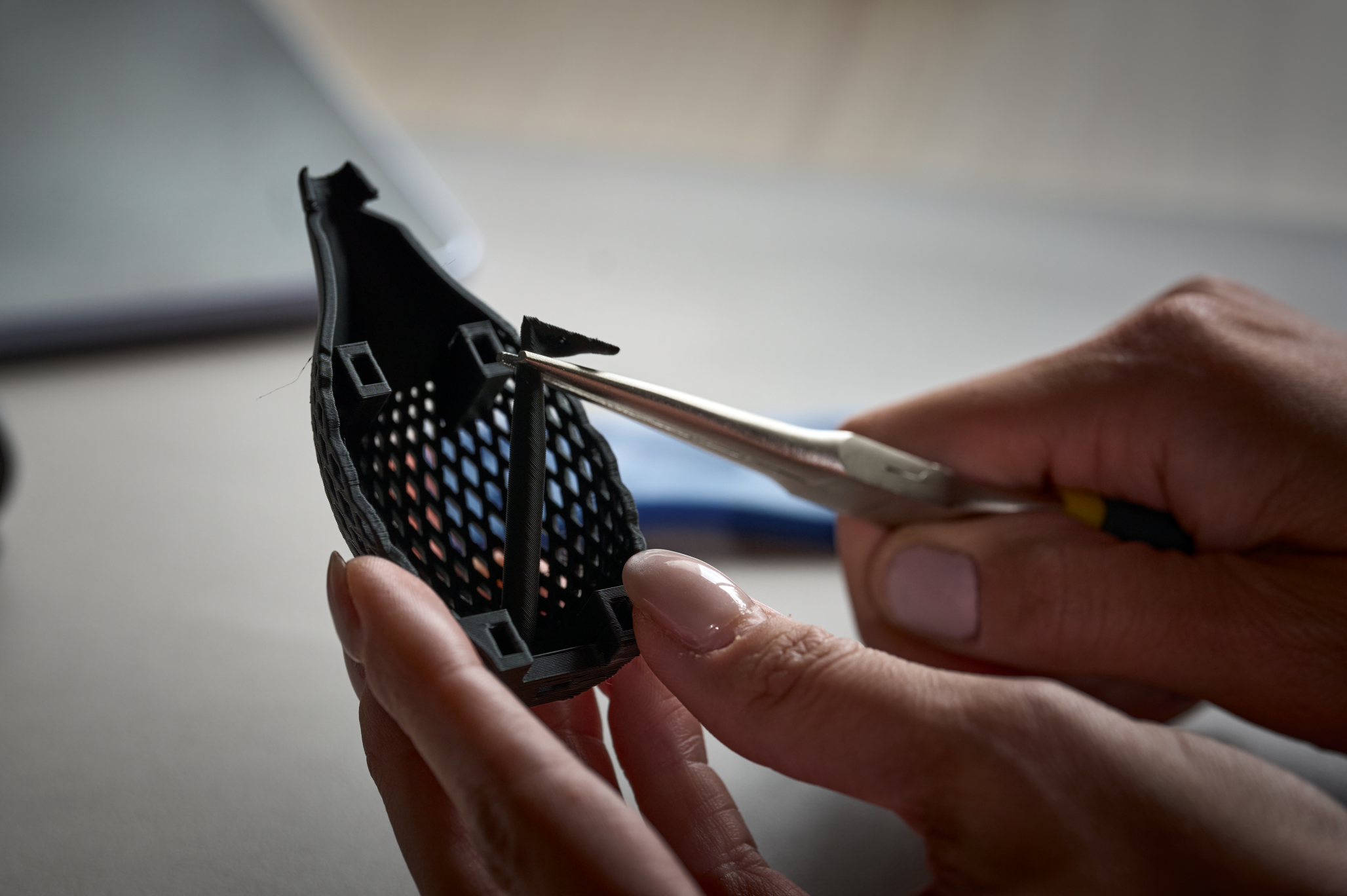
Khi bạn loại bỏ các bản in, hãy lấy vật liệu hỗ trợ ở mọi bộ phận ra trước khi lắp ráp. Bạn cần nhíp hoặc kìm mũi kim cho nhiệm vụ này.
Phần 2 có các hỗ trợ phức tạp hơn và một số tính năng nhỏ cần được chăm sóc. Không tháo bốn trụ nhỏ hoặc thanh hình chữ H xung quanh nút.
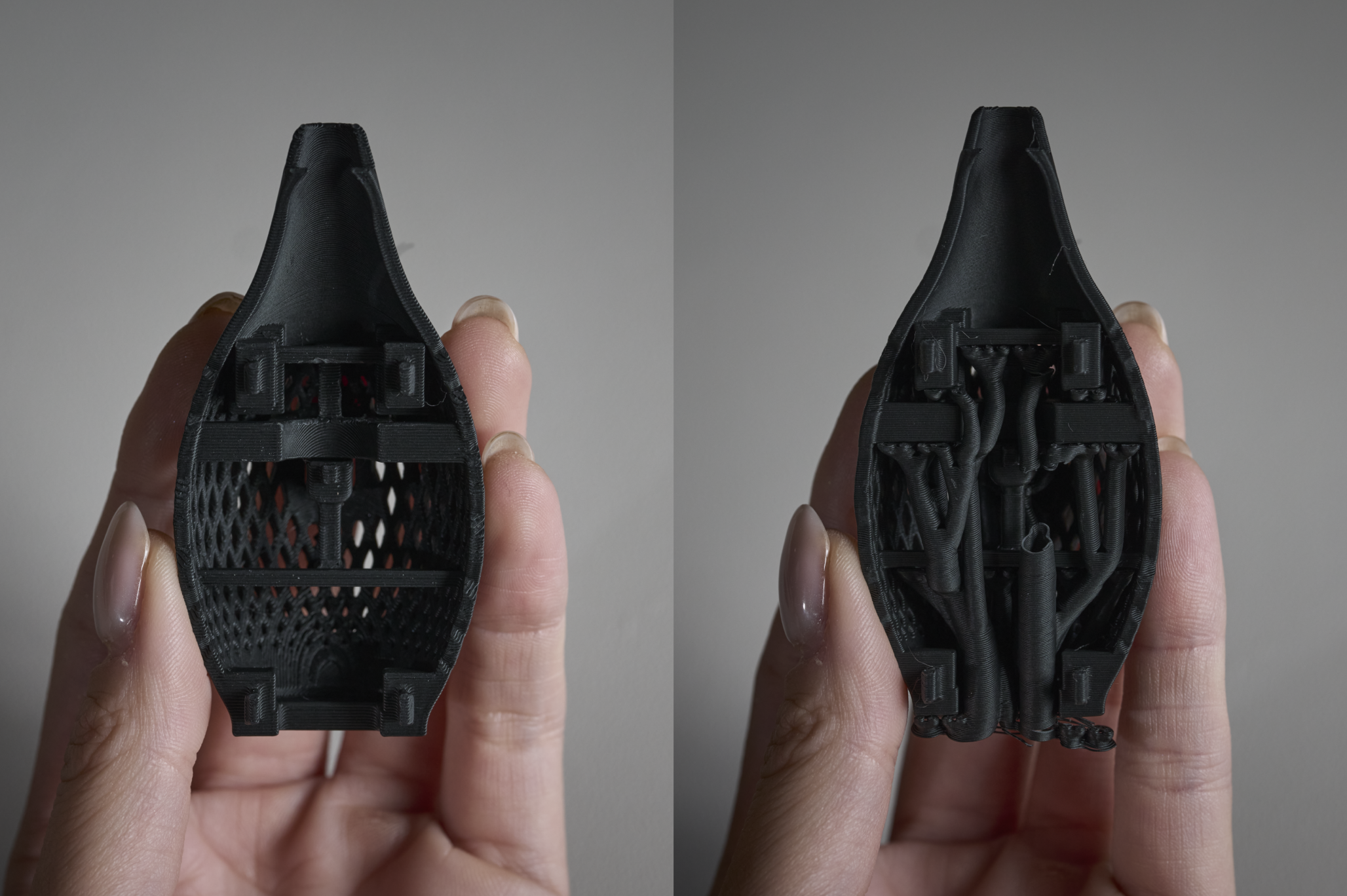
Tổ hợp
Lấy phần 1 và 2, căn chỉnh bốn chốt và khe rồi ấn các phần lại với nhau.
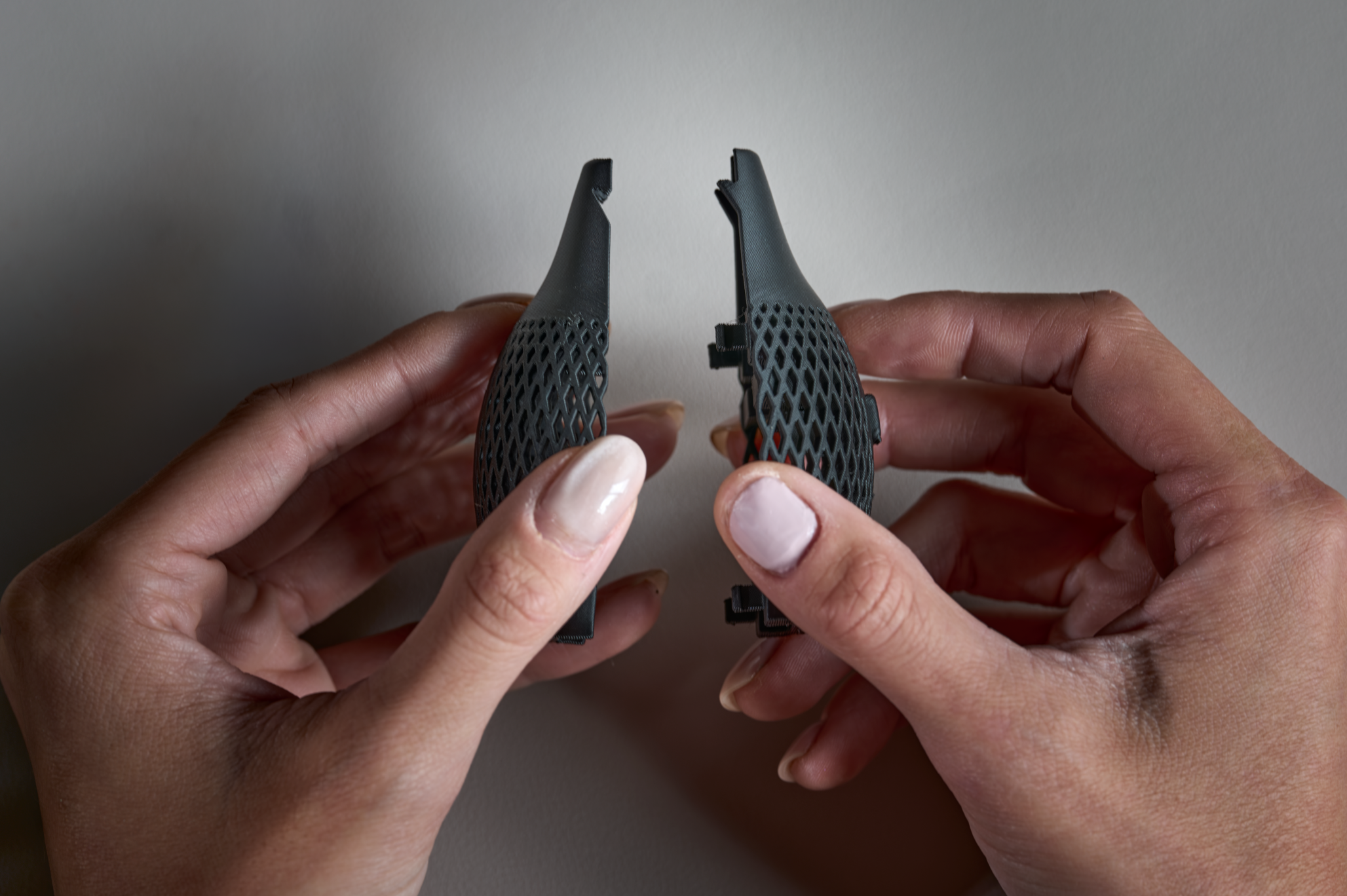
Lấy phần 3, căn chỉnh các chốt với các khe trên phần 1 và 2, rồi ấn chúng vào nhau.
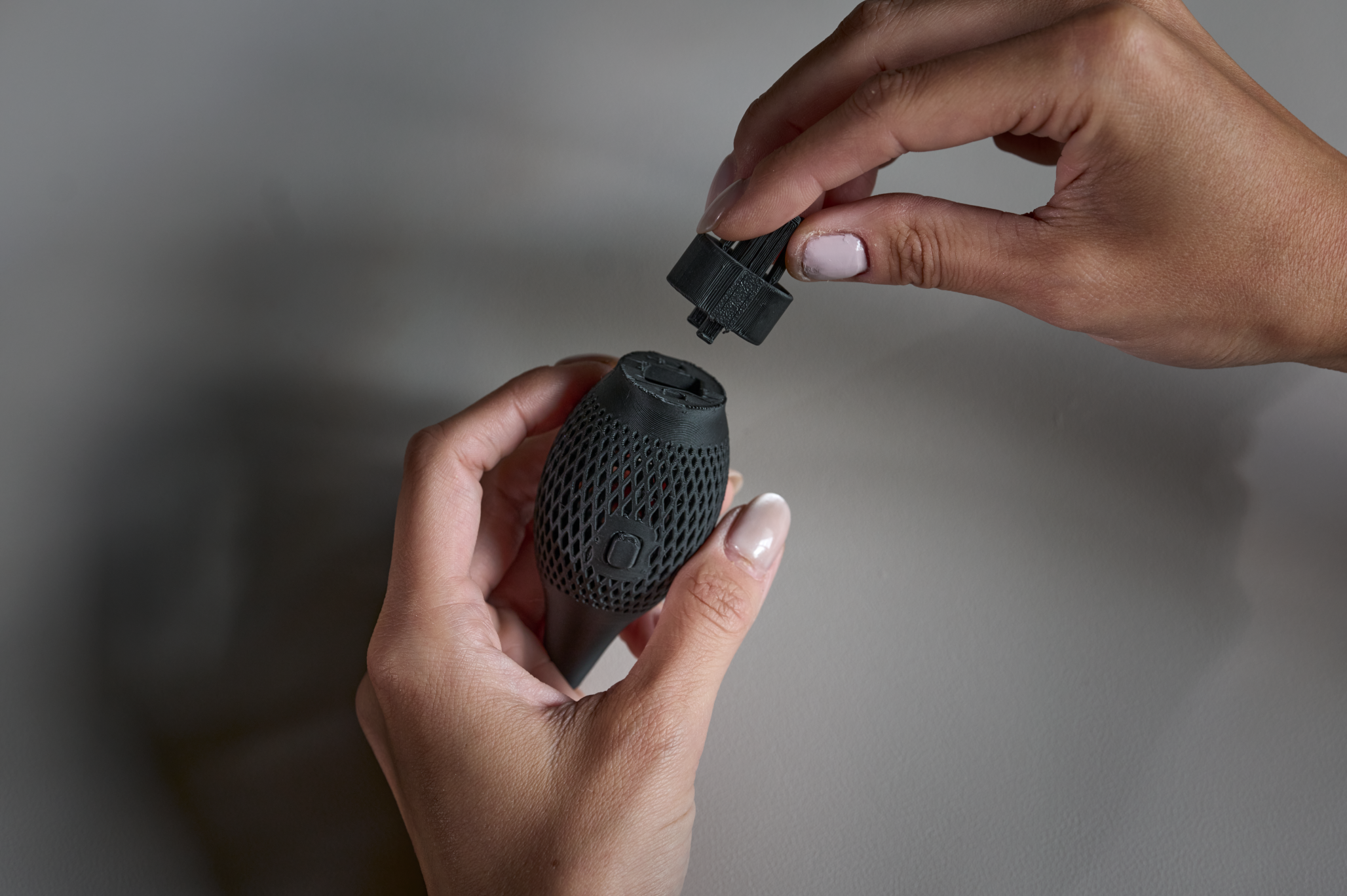
In nắp. Gắn nắp lên trên phần 3.
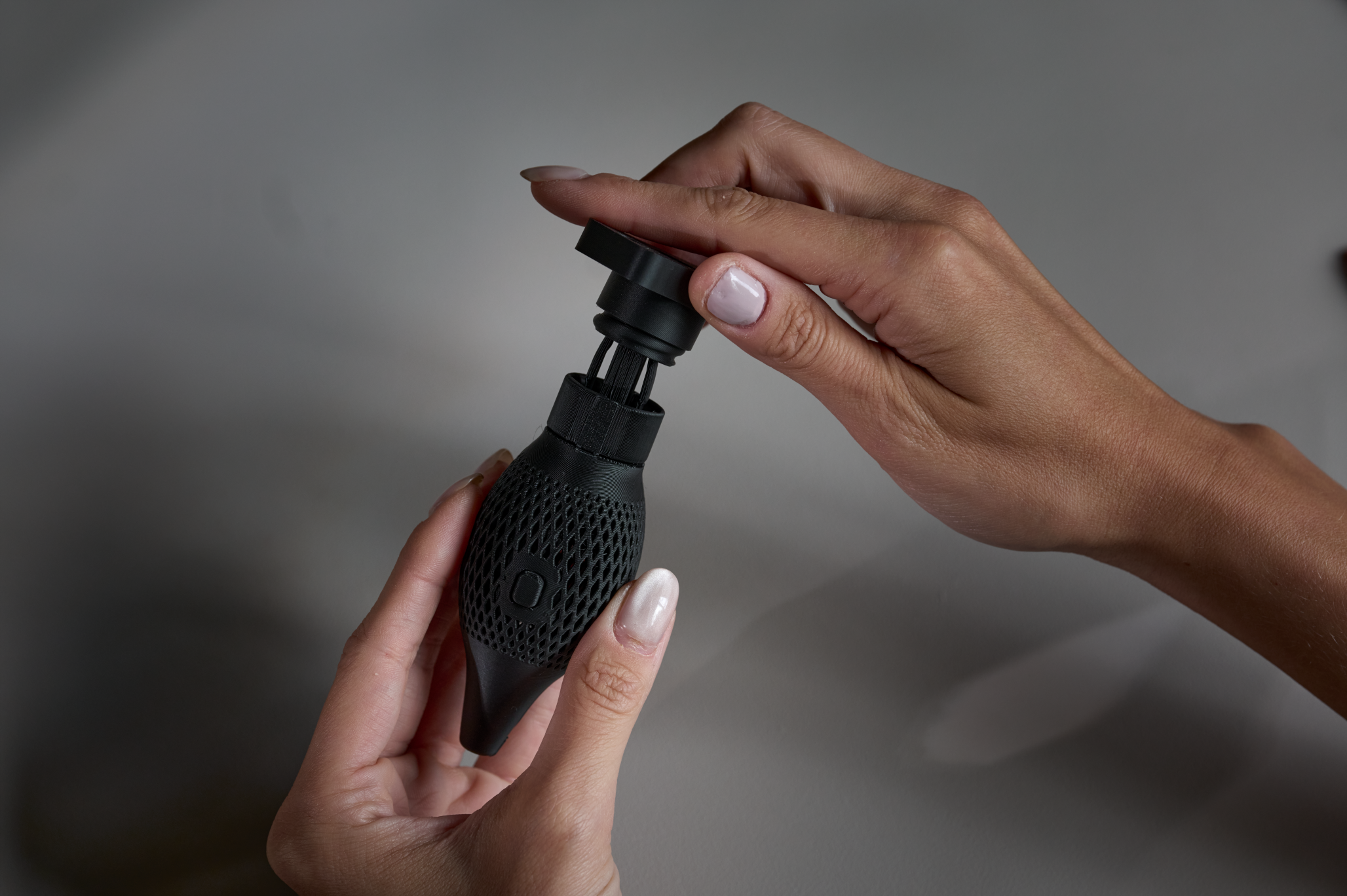
Xoay theo chiều kim đồng hồ 180 độ (một nửa vòng quay) để siết chặt. Sau đó, vặn ngược chiều kim đồng hồ để nới lỏng một vòng quay. Nắp bây giờ nên vẫn bị giam giữ ở phần trên cùng.
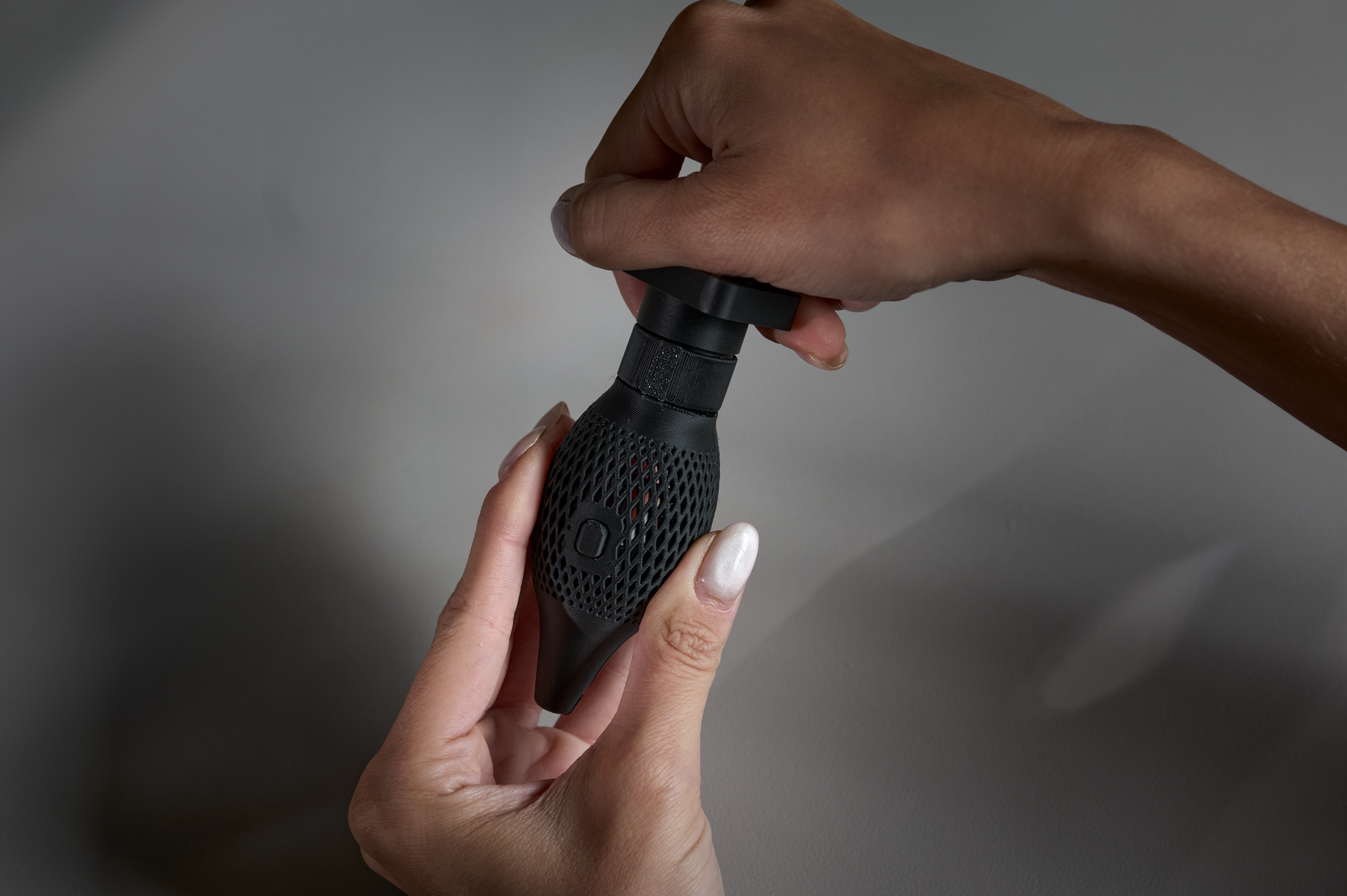
Lấy Bút Surface Slim của bạn và trượt vào tay cầm với nắp ở trạng thái nới lỏng. Đảm bảo các nút ở cùng một bên.
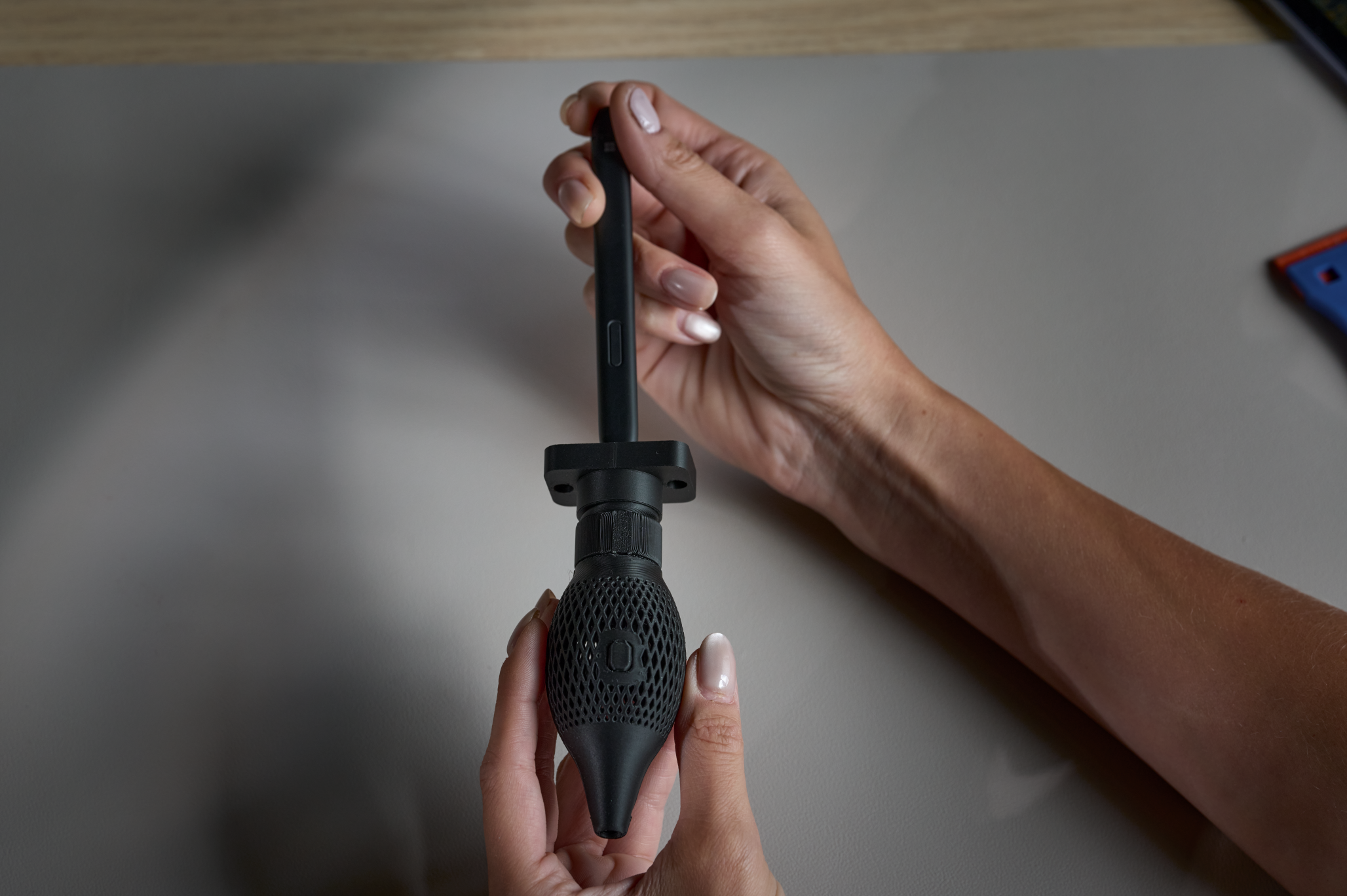
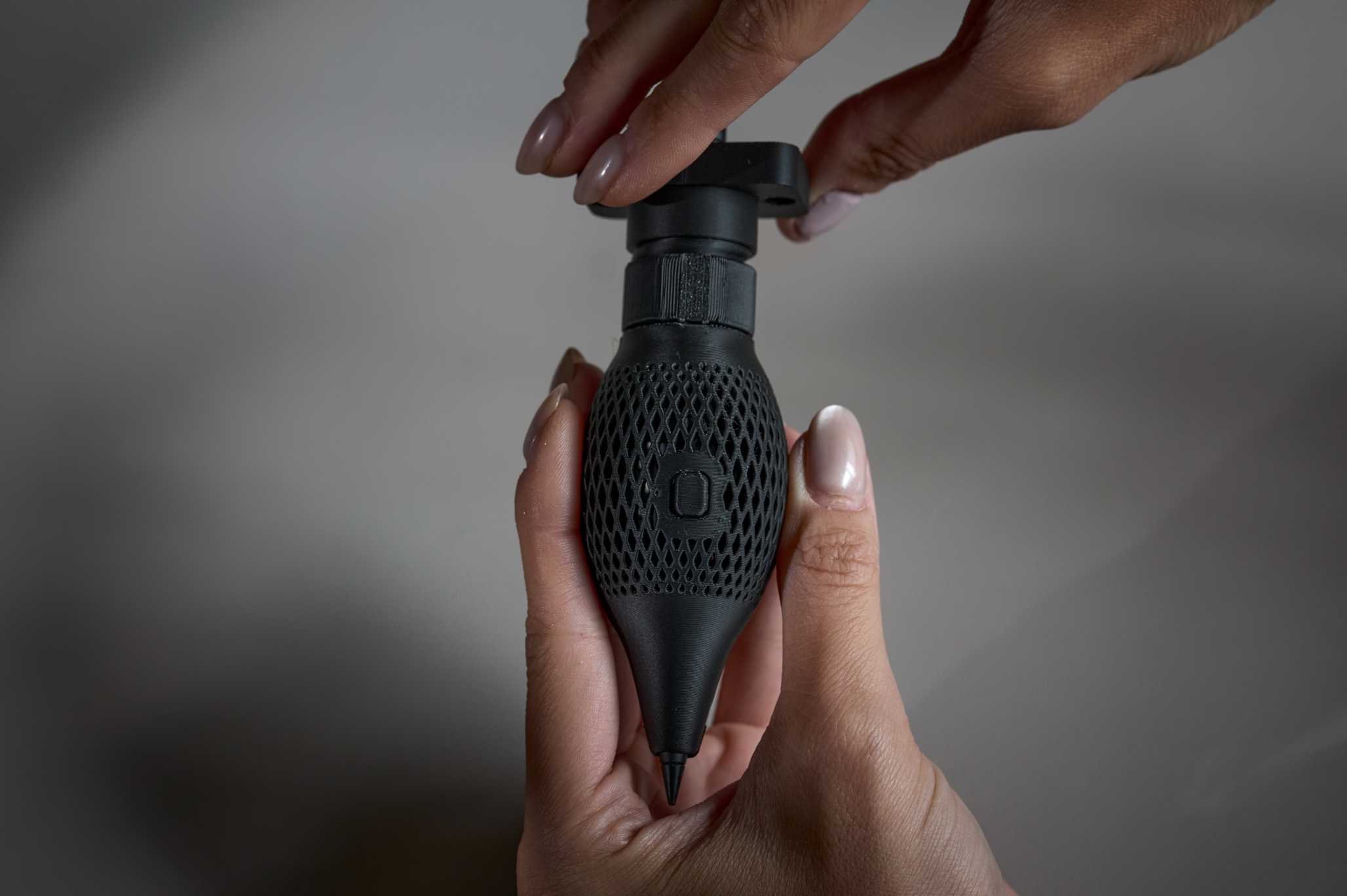
Vặn nắp theo chiều kim đồng hồ để siết chặt tay cầm trên bút.
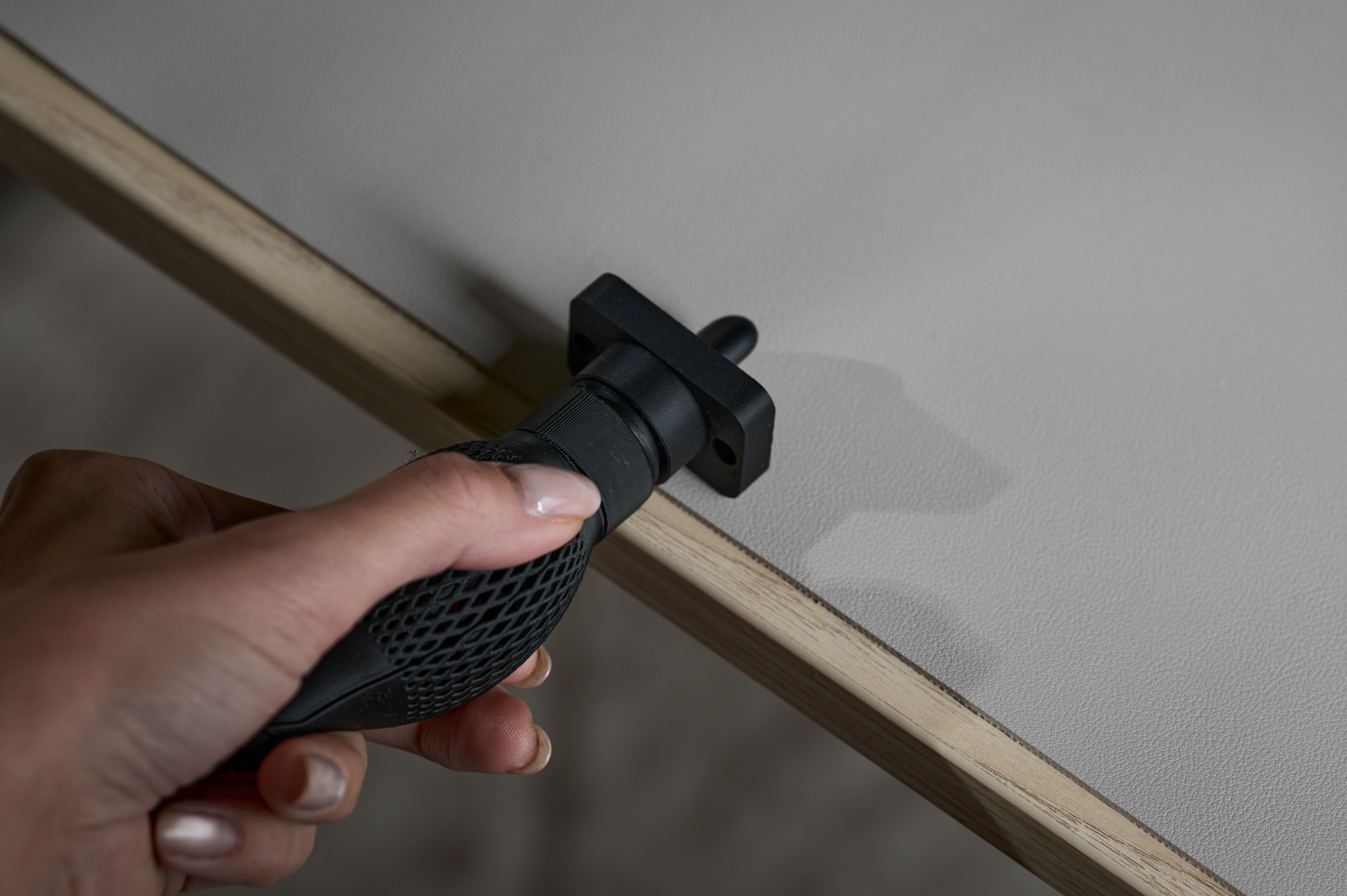
Lưu ý
Nắp bút được thiết kế để bạn có thể xoắn chúng bằng một tay bằng cách sử dụng cạnh của bàn.
Bút hiện đã nằm cố định trong tay cầm. Để tháo bút, hãy vặn nắp ngược chiều kim đồng hồ rồi kéo hoặc lắc bút.
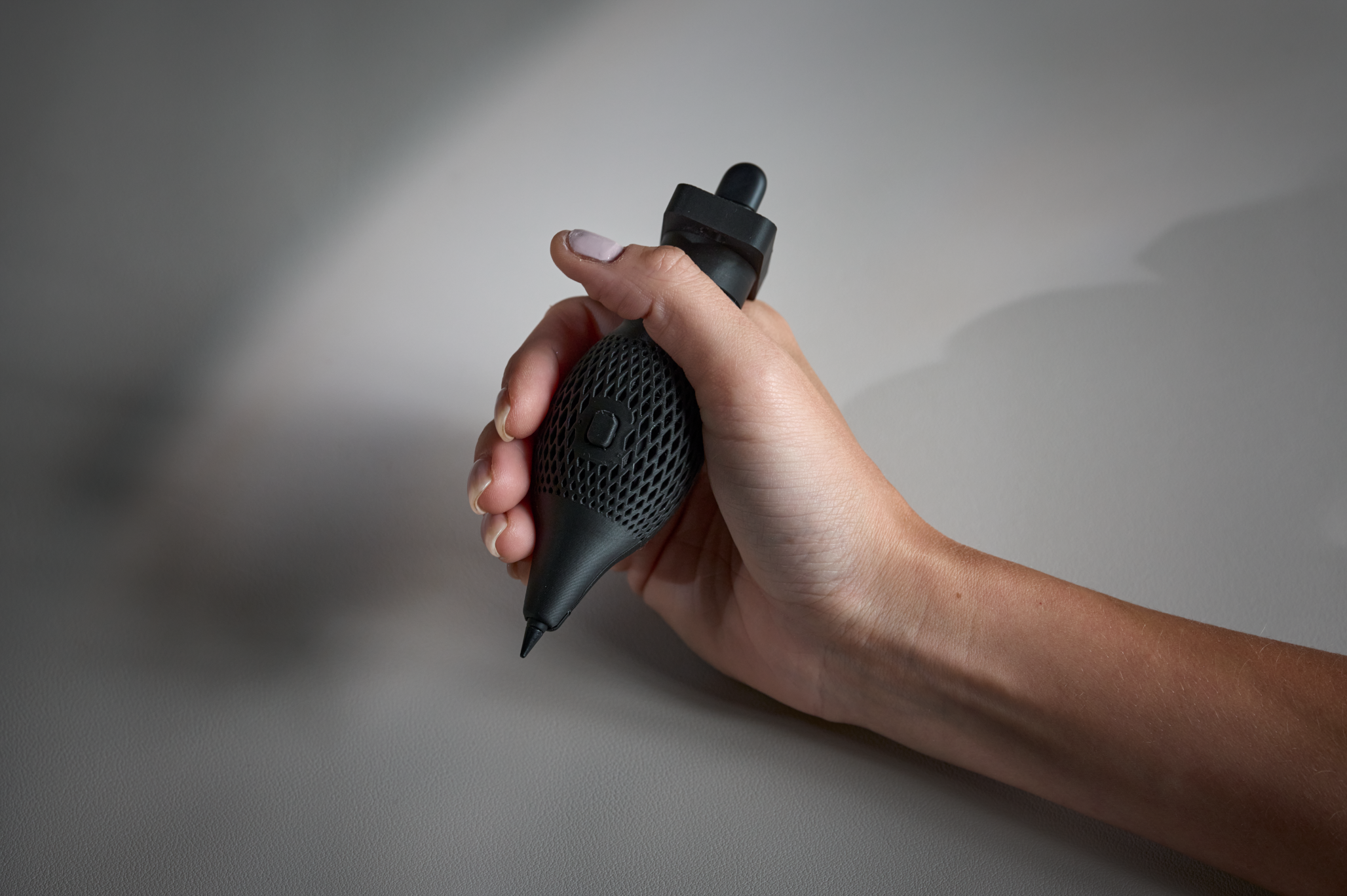
Tuyên bố miễn trừ trách nhiệm: Không nhấn nút khi bút không nằm trong tay cầm.