

Các phím đặc biệt và phím chức năng
Bàn phím Microsoft Surface có các phím tắt cho các tác vụ phổ biến như tìm kiếm, phát âm thanh hoặc video, v.v. Bàn phím này đi kèm với Microsoft Surface Studio 2+
Các phím ở hàng trên cùng của bàn phím đóng vai trò là phím chức năng khi bạn nhấn cả phím Fn.
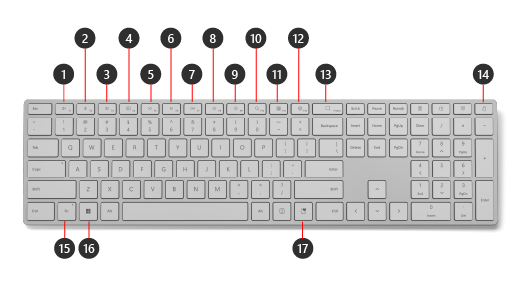
Dưới đây là các phím tắt đặc biệt sử dụng các phím Fn và các phím đặc biệt khác trên bàn phím:
Tắt và bật tiếng âm thanh.
Giảm âm lượng.
Tăng âm lượng.
Mở ứng dụng âm nhạc mặc định.
Phát bài hát trước đó.
Phát bài tiếp theo.
Phát hoặc tạm dừng âm thanh hoặc video.
Giảm độ sáng màn hình.
Tăng độ sáng màn hình.
Mở Tìm kiếm.
Mở bảng tiện ích.
Mở Cài đặt.
Mở Công cụ Cắt và chụp ảnh màn hình.
Khóa PC của bạn.
Bật các phím chức năng. Đèn xuất hiện trên phím Fn khi bạn đã khóa các phím vào chế độ chức năng.
Các phím chức năng được gắn nhãn là F1, F2, F3, v.v, tối đa lên đến F12. Khi bạn bật các phím, bạn có thể sử dụng chúng cho các chức năng khác với các chức năng phím chính (như âm lượng hoặc độ sáng). Chức năng của các phím này khác nhau giữa các ứng dụng nhưng có thể bao gồm các thứ như hoàn tác, làm lại, lưu và in.
Mở menu Bắt đầu.
Mở ngăn emoji.
Khóa các phím vào chế độ chức năng
Nếu bạn đang sử dụng một ứng dụng sử dụng phím chức năng nhiều thì bạn có thể khóa tạm thời hàng trên cùng của các phím để các phím chức năng đều bị khóa.
Sau đây là cách khóa và mở khóa các phím chức năng:
- Nhấn phím Fn để khóa các phím chức năng. Nhấn lại phím Fn để mở khóa chúng. Đèn xuất hiện trên phím Fn khi các phím chức năng được khóa vào chế độ chức năng.
Bạn cần thêm trợ giúp?
Hỗ trợ kỹ thuật

Để được hỗ trợ kỹ thuật, hãy mở ứng dụng Surface hoặc trình duyệt web, mô tả sự cố của bạn và chọn Nhận trợ giúp.
Hỗ trợ cộng đồng

Cộng đồng có thể giúp bạn đặt câu hỏi và lắng nghe ý kiến từ các chuyên gia có kiến thức phong phú. Hỏi cộng đồng.
Hỗ trợ khác

Nếu bạn không thể sử dụng Surface hoặc có câu hỏi về nội dung khác, hãy mở Nhận trợ giúp để nhận hỗ trợ khác trực tuyến.


