Nếu bạn đang gặp sự cố với Surface Headphones, bạn có thể đặt lại chúng về cài đặt gốc ban đầu hoặc đặt lại vi chương trình. Loại thiết lập lại bạn nên sử dụng tùy thuộc vào loại sự cố bạn đang gặp phải.
|
Loại đặt lại |
Sử dụng khi |
|
Đặt lại về cài đặt gốc |
Bạn không thể kết nối Surface Headphones với PC hoặc điện thoại sau vài lần thử. |
|
Đặt lại vi chương trình |
- Vùng cảm ứng hoặc các nút dừng phản hồi.
- Trợ lý kỹ thuật số mặc định của bạn không được kích hoạt khi bạn nhấn và giữ vào khu vực cảm ứng.
- Đèn LED chuyển sang màu hổ phách.
|
Đặt lại tai nghe của bạn về cài đặt gốc
Khi bạn đặt lại tai nghe, mọi thông tin ghép nối, điều chỉnh bộ chỉnh âm và cài đặt ngôn ngữ sẽ bị xóa và tai nghe sẽ quay về cài đặt gốc. Sau khi đặt lại, bạn sẽ cần thiết lập lại tai nghe . Có hai cách để bạn có thể đặt lại tai nghe của mình.
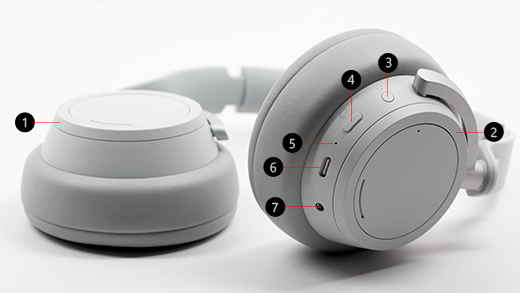
Nhấn và giữ nút nguồn (# 3 trong sơ đồ bên dưới) trong 20 giây cho đến khi bạn nghe thấy tai nghe đã được đặt lại về cài đặt mặc định của nhà sản xuất.
2. Sử dụng ứng dụng Surface
Trước tiên, hãy kết nối tai nghe với PC chạy Windows 10/11 bằng cáp USB đi kèm hoặc kết nối tai nghe không dây qua Bluetooth với thiết bị iOS, thiết bị Android hoặc PC (nếu có thể).
-
Trên PC chạy Windows 10/11: Mở ứng dụng Surface, sau đó chọnThông tin Thiết bị Tainghe> Surface. Trong mục Khôi phục cài đặt gốc, chọn Đặt lại ngay, rồi chọn Đặt lại ngay để xác nhận.
-
Trên thiết bị iOS hoặc Android: Mở ứng dụng Surface , sau đó nhấn vào Tài khoản>Surface Headphon es>Thông tin thiết bị. Sau đó, chọn Đặt lại Surface Headphones của bạn Đặt>lại ngay để xác nhận.
Để biết thêm thông tin về cách thiết lập Surface Headphones, hãy xem Thiết lập Surface Headphones.
Đặt lại chương trình cơ sở trên tai nghe của bạn
Dưới đây là cách đặt lại vi chương trình:
- Cắm cáp USB vào PC chạy Windows 10/11 hoặc vào bộ điều hợp nguồn USB (không bao gồm) để cắm ổ cắm trên tường.
- Nhấn và giữ nút nguồn trên tai nghe của bạn.
- Trong khi vẫn giữ nút nguồn, hãy kết nối đầu USB-C với tai nghe.
- Nhả nút nguồn.
Nếu bạn đang gặp sự cố với Surface Headphones, bạn có thể đặt lại chúng về cài đặt gốc ban đầu hoặc đặt lại vi chương trình. Loại thiết lập lại bạn nên sử dụng tùy thuộc vào loại sự cố bạn đang gặp phải.
|
Loại đặt lại |
Sử dụng khi |
|
Đặt lại về cài đặt gốc |
Bạn không thể kết nối Surface Headphones với PC hoặc điện thoại sau vài lần thử. |
|
Đặt lại vi chương trình |
- Vùng cảm ứng hoặc các nút dừng phản hồi.
- Đèn LED chuyển sang màu hổ phách.
|
Đặt lại tai nghe của bạn về cài đặt gốc
Khi bạn đặt lại tai nghe, mọi thông tin ghép nối cho các thiết bị bạn đã thêm, điều chỉnh bộ chỉnh âm và cài đặt ngôn ngữ sẽ bị xóa. Tai nghe của bạn sẽ quay về cài đặt gốc ban đầu và bạn sẽ cần thiết lập lại tai nghe .
Lưu ý
Khi bạn đặt lại Surface Headphones 2+, các ứng dụng này vẫn sẽ được ghép nối với Microsoft Surface USB Link vì chúng được ghép nối với nhau tại nhà máy.
Có hai cách để bạn có thể đặt lại tai nghe của mình.
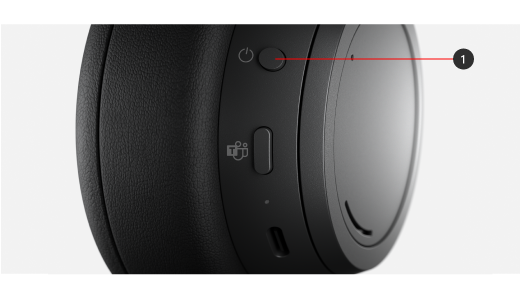
Nhấn và giữ nút nguồn (# 1 trong sơ đồ bên dưới) trong 20 giây cho đến khi bạn nghe thấy tai nghe của mình đã được đặt lại về cài đặt mặc định của nhà sản xuất.
2. Sử dụng ứng dụng Surface
Trước tiên, hãy kết nối tai nghe với PC chạy Windows 10/11 bằng cáp USB đi kèm hoặc kết nối tai nghe không dây qua Bluetooth với thiết bị iOS, thiết bị Android hoặc PC (nếu có thể).
-
Trên PC chạy Windows 10/11: Mở ứng dụng Surface, sau đó chọnThông tin Thiết bị Tainghe> Surface. Trong mục Khôi phục cài đặt gốc, chọn Đặt lại ngay, rồi chọn Đặt lại ngay để xác nhận.
-
Trên thiết bị iOS hoặc Android: Mở ứng dụng Surface , sau đó nhấn vào Tài khoản>Surface Headphon es>Thông tin thiết bị. Sau đó, chọn Đặt lại Surface Headphones của bạn Đặt>lại ngay để xác nhận.
Để biết thêm thông tin về cách thiết lập Surface Headphones, hãy xem Thiết lập Surface Headphones.
Đặt lại chương trình cơ sở trên tai nghe của bạn
Dưới đây là cách đặt lại vi chương trình:
- Cắm cáp USB vào PC chạy Windows 10/11 hoặc vào bộ điều hợp nguồn USB (không bao gồm) để cắm ổ cắm trên tường.
- Nhấn và giữ nút nguồn trên tai nghe của bạn.
- Trong khi vẫn giữ nút nguồn, hãy kết nối đầu USB-C với tai nghe.
- Nhả nút nguồn.
Nếu bạn đang gặp sự cố với Surface Headphones, bạn có thể đặt lại chúng về cài đặt gốc ban đầu hoặc đặt lại vi chương trình. Loại thiết lập lại bạn nên sử dụng tùy thuộc vào loại sự cố bạn đang gặp phải.
|
Loại đặt lại |
Sử dụng khi |
|
Đặt lại về cài đặt gốc |
Bạn không thể kết nối Surface Headphones với PC hoặc điện thoại sau vài lần thử. |
|
Đặt lại vi chương trình |
- Bàn chạm hoặc các nút dừng phản hồi.
- Bạn không thể mở Cortana bằng cách nhấn và giữ bàn di chuột.
- Đèn LED chuyển sang màu hổ phách.
|
Đặt lại tai nghe của bạn về cài đặt gốc
Khi bạn đặt lại tai nghe, mọi thông tin ghép nối, điều chỉnh bộ chỉnh âm và cài đặt ngôn ngữ sẽ bị xóa và tai nghe sẽ quay về cài đặt gốc. Sau khi đặt lại, bạn sẽ cần thiết lập lại tai nghe. Có hai cách để bạn có thể đặt lại tai nghe của mình.
Nhấn và giữ nút nguồn (# 3 trong sơ đồ bên dưới) trong 20 giây cho đến khi bạn nghe thấy tai nghe đã được đặt lại về cài đặt mặc định của nhà sản xuất.
2. Sử dụng ứng dụng Surface
Trước tiên, hãy kết nối tai nghe với PC chạy Windows 10/11 bằng cáp USB đi kèm hoặc kết nối tai nghe không dây qua Bluetooth với thiết bị iOS, thiết bị Android hoặc PC (nếu có thể).
-
Trên PC chạy Windows 10/11: Mở ứng dụng Surface, sau đó chọnThông tin Thiết bị Tainghe> Surface. Trong mục Khôi phục cài đặt gốc, chọn Đặt lại ngay, rồi chọn Đặt lại ngay để xác nhận.
-
Trên thiết bị iOS hoặc Android: Mở ứng dụng Surface , sau đó nhấn vào Tài khoản>Surface Headphon es>Thông tin thiết bị. Sau đó, chọn Đặt lại Surface Headphones của bạn Đặt>lại ngay để xác nhận.
Để biết thêm thông tin về cách thiết lập Surface Headphones, hãy xem Thiết lập Surface Headphones.
Đặt lại chương trình cơ sở trên tai nghe của bạn
Dưới đây là cách đặt lại vi chương trình:
- Cắm cáp USB vào PC chạy Windows 10/11 hoặc vào bộ điều hợp nguồn USB (không bao gồm) để cắm ổ cắm trên tường.
- Nhấn và giữ nút nguồn trên tai nghe của bạn.
- Trong khi vẫn giữ nút nguồn, hãy kết nối đầu USB-C với tai nghe.
- Nhả nút nguồn.






