
Microsoft Presenter+ là ứng dụng Được chứng nhận cho Teams từ xa mà bạn có thể sử dụng trong các cuộc họp và cuộc gọi Microsoft Teams. Sử dụng nó để thực hiện các bản trình bày hấp dẫn—trực tiếp, trực tuyến hoặc kết hợp—và tham gia các cuộc họp Microsoft Teams chỉ bằng một nút bấm. Để biết thêm thông tin, hãy xem Sử dụng Microsoft Presenter+ trong Microsoft Teams.
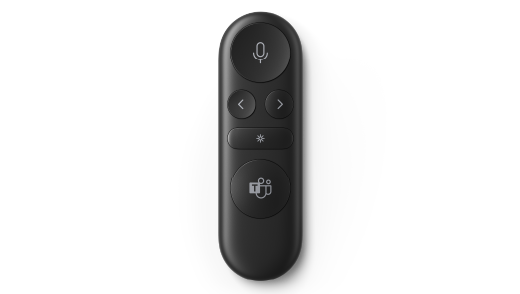
Bước đầu tiên là ghép nối Microsoft Presenter+ qua Bluetooth trên PC chạy Windows hoặc máy Mac của bạn. Bạn sẽ cần Windows 11 Home/Pro, Windows 10 với bản cập nhật mới nhất hoặc macOS X.
Sau đó, thiết lập nó trong ứng dụng Trung tâm Phụ kiện Microsoft trên PC của bạn. Ứng dụng Trung tâm Phụ kiện Microsoft cho phép bạn tùy chỉnh các nút và cài đặt cho Microsoft Presenter+ cũng như cập nhật ứng dụng.
Tải xuống và cài đặt ứng dụng Trung tâm Phụ kiện Microsoft từ Microsoft Store trên PC của bạn bằng cách sử dụng liên kết bên dưới.

Lưu ý
Ứng dụng Trung tâm Phụ kiện Microsoft không khả dụng cho macOS.
Kết nối Microsoft Presenter+ của bạn
Để bắt đầu, hãy ghép nối Microsoft Presenter+ qua Bluetooth trên PC hoặc máy Mac chạy Windows 10/11.
Trên PC chạy Windows 10/11
Ở mặt sau của Microsoft Presenter+, trượt nút Nguồn để bật lên.
Nhấn và giữ
 trên Microsoft Presenter+ trong khoảng 3 giây để chuyển sang chế độ ghép nối. Đèn LED ở mặt sau sẽ nhấp nháy màu trắng.
Trên PC chạy Windows 10/11, chọn Kết nối nếu thông báo xuất hiện cho Microsoft Presenter+.
Bạn không thấy thông báo? Trên Windows 10, chọn biểu tượng Bắt đầu
 , sau đó chọn biểu tượng Cài đặt
 > ứng dụng Cài đặt
  > Thiết bị Bluetooth& các thiết bị> khácThêm Bluetooth hoặc thiết bị> khácBluetooth>Microsoft Presenter+>Xong. Trên Windows 11, chọn biểu tượng Bắt đầu, sau đó chọn biểu tượng Cài đặt> ứng dụng Cài đặt Thiếtbị> & BluetoothThêm thiết bị>Bluetooth>Microsoft Presenter+>xong.
Trên máy Mac
- Ở mặt sau của Microsoft Presenter+, trượt nút Nguồn để bật lên.
- Nhấn và giữ trên Microsoft Presenter+ trong khoảng 3 giây để chuyển sang chế độ ghép nối. Đèn LED ở mặt sau sẽ nhấp nháy màu trắng.
- Trên máy Mac của bạn, hãy chọn menu> AppleTùy chọn> hệ thốngBluetooth.
- Chọn Microsoft Presenter+ trong danh sách thiết bị, rồi chọn Kết nối.
Lưu ý
Để sử dụng Microsoft Presenter+ trong Microsoft Teams trên máy Mac, hãy đảm bảo bạn đã bật tính năng theo dõi đầu vào cho Microsoft Teams. Để thực hiện điều này, trong Cài đặt Hệ thống, hãy chọn Quyền riêng tư &Giámsát thông tin đầu vào bảo mật>, sau đó đảm bảo đã bật tính năng này cho Microsoft Teams.
Thiết lập Microsoft Presenter+ trong ứng dụng Trung tâm Phụ kiện Microsoft
Dưới đây là cách thiết lập Microsoft Presenter+ trong Trung tâm Phụ kiện Microsoft.
- Đảm bảo đã bật Microsoft Presenter+. Nếu nó không được bật, hãy trượt nút Nguồn để bật điều khiển từ xa của bạn.
- Chọn biểu tượng Bắt đầu cho, sau đó chọn Trung tâm Phụ kiện Microsoft trong danh sách ứng dụng.
Microsoft Presenter+ sẽ tự động kết nối. - Trong Trung tâm Phụ kiện Microsoft, hãy chọn Microsoft Presenter+, sau đó thay đổi cài đặt cho điều khiển từ xa.
Tùy chỉnh Microsoft Presenter+ trong Trung tâm Phụ kiện Microsoft
Tùy chỉnh các nút và cài đặt khác trên Microsoft Presenter+ để biến ứng dụng thành của riêng bạn và tận dụng tối đa tính năng của bạn. Điều này bao gồm tùy chỉnh các nút trên Microsoft Presenter+, kích cỡ và màu sắc của con trỏ laser cũng như nhiều tùy chọn khác.
Để tùy chỉnh các nút Quay lại và Tiếp trên Microsoft Presenter+
Theo mặc định, bạn có thể nhấn nút Quay lại và Tiếp theo để quay lại một trang chiếu hoặc đi tới trang chiếu tiếp theo trong khi trình bày bằng PowerPoint trực tiếp trong Microsoft Teams. Tuy nhiên, bạn có thể tùy chỉnh các nút này để thực hiện các hành động khác nhau khi bạn nhấn hoặc nhấn và giữ.
Ví dụ: đây là một số việc bạn có thể dùng nút Quay lại và Tiếp nếu tùy chỉnh:
- Điều chỉnh âm lượng trên PC của bạn.
- Bắt đầu một bản trình bày.
- Hiển thị một trang chiếu PowerPoint trống với nền trắng hoặc nền đen.
- Bật và tắt video trong Microsoft Teams.
- Sử dụng phím tắt trong Windows
Sau đây là cách tùy chỉnh các nút Quay lại và Tiếp theo:
Trong Trung tâm Phụ kiện Microsoft, chọn điều khiểnMicrosoft Presenter+>Presentation controls.
Bên dưới các nút Trước đó và Tiếp theo, hãy chọn một hoặc nhiều hành động sau:
- Nút Trước và Tiếp theo: nhấn
- Nút trước: nhấn và giữ
- Nút tiếp theo: nhấn và giữ
Trên màn hình tiếp theo, chọn thao tác bạn muốn nút Quay lại hoặc Tiếp theo thực hiện cho hành động cụ thể đó.
(Tùy chọn) Nếu bạn chọn Nhấn phím, trên màn hình Nhấn phím, hãy nhấn lối tắt bàn phím mà bạn muốn dùng khi nhấn và giữ nút Quay lại hoặc Tiếp theo.
Ví dụ, phím tắt để mở ứng dụng Cài đặt trên PC chạy Windows 10/11 của bạn là biểu tượng phím logo Windows
+ logo WindowsI. Nếu bạn muốn mở Cài đặt bằng cách nhấn và giữ nút Quay lại hoặc Tiếp theo trên Microsoft Presenter+, hãy chọn hộp trên màn hình Nhấn phím, nhấn phím + logo WindowsI, sau đó chọn Áp dụng. Sau đó, nhấn và giữ nút Quay lại hoặc Tiếp theo (tùy cái nào bạn chọn) để dùng thử.
Để tìm hiểu thêm về phím tắt Windows, hãy xem phím tắt Windows.
Để tùy chỉnh con trỏ laser
Khi bạn sử dụng con trỏ laser trong cuộc họp Microsoft Teams bằng PowerPoint trực tiếp, con trỏ laser mặc định được sử dụng khi bạn đang trình bày. Tuy nhiên, bạn có thể tùy chỉnh kích cỡ và màu sắc của con trỏ laser khi bạn sử dụng nó trong các ứng dụng khác.
Trong Trung tâm Phụ kiện Microsoft, chọn điều khiểnMicrosoft Presenter+>Presentation controls.
Để điều chỉnh độ nhạy khi bạn di chuyển Microsoft Presenter+ trỏ vào thứ gì đó, hãy điều chỉnh con trượt.
Chọn Thay đổi kích cỡ và màu con trỏ.
Trên màn hình Con trỏ laser , hãy thực hiện một hoặc các thao tác sau đây:
- Để thay đổi kích cỡ con trỏ, điều chỉnh con trượt Kích cỡ .
- Để đổi màu, hãy chọn một màu khác.
Để xem con trỏ tùy chỉnh của bạn sẽ trông như thế nào trên màn hình, hãy nhấn và giữ nút Con trỏ laser trên Microsoft Presenter+.
Để sử dụng tín hiệu xúc giác
Tín hiệu xúc giác cung cấp một rung nhanh cho Microsoft Presenter+ của bạn để báo cho bạn biết khi có điều gì đó xảy ra. Ví dụ: khi cuộc họp Microsoft Teams bắt đầu, khi bạn tắt tiếng hoặc bật tiếng, khi giơ tay lên hoặc hạ tay trong cuộc họp Teams, v.v.
- Trong Trung tâm Phụ kiện Microsoft, hãy chọn Microsoft Presenter+>Tín hiệu xúc giác.
- Để thay đổi cường độ tín hiệu, hãy kéo thanh trượt.
- Bên dưới Sử dụng khi nào, chọn một hoặc nhiều hộp kiểm, tùy thuộc vào việc bạn có muốn có tín hiệu xúc giác cho sự kiện cụ thể hay không.
- Nếu bạn muốn tắt tất cả chúng cùng một lúc, hãy tắt tín hiệu Xúc giác.
Để tìm Microsoft Presenter+ của bạn
Nếu bạn không tìm thấy Microsoft Presenter+, bạn có thể rung nó để thử xác định vị trí của nó.
- Trong Trung tâm Phụ kiện Microsoft, hãy chọn Microsoft Presenter+>Chi tiết về thiết bị.
- Trong Tìm thiết bị của tôi, chọn Bắt đầu rung.
Thiết bị của bạn sẽ rung để giúp bạn tìm thiết bị.
Sạc Microsoft Presenter+ của bạn
Đèn trên Microsoft Presenter+ sẽ xuất hiện màu đỏ đồng nhất khi pin yếu. Sử dụng đế cắm đi kèm với cáp USB để sạc Microsoft Presenter+ của bạn. Bạn vẫn có thể sử dụng Microsoft Presenter+ trong các cuộc họp trong khi nó đang ở trên đế và đang sạc. Microsoft Presenter+ có thể sử dụng pin lên đến 6 ngày khi được sạc đầy¹.
Bạn có thể kiểm tra mức pin bất cứ lúc nào trong ứng dụng Trung tâm Phụ kiện Microsoft hoặc trong cài đặt Bluetooth trên PC chạy Windows 10/11.
Tuyên bố miễn trừ trách nhiệm: ¹Thời lượng pin thay đổi đáng kể tùy theo cách sử dụng, cài đặt và các yếu tố khác. Thử nghiệm được Microsoft thực hiện vào tháng 9 năm 2022 bằng cách sử dụng các thiết bị tiền sản xuất. Thử nghiệm bao gồm kết nối mỗi thiết bị với máy chủ qua Bluetooth và đo mức xả pin liên quan đến kết hợp các tình huống sử dụng tích cực và chờ. Tất cả cài đặt đều là cài đặt mặc định.
Sạc điều khiển từ xa của bạn
- Cắm cáp USB được gắn vào đế cắm vào PC chạy Windows 10/11 hoặc vào ổ cắm điện (nếu bạn đang sử dụng bộ điều hợp nguồn USB, không bao gồm).
- Đặt Microsoft Presenter+ trong thanh dock.
Đèn LED ở mặt trước của Microsoft Presenter+ sẽ có màu trắng đồng nhất khi sạc.
Cập nhật Microsoft Presenter+ của bạn
Có được trải nghiệm tốt nhất từ Microsoft Presenter+ bằng cách cập nhật ứng dụng với những cải tiến mới nhất. Để cài đặt các bản cập nhật:
Trên PC chạy Windows 10/11: Sử dụng Windows Update.
Trên máy Mac: Sử dụng Trình cập nhật Phụ kiện Microsoft, bạn có thể tải xuống từ Mac App Store.
Đặt lại Microsoft Presenter+
Nếu bạn muốn đặt lại Microsoft Presenter+ về cài đặt mặc định, bạn có thể thực hiện điều đó trong ứng dụng Trung tâm Phụ kiện Microsoft. Thao tác này sẽ đặt lại mọi thay đổi bạn đã thực hiện cho Microsoft Presenter+ trong ứng dụng. Trước khi đặt lại Microsoft Presenter+, hãy đảm bảo sạc đầy đủ.
- Khi kết nối Microsoft Presenter+ với PC, hãy mở Trung tâm Phụ kiện Microsoft.
- Chọn chi tiết về Microsoft Presenter+>Thiết bị.
- Trong Chi tiết thiết bị, chọn Đặt lại ngay trong Đặt lại thiết bị.
Chủ đề liên quan
Bạn cần thêm trợ giúp?
Hỗ trợ kỹ thuật

Để được hỗ trợ kỹ thuật, hãy mở ứng dụng Surface hoặc trình duyệt web, mô tả sự cố của bạn và chọn Nhận trợ giúp.
Hỗ trợ cộng đồng

Cộng đồng có thể giúp bạn đặt câu hỏi và lắng nghe ý kiến từ các chuyên gia có kiến thức phong phú. Hỏi cộng đồng.
Hỗ trợ khác

Nếu bạn không thể sử dụng Surface hoặc có câu hỏi về nội dung khác, hãy mở Nhận trợ giúp để nhận hỗ trợ khác trực tuyến.


