Surface Headphones 2
Sử dụng cáp USB đi kèm để sạc Surface Headphones 2. Surface Headphones có thể sạc đầy trong vòng chưa đến 2 giờ. Sau đó,có thời gian nghe nhạc lên đến 18,5 giờ 1 hoặc tối đa 15 giờ gọi thoại trên Microsoft Teams2.
Lưu ý
Tuyên bố miễn trừ trách nhiệm
- Thử nghiệm được thực hiện bởi Microsoft vào tháng 8 năm 2020 bằng cách sử dụng Surface Headphones 2 với bản cập nhật vi chương trình 1.0.5.74 được ghép nối với Surface Laptop 3 và Surface Pro 7. Danh sách phát bao gồm 44 bài hát được truyền bằng mã hóa SBC. Âm lượng đã được đặt thành 46% với tính năng khử tiếng ồn tối đa. Hồ sơ Bluetooth A2DP đã được sử dụng. Thử nghiệm bao gồm việc xả đầy pin của Surface Headphones 2 trong khi phát âm thanh cho đến khi Surface Headphones 2 ngắt kết nối khỏi thiết bị chủ. Thời lượng pin tùy thuộc vào cài đặt thiết bị, môi trường, cách sử dụng và nhiều yếu tố khác.
- Thử nghiệm được thực hiện bởi Microsoft vào tháng 8 năm 2020 bằng cách sử dụng Surface Headphones 2 sản xuất với bản cập nhật vi chương trình 1.0.5.74 được ghép nối với Surface Laptop 3 và Surface Pro 7. Âm lượng đã được đặt thành 52% với tính năng khử tiếng ồn tối đa. Hồ sơ Hands-Free Bluetooth đã được sử dụng. Thử nghiệm bao gồm việc xả hết pin của Surface Headphones 2 bằng cuộc gọi Microsoft Teams cho đến khi Surface Headphones 2 ngắt kết nối khỏi thiết bị chủ. Thời lượng pin tùy thuộc vào cài đặt thiết bị, môi trường, cách sử dụng và nhiều yếu tố khác.
Sạc tai nghe của bạn
- Cắm cáp USB vào PC chạy Windows 10/11 hoặc vào ổ cắm điện (nếu bạn đang sử dụng bộ điều hợp nguồn USB, không bao gồm).
- Cắm đầu còn lại vào cổng USB-C (#6 trong sơ đồ bên dưới) trên Surface Headphones của bạn.
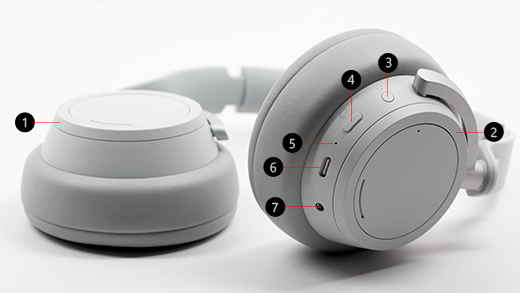
Khi bật Surface Headphones, bạn sẽ nghe thấy lượng pin còn lại. Bạn cũng có thể kiểm tra mức pin bất cứ lúc nào trong ứng dụng Surface.
Mẹo tiết kiệm pin
Khai thác tối đa pin của bạn hoặc làm cho pin hoạt động lâu hơn một chút khi pin sắp hết:
-
Tắt âm thanh Qualcomm® aptX™. Âm thanh Qualcomm aptX mang đến cho bạn âm thanh chất lượng cao nhất trên tai nghe của mình. Tuy nhiên, bạn có thể tắt tính năng này trong ứng dụng Surface để giúp tiết kiệm pin. Để tìm hiểu cách tắt âm thanh aptX, hãy xem Quản lý cài đặt Tai nghe Surface.
-
Sử dụng cáp âm thanh 3,5 mm đi kèm thay vì Bluetooth. Cắm cáp âm thanh 3,5 mm vào tai nghe, PC hoặc điện thoại của bạn. Bạn có thể sử dụng tai nghe ngay cả khi không sạc pin.
-
Tắt tai nghe khi bạn không sử dụng. Nhấn và thả nhanh nút nguồn để tắt chúng. Bạn sẽ nghe thấy "Goodbye" (tạm biệt) khi chúng tắt tiếng.
Surface Headphones 2+
Sử dụng cáp USB đi kèm để sạc Surface Headphones 2+. Surface Headphones có thể sạc đầy trong vòng chưa đến 2 giờ. Sau đó,có thời gian nghe nhạc lên đến 18,5 giờ 1 hoặc tối đa 15 giờ gọi thoại trên Microsoft Teams2.
Lưu ý
Tuyên bố miễn trừ trách nhiệm
- Thử nghiệm nghe nhạc được Microsoft thực hiện vào tháng 2 năm 2021 bằng cách sử dụng gói Tai nghe Surface + Dongle phiên bản trước với phần mềm tiền phát hành. Bạn đã cắm khóa vào Surface Laptop 3 và/hoặc Surface Pro 7. Danh sách phát bao gồm 44 bài hát được truyền bằng mã hóa SBC. Âm lượng đã được đặt thành 46% với tính năng khử tiếng ồn tối đa. Hồ sơ Bluetooth A2DP đã được sử dụng. Thử nghiệm bao gồm việc xả hết pin của Surface Headphones trong khi phát âm thanh cho đến khi Surface Headphones ngắt kết nối khỏi thiết bị chủ. Thời lượng pin tùy thuộc vào cài đặt thiết bị, môi trường, cách sử dụng và nhiều yếu tố khác.
- Thử nghiệm gọi thoại do Microsoft thực hiện vào tháng 2 năm 2021 bằng cách sử dụng gói Tai nghe Surface + Dongle trước khi phát hành với phần mềm tiền phát hành. Bạn đã cắm khóa vào Surface Laptop 3 và/hoặc Surface Pro 7. Âm lượng đã được đặt thành 52% với tính năng khử tiếng ồn tối đa. Hồ sơ Hands-Free Bluetooth đã được sử dụng. Thử nghiệm bao gồm việc xả hết pin của Surface Headphones bằng cuộc gọi Microsoft Teams cho đến khi Surface Headphones ngắt kết nối khỏi thiết bị chủ. Thời lượng pin tùy thuộc vào cài đặt thiết bị, môi trường, cách sử dụng và nhiều yếu tố khác.
Sạc tai nghe của bạn
- Cắm cáp USB vào PC chạy Windows 10/11 hoặc vào ổ cắm điện (nếu bạn đang sử dụng bộ điều hợp nguồn USB, không bao gồm).
- Cắm đầu còn lại vào cổng USB-C (#2 trong sơ đồ bên dưới) trên Surface Headphones. Đèn (# 1 trong sơ đồ bên dưới) sẽ nhấp nháy màu trắng trong khi sạc và xuất hiện màu trắng đồng nhất khi tai nghe của bạn được sạc đầy.
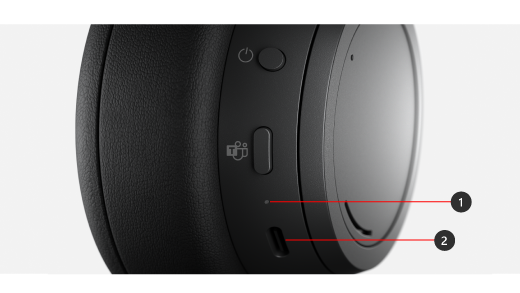
Khi bật Surface Headphones 2+, bạn sẽ nghe thấy lượng pin còn lại. Bạn cũng có thể kiểm tra mức pin bất cứ lúc nào trong ứng dụng Surface.
Mẹo tiết kiệm pin
Khai thác tối đa pin của bạn hoặc làm cho pin hoạt động lâu hơn một chút khi pin sắp hết:
-
Tắt âm thanh Qualcomm® aptX™. Âm thanh Qualcomm aptX mang đến cho bạn âm thanh chất lượng cao nhất trên tai nghe cho các thiết bị hỗ trợ âm thanh này. Tuy nhiên, bạn có thể tắt tính năng này trong ứng dụng Surface để giúp tiết kiệm pin. Để tìm hiểu cách tắt âm thanh aptX, hãy xem Quản lý cài đặt Tai nghe Surface.
-
Sử dụng cáp âm thanh 3,5 mm đi kèm thay vì Bluetooth. Cắm cáp âm thanh 3,5 mm vào tai nghe, PC hoặc điện thoại của bạn. Bạn có thể sử dụng tai nghe ngay cả khi không sạc pin.
-
Tắt tai nghe khi bạn không sử dụng. Nhấn và thả nhanh nút nguồn để tắt chúng. Bạn sẽ nghe thấy "Goodbye" (tạm biệt) khi chúng tắt tiếng.
Surface Headphones (phiên bản đầu tiên)
Lưu ý
Ghi chú quan trọng:
Sử dụng cáp USB đi kèm để sạc Surface Headphones của bạn. Surface Headphones có thể sạc đầy trong vòng chưa đến 2 giờ. Sau đó, pin của bạn có thể kéo dài tới 18 giờ khi phát nhạc qua Bluetooth với tính năng khử tiếng ồn đang bật và kích hoạt giọng nói Cortana bị tắt.
Sạc tai nghe của bạn
- Cắm cáp USB vào PC chạy Windows 10/11 hoặc vào ổ cắm điện (nếu bạn đang sử dụng bộ điều hợp nguồn USB, không bao gồm).
- Cắm đầu còn lại vào cổng USB-C (#6 trong sơ đồ bên dưới) trên Surface Headphones của bạn.
Khi bật Surface Headphones, bạn sẽ nghe thấy lượng pin còn lại. Bạn cũng có thể kiểm tra mức pin bất cứ lúc nào trong ứng dụng Surface.
Mẹo tiết kiệm pin
Khai thác tối đa pin của bạn hoặc làm cho pin hoạt động lâu hơn một chút khi pin sắp hết:
-
Tắt kích hoạt bằng giọng nói của Cortana. Nếu bạn đang không sử dụng Cortana, bạn có thể tắt kích hoạt bằng giọng nói trong ứng dụng Surface. Để biết thêm thông tin, hãy xem Quản lý cài đặt Surface Headphones.
-
Sử dụng cáp âm thanh 3,5 mm đi kèm thay vì Bluetooth. Cắm cáp âm thanh 3,5 mm vào tai nghe, PC hoặc điện thoại của bạn. Bạn có thể sử dụng tai nghe ngay cả khi không sạc pin.
-
Tắt tai nghe khi bạn không sử dụng. Nhấn và thả nhanh nút nguồn để tắt chúng. Bạn sẽ nghe thấy Cortana nói "tạm biệt" khi chúng tắt.






