

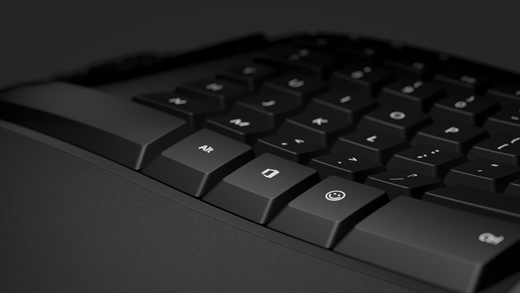
Bàn phím Công thái học của Microsoft là bàn phím USB có thiết kế tách rời với hình dạng cong tự nhiên để giúp bảo vệ bạn không bị căng cơ cổ tay, cải thiện hình thức nhập và tăng tốc độ nhập. Bàn phím này có phần đệm để đặt bàn tay tạo sự thoải mái, giúp kéo dài thời gian làm việc và đạt năng suất.

Yêu cầu
Để sử dụng  hoặc
hoặc  trên bàn phím này, bạn sẽ cần một PC đang chạy Windows 11 hoặc Windows 10.
Kết nối bàn phím
Chỉ cần cắm cáp USB vào bất kỳ cổng USB nào trên PC, sau đó đợi hệ thống thiết lập. Bạn sẽ thấy một thông báo khi bàn phím đã sẵn sàng hoạt động.
Thể hiện bản thân với biểu tượng cảm xúc
Nhấn phím biểu tượng Biểu tượng Biểu tượng Emoji cho và chọn biểu tượng cảm xúc bày tỏ tất cả cho bạn. Với , bạn có thể thêm emoji nhanh chóng—tương tự như khi bạn làm trên điện thoại.
Microsoft Office ngay trong tầm tay
Truy nhập vào các ứng dụng Microsoft Office trong tích tắc với trên Bàn phím Công thái học của Microsoft. Bạn muốn mở Word nhanh chóng? Chỉ cần nhấn vào + W. Với , bạn có thể truy nhập các ứng dụng Office mà bạn sử dụng hàng ngày mà không cần rời tay khỏi bàn phím. Để tìm hiểu thêm, hãy xem Cách sử dụng phím Office.
Tùy chỉnh cài đặt nhập
Để thay đổi cài đặt nhập cho bàn phím của bạn:
- Chọn biểu tượng Bắt đầu
 > logo Windows
  > ứng dụng Cài đặt Biểu tượngThời gian & ngôn ngữ
 > Thời gian và ngôn ngữBiểu
 .
.
Mẹo
Trung tâm Bàn phím và Chuột Microsoft là một ứng dụng giúp bạn tận dụng tối đa bàn phím và chuột Microsoft của mình. Trung tâm Bàn phím và Chuột giúp bạn cá nhân hóa và tùy chỉnh cách bạn làm việc trên PC. Để tải ứng dụng, hãy xem Tải xuống Trung tâm Bàn phím và Chuột.
Chủ đề liên quan
- Khắc phục sự cố với chuột hoặc bàn phím Microsoft của bạn
- Làm cách nào để làm sạch chuột hoặc bàn phím Microsoft của tôi?
Bạn cần thêm trợ giúp?
Hỗ trợ kỹ thuật

Để được hỗ trợ kỹ thuật, hãy mở ứng dụng Surface hoặc trình duyệt web, mô tả sự cố của bạn và chọn Nhận trợ giúp.
Hỗ trợ cộng đồng

Cộng đồng có thể giúp bạn đặt câu hỏi và lắng nghe ý kiến từ các chuyên gia có kiến thức phong phú. Hỏi cộng đồng.
Hỗ trợ khác

Nếu bạn không thể sử dụng Surface hoặc có câu hỏi về nội dung khác, hãy mở Nhận trợ giúp để nhận hỗ trợ khác trực tuyến.


