

Cộng tác với các trang và thành phần Loop trong các cuộc trò chuyện kênh riêng tư, công khai và chia sẻ. Sau khi một trang được tạo hoặc một thành phần Loop được gửi, tất cả người dùng có quyền truy cập vào kênh sẽ có thể xem và đóng góp vào kênh đó.
Bắt đầu với Loop? Xem Những điều đầu tiên cần biết về các thành phần Loop trong Microsoft Teams.
Tạo trang mới trong kênh
- Tìm kênh bạn muốn làm việc và chọn Thêm tab
 trong tiêu đề kênh.
 - Chọn trang mớiBiểu
 .
. - Bắt đầu tạo!
Mẹo
Bạn có thể tìm thấy tất cả các trang được tạo thông qua một kênh trong tab Dùng chung của kênh đó.
Liên kết trang hiện có với kênh
- Trong trang Loop mà bạn muốn sao chép, chọn Liên kết Chia sẻ>trang.
- Đi tới kênh và chọn Thêm tab> Thêm tabTrang hiện tại
 .
. - Dán liên kết trang Loop của bạn vào hộp văn bản, rồi chọn Thêm trang.
Chia sẻ một trang kênh
Bấm chuột phải vào tên trang của kênh trong tiêu đề kênh, rồi chọn Sao chép liên kết vào tab . Sau đó, dán liên kết vào chat hoặc cuộc hội thoại kênh.
Khi người nhận truy nhập theo liên kết, họ sẽ được đưa thẳng đến trang kênh.
Lưu ý
Đảm bảo rằng những người mà bạn chia sẻ trang có quyền truy cập vào kênh.
Xóa một trang kênh
Để xóa tab:
Bấm chuột phải vào tab trang bạn muốn xóa, rồi chọn nút Loại bỏ .
.
Để xóa nội dung:
- Xác định vị trí trang Loop trong SharePoint.
- Di chuột qua mục và chọn Thêm tùy chọn Biểu tượng >
 Xóa, sau đó xác nhận bạn muốn Xóa lại.
Nếu cần, hãy đi vào thùng rác trong SharePoint của kênh, bấm chuột phải vào tệp, rồi chọn Xóa để xóa vĩnh viễn.
Tạo và chia sẻ thành phần Loop mới
- Trong hộp soạn thảo bài đăng của kênh, hãy chọn thành phần LoopBiểu .
- Chọn loại cấu phần bạn muốn chèn vào thư. Ví dụ: chọn Danh sách kiểm tra hoặc Danh sách tác vụ để tạo và chia sẻ danh sách việc cần làm với kênh.
- Nhập nội dung vào cấu phần. Khi bạn đã sẵn sàng chia sẻ, hãy chọn nút Gửi
 . Tất cả mọi người trong cuộc trò chuyện kênh đều có thể chỉnh sửa.
Mẹo
- @Mentionnhững người bên trong thành phần Loop để hiển thị nơi bạn muốn họ đóng góp. Họ sẽ nhận được thông báo trong nguồn cấp dữ liệu hoạt động của mình để đưa họ đến ngay thành phần.
- Sử dụng bàn phím của bạn để thêm đoạn văn lặp lại bằng cách nhập /lặp lại trong hộp soạn thảo, rồi nhấn Enter. Xem Sử dụng lệnh trong Microsoft Teams để biết thêm phím tắt.
Chỉnh sửa thành phần Loop
Chỉ cần bấm vào nơi bạn muốn thêm hoặc chỉnh sửa nội dung, rồi bắt đầu nhập.
Khi chỉnh sửa, bạn có thể nhập /để chèn những nội dung như , @mentionngày hoặc thậm chí là một cấu phần. Nếu bạn muốn nhận xét về văn bản hiện có hoặc chỉnh sửa văn bản đó, hãy nhập . Thao tác này sẽ ghi nhận chú thích cho bạn.
Mẹo
Ghim tin nhắn có chứa thành phần trực tiếp của bạn trong ngăn thông tin của kênh để dễ dàng truy cập. Để làm như vậy, hãy chọn Tùy chọn khác> tùy chọn khác của Microsoft TeamsGhim.
Xóa thành phần Loop
Nếu bạn là người gửi thành phần Loop trong cuộc trò chuyện kênh, bạn có thể xóa thành phần đó bằng cách chọn Tùy chọn khác Biểu tượng >Xóa trên thành phần.
Hành động này sẽ xóa tin nhắn trò chuyện. Để xóa tệp, hãy mở vị trí lưu trữ. Đối với các cấu phần được tạo trong một kênh, bạn có thể tìm thấy tệp trong tab Được chia sẻ trong thư mục Tài liệu được chia sẻ.
Xem hoạt động và quyền truy nhập
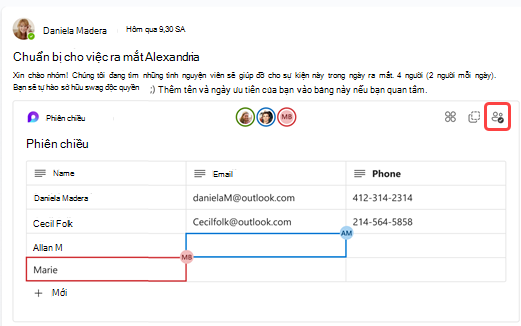
Nếu người khác đang chỉnh sửa trong khi bạn đang xem thành phần, bạn sẽ thấy các con trỏ có màu khác nhau trong văn bản và bạn cũng có thể thấy văn bản đang được chỉnh sửa.
Ảnh hồ sơ xuất hiện ở góc trên bên phải để cho bạn biết ai đang xem, chỉnh sửa hoặc gần đây đã chỉnh sửa thành phần. Di chuột qua bất kỳ ảnh hồ sơ nào để biết chi tiết.
Chọn Xem ai có quyền truy nhập để hiểu ai có thể xem hoặc chỉnh sửa thành phần. Ảnh hồ sơ của những người đã xem thành phần ít nhất một lần cũng xuất hiện ở đây.
Áp dụng nhãn độ nhạy
Nếu tổ chức của bạn đã cấu hình nhãn nhạy cảm, bạn có thể đặt, áp dụng và xem chúng để phân loại và bảo vệ nội dung trong các thành phần Loop được chia sẻ trong thư.
- Đi tới góc trên bên trái của thành phần và chọn danh sách thả xuống.
- Chọn nhãn thích hợp
- Chọn Áp dụng.
Chia sẻ thành phần Loop trong kênh hoặc cuộc trò chuyện khác
- Đi tới góc trên bên phải của cấu phần và chọn Sao chép thành phần
 .
. - Chuyển sang kênh hoặc cuộc trò chuyện mà bạn muốn chia sẻ thành phần.
- Đi tới hộp nơi bạn nhập tin nhắn và nhấn Ctrl + V để dán thành phần Loop của bạn vào một kênh trống hoặc trò chuyện.
Những người trong kênh hoặc cuộc trò chuyện gốc của bạn và trong kênh hoặc cuộc trò chuyện bổ sung này sẽ có thể chỉnh sửa nội dung. Bất kể mọi người đang chỉnh sửa ở đâu, thành phần sẽ luôn hiển thị các bản cập nhật mới nhất.
Xem và chỉnh sửa tệp trên Microsoft 365
Các thành phần Loop được tự động lưu vào OneDrive sau khi được gửi trong kênh hoặc cuộc trò chuyện. Đây là cách dẫn hướng đến tệp trong OneDrive:
1. Chọn tên tệp được liên kết ở đầu thành phần Loop của bạn.

2. Tệp sẽ mở trong OneDrive, nơi bạn có thể xem và cùng chỉnh sửa nội dung.