

Sửa đổi cài đặt Teams của bạn trực tiếp trong ứng dụng trên máy tính hoặc ứng dụng dành cho thiết bị di động. Cập nhật khu vực, ngôn ngữ, thời gian và ngày tháng, đồng thời quyết định xem bạn có muốn Teams tự động đồng bộ với hệ điều hành của mình hay không. Thay đổi ảnh hồ sơ, đặt trạng thái của bạn hoặc thử các chủ đề sáng khác nhau để làm cho tài khoản của bạn cá nhân hơn. Bạn cũng có thể chuyển đổi nhạc chuông cuộc gọi, thiết lập lịch đi vắng mặt và nhiều hơn nữa.
Mở cài đặt trong ứng dụng của Teams
- Trong Microsoft Teams, chọn Cài đặt và nhiều hơn nữa
 bên cạnh ảnh hồ sơ của bạn.
 - Chọn Cài đặt
 .
.
Mẹo
Nhanh chóng tìm thấy những gì bạn cần bằng cách nhập danh mục, tiêu đề hoặc từ khóa mô tả vào hộp tìm kiếm cài đặt.
Thay đổi cài đặt Teams
Theo mặc định, Teams phản ánh định dạng ngày và giờ giống như cài đặt ngôn ngữ, ngày và giờ trên thiết bị của bạn. Ví dụ: nếu ngôn ngữ hiển thị trên thiết bị của bạn được đặt thành tiếng Anh (Hoa Kỳ), ngày và giờ trong Teams sẽ hiển thị định dạng khu vực được sử dụng tại Hoa Kỳ.
Thay đổi thiết đặt mặc định bằng cách làm theo các bước dưới đây:
Thay đổi ngôn ngữ của bạn và định dạng khu vực trong Teams
Khi bạn cập nhật cài đặt ngôn ngữ và khu vực trong hệ điều hành của mình, bạn có tùy chọn để Teams phản ánh những thay đổi đó.
Để bật hoặc tắt Theo dõi cài đặt Hệ điều hành :
- Trong Teams, đi tới Cài đặt và các mục khác>>đặt Cài đặtChung.
- Trong Định dạng ngôn ngữ và khu vực, hãy sử dụng nút bật tắt bên cạnh Theo dõi cài đặt hệ điều hành để bật hoặc tắt cài đặt này. Hãy tắt tùy chọn này để đặt theo cách thủ công Ngôn ngữ Ứng dụng, định dạng Ngày vàđịnh dạng Thời gian.
- Khi bạn thực hiện xong thay đổi, hãy chọn Lưu và khởi động lại hoặc Khởi động lại. Nếu bạn không thấy bất kỳ nút nào trong số này, hãy khởi động lại Teams theo cách thủ công.
Lưu ý
Nếu bạn thay đổi cả định dạng ngày và thời gian, cũng như cài đặt ngôn ngữ và khu vực, bạn phải khởi động lại Teams để các thay đổi có hiệu lực.
Thay đổi cài đặt ngôn ngữ trong Windows
Trong Teams, đi tới Cài đặt và các mục khác
>>đặt Cài đặtChung.Trong phần Định dạng ngôn ngữ và khu vực , chọn Quản lý cài đặt Windows (hoặc Quản lý cho Teams cho web).
Trong Ngôn ngữ & khu vực> ngônngữ hiển thị của Windows, chọn ngôn ngữ bạn muốn sử dụng từ menu thả xuống.
Lưu ý
Để cài đặt ngôn ngữ mới để sử dụng, hãy chọn Thêm ngôn ngữ, chọn ngôn ngữ bạn muốn cài đặt và chọnCài đặt tiếptheo>.
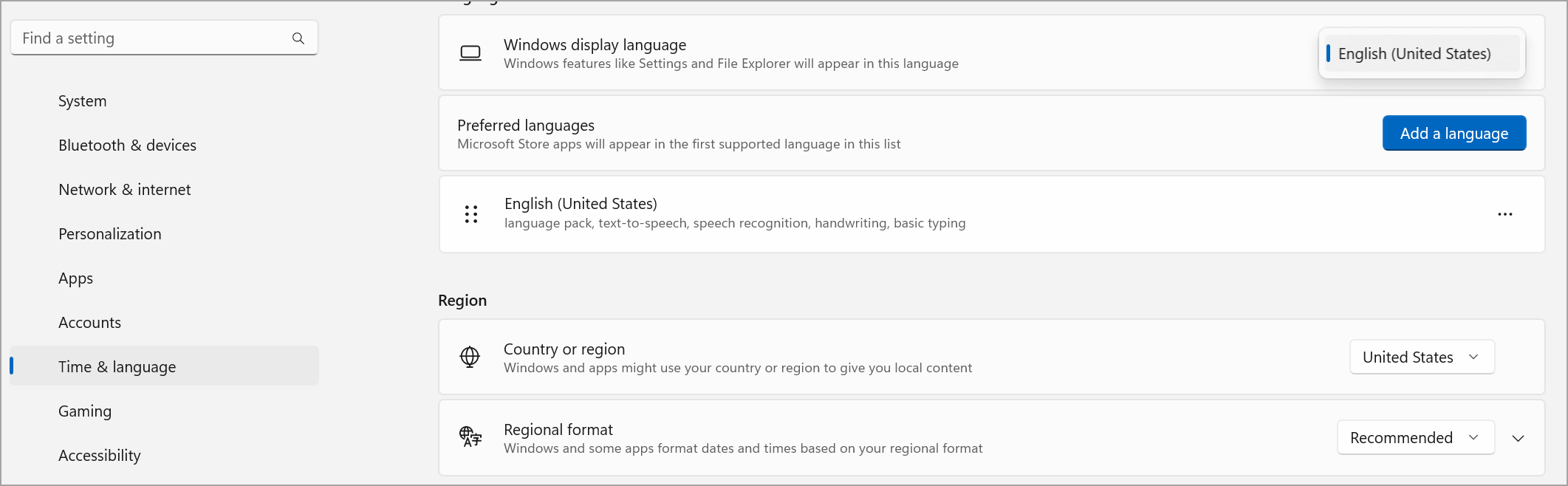
Để biết thêm cài đặt ngôn ngữ, chọn Thêm tùy chọn Biểu
 > dấu chấm lửngTùy chọn ngôn ngữ bên cạnh ngôn ngữ của bạn.
Khởi động lại Teams để áp dụng mọi thay đổi cài đặt ngôn ngữ.
Thay đổi khu vực của bạn trong Windows
Trong Teams, đi tới Cài đặt và các mục khác
>>đặt Cài đặtChung.Trong phần Định dạng ngôn ngữ và khu vực , chọn Quản lý cài đặt Windows (hoặc Quản lý cho Teams cho web). Thao tác này sẽ mở cài đặt Windows.
Trong Khu vực, chọn khu vực của bạn từ menu thả xuống Quốc gia hoặc khu vực .
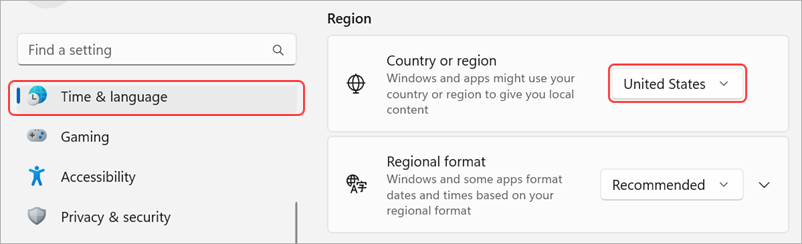
Đặt định dạng Khu vực của bạn thành Được đề xuất để đồng bộ ngày và giờ trong khu vực của bạn với các ứng dụng khác hoặc chọn một cài đặt khác từ menu thả xuống.
Khởi động lại Teams để áp dụng mọi thay đổi về định dạng khu vực.
Thay đổi khu vực của bạn trên MacOS
Mở Cài đặt hệ thống trên thiết bị MacOS của bạn.
Chọn Ngôn ngữ chung>& vùng.
Chọn menu thả xuống Khu vực và chọn khu vực của bạn.

Xác nhận thay đổi khu vực của bạn.
Khởi động lại Teams để áp dụng mọi thay đổi về định dạng khu vực.
Thay đổi múi giờ của bạn
Khi bạn thay đổi múi giờ trong cài đặt thiết bị của mình, Teams sẽ tự động phản ánh những thay đổi đó, trừ khi bạn tắt Theo dõi cài đặt HĐH trong Định dạng ngôn ngữ và khu vực. Bạn cũng có thể bật quyền truy cập vị trí để tự động cập nhật múi giờ.
Thay đổi múi giờ của bạn trong Windows
- Trong Teams, đi tới Cài đặt và các mục khác>>đặt Cài đặtChung.
- Trong phần Múi giờ , chọn Quản lý cài đặt Windows.
- Bên cạnh Múi giờ, chọn múi giờ của bạn từ menu thả xuống.
Thay đổi múi giờ của bạn trong MacOS
Mở Cài đặt hệ thống trên thiết bị MacOS của bạn.
ChọnNgày & GiờChung>.
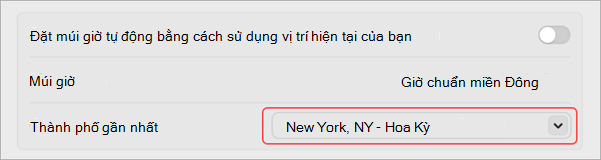
Nếu nút bật tắt Đặt múi giờ tự động được bật, múi giờ của bạn sẽ cập nhật để phản ánh múi giờ nơi bạn hiện đang ở.
Để thay đổi múi giờ theo cách thủ công, hãy tắt nút chuyển đổi Đặt múi giờ tự động . Sau đó, chọn Thành phố gần nhất từ menu thả xuống để thay đổi sang múi giờ của thành phố đó.
Việc thay đổi ngôn ngữ và khu vực ưa thích của bạn trong Teams cũng sẽ cập nhật định dạng ngày và giờ của bạn.
Tùy chỉnh cách hiển thị của ứng dụng
Tùy chỉnh các ứng dụng trong Teams bằng cách chọn xem có hiển thị nhãn bên dưới biểu tượng ứng dụng hay không và liệu bạn có muốn tự động thu gọn thanh ứng dụng khi sử dụng Teams hay không.
Sử dụng chủ đề tối cho các cuộc gọi và cuộc họp
- Trong Teams, chọn Cài đặt và nhiều hơn nữa>Giao diện càiđặt>.
- Chọn Theo chủ đề hệ điều hành, Sáng hoặc Tối, nếu được hỗ trợ.
- Chọn hộp bên cạnh Luôn sử dụng chủ đề tối cho cuộc gọi và cuộc họp.
Lưu ý
Chủ đề Luôn sử dụng tối cho cuộc gọi và cuộc họp có sẵn trong cả Teams Doanh nghiệp và Teams dành cho người tiêu dùng. Trong Teams Enterprise, chủ đề Luôn sử dụng tối cho các cuộc gọi và cuộc họp không được hỗ trợ với chủ đề Cổ điển. Để luôn dùng chủ đề tối trong suốt cuộc gọi và cuộc họp, hãy thay đổi sang một chủ đề khác.
Hiển thị hoặc ẩn nhãn ứng dụng
- Chọn Cài đặt và nhiều cài>Nút Cài đặt trong Teams.
- Chọn Biểu

- Bật hoặc tắt nút bật tắt Hiển thị tên ứng dụng .
Thu gọn hoặc hiển thị ứng dụng
- Chọn Cài đặt và nhiều cài>Nút Cài đặt trong Teams.
- Chọn Ngoại hình biểu
- Bật hoặc tắt chuyển đổi Thanh ứng dụng Tự động thu gọn để tự động thu gọn thanh ứng dụng sau khi bạn chọn một ứng dụng.
Mẹo
Để dễ dàng truy nhập cài đặt Diện mạo, hãy chọn Bung rộng thanh ứng dụng hoặc nhấn Ctrl+\\, hoặc bấm chuột phải vào thanh ứng dụng và chọn Tùy chỉnh thanh ứng dụng.
Đặt Teams thành bắt đầu tự động
Teams được đặt để tự động mở và chạy trong nền ngay khi bạn khởi động thiết bị của mình. Nếu bạn đóng ứng dụng, ứng dụng đó sẽ vẫn tiếp tục chạy trong nền. Bạn có thể thay đổi các cài đặt này bất cứ lúc nào.
- Chọn ảnh hồ sơ của bạn ở góc trên bên phải của Teams
- Chọn Cài đặt và nhiều cài>Nút Thiết> đặt Cài đặt Chung.
- Từ phần Hệ thống , bỏ chọn hộp bên cạnh Tự động khởi động Teams. Bạn cũng có thể thay đổi cài đặt của mình để ứng dụng không chạy trong nền hoặc tiếp tục chạy sau khi bạn đóng cửa sổ.
Bật hoặc tắt chế độ hiệu quả
Cài đặt chế độ hiệu quả trong Microsoft Teams được thiết kế để cải thiện hiệu suất và giảm mức sử dụng tài nguyên, đặc biệt là trên các thiết bị chịu áp lực phần cứng hoặc có khả năng hạn chế.
Lưu ý rằng việc bật cài đặt này có thể ảnh hưởng đến một số chức năng, chẳng hạn như độ phân giải camera.
Trong Teams, đi tới Cài đặt và các mục khác
>>đặt Cài đặtChung.Cuộn xuống chế độ Hiệu quả.
Chọn cài đặt ưa thích của bạn:
- Chỉ sử dụng khi tài nguyên sắp hết (Mặc định): Giảm mức sử dụng bộ xử lý và bộ nhớ khi nhận thấy tài nguyên bị giảm.
- Không bao giờ sử dụng chế độ hiệu quả: Ưu tiên trải nghiệm phong phú hơn, sử dụng nhiều tài nguyên hệ thống hơn.
- Luôn sử dụng chế độ hiệu quả: Giảm sử dụng bộ xử lý và bộ nhớ mọi lúc.