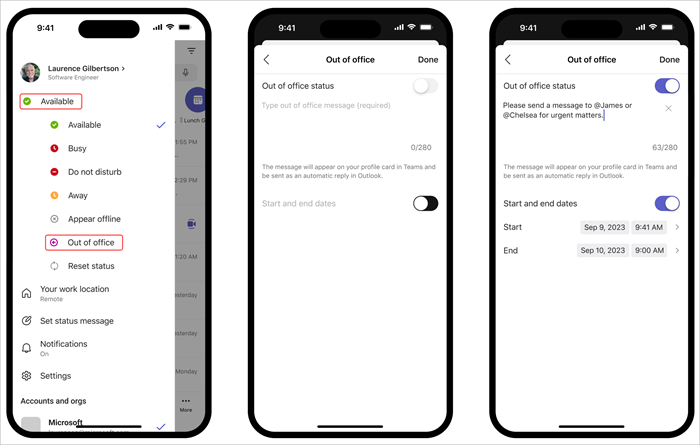
Thiết lập trạng thái vắng mặt và thông báo để báo cho thành viên nhóm của bạn biết bạn không làm việc hoặc đi nghỉ. Khi đồng đội gửi cho bạn tin nhắn trò chuyện, họ sẽ thấy thư trả lời vắng mặt của bạn và biết bạn không sẵn sàng. Trạng thái vắng mặt của bạn cũng sẽ đồng bộ với trả lời tự động trong lịch Outlook của bạn.
Có hai cách để lên lịch trạng thái vắng mặt và tin nhắn trong Teams.
Lên lịch vắng mặt từ ảnh hồ sơ của bạn
Chọn ảnh hồ sơ của bạn ở đầu Teams và chọn Đặt thông báo trạng thái
 .
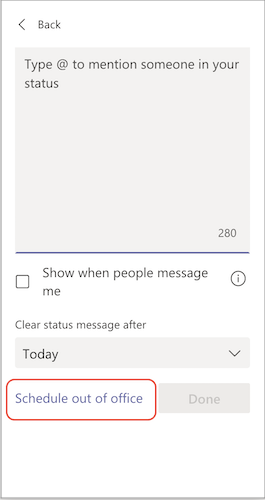
. Chọn Lên lịch vắng mặt ở cuối các tùy chọn.
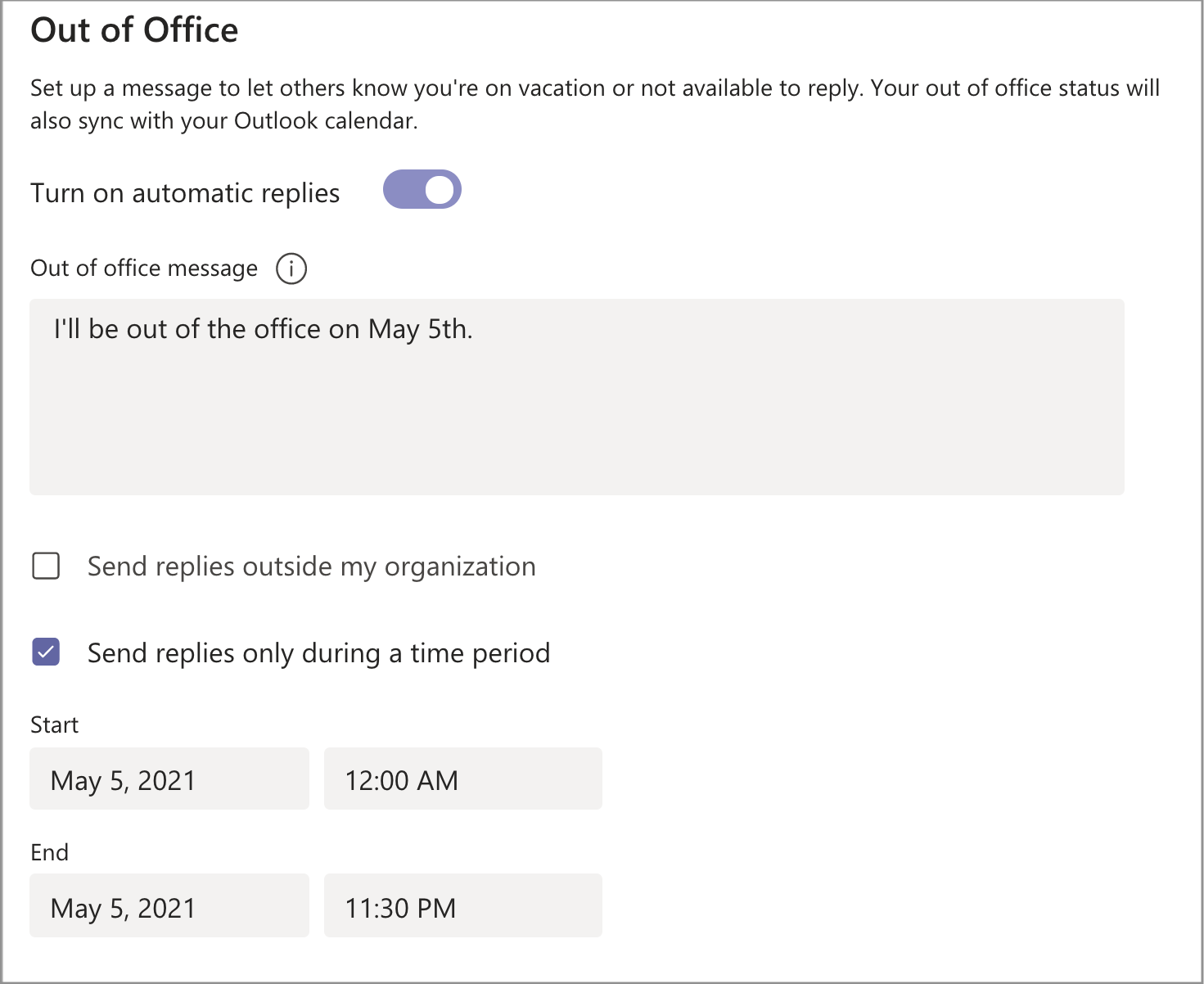
Bật nút bật tắt bên cạnh Bật trả lời tự động.
Nhập thông báo vắng mặt vào hộp văn bản. Thông báo này sẽ xuất hiện khi mọi người liên hệ với bạn trong Teams hoặc mở hồ sơ của bạn. Thư này cũng sẽ được gửi dưới dạng trả lời tự động trong Outlook.
Lưu ý
Bạn cần phải có thông báo vắng mặt để đặt trạng thái của bạn và đồng bộ với lịch Outlook.
Nếu bạn muốn gửi tin nhắn tự động đến những người bên ngoài tổ chức của bạn, hãy chọn hộp kiểm bên cạnh Gửi trả lời cho người ở bên ngoài tổ chức của tôi và chọn giữa các liên hệ của bạn hoặc tất cả người gửi bên ngoài. Bạn có thể điều chỉnh thông báo vắng mặt của mình cho đối tượng này, hoặc sử dụng cùng một thông báo bạn đã nhập ở trên bằng cách sao chép/dán nó vào hộp văn bản.
Dựa trên thời điểm bạn vắng mặt, hãy chọn ngày và giờ mà thông báo và trạng thái vắng mặt của bạn sẽ bắt đầu và ngừng hiển thị bằng cách chọn hộp kiểm bên cạnh Chỉ gửi trả lời trong một khoảng thời gian.
Chọn nút Lưu .
Lên lịch vắng mặt trong thiết đặt
- Ở phía trên cùng bên phải của Teams, bấm vào Cài đặt và các mục khác
 > Tùy chọn khác của Microsoft Teams,
  >Cài đặt Cài đặt, Chung, sau đó định vị phần Vắng mặt ở gần dưới cùng.
 - Chọn nút Lên lịch để mở màn hình vắng mặt. Sau đó, hãy làm theo các bước từ 3 đến 7 ở trên để đặt tùy chọn của bạn.
Để xóa trạng thái vắng mặt và tắt trả lời tự động trong Teams, hãy quay lại màn hình Vắng mặt, bấm vào nút bật bên cạnh Bật trả lời tự động và chọn nút Lưu .
Sau khi bạn đã lên lịch trạng thái vắng mặt và thông báo trong Teams, bạn sẽ thấy trả lời tự động được bật trong Outlook với phạm vi thời gian và thông báo bạn đã đặt trong Teams.
Nếu bạn chọn cập nhật thông tin chi tiết về vắng mặt trong Outlook, thay đổi của bạn sẽ được phản ánh trong Teams. Để tìm hiểu cách bật hoặc tắt trả lời vắng mặt trong Outlook, hãy xem Gửi trả lời vắng mặt tự động từ Outlook.