Microsoft Teams cho phép bạn kiểm soát cách thức và thời điểm bạn được thông báo, nơi hoạt động xuất hiện và bạn nhìn thấy những cuộc hội thoại nào.
Cài đặt thông báo xác định thời điểm Teams thông báo cho bạn về tin nhắn, cuộc họp và hoạt động khác. Nguồn cấp dữ liệu Hoạt động hiển thị dòng thời gian về các thông báo và cập nhật. Dạng xem nhanh giúp bạn lọc các cuộc trò chuyện và kênh để bạn có thể tập trung vào những gì quan trọng nhất.
Bạn có thể quản lý cài đặt thông báo trong Cài đặt >Thông báo và hoạt động
 .
.
Mẹo
Nhanh chóng tìm thấy những gì bạn cần bằng cách nhập danh mục, tiêu đề hoặc từ khóa mô tả vào hộp tìm kiếm cài đặt.
Trong bài viết này
Thông báo chung
Thay đổi thông báo Teams để nhận lời nhắc về tin nhắn, cuộc họp và hoạt động khác hữu ích nhất cho bạn.
Để thay đổi thiết đặt thông báo chung:
- Trong Thiết đặt Thiết đặt
 , hãy đi tới Thông báo và hoạt động .
 - Nói chung, hãy tùy chỉnh âm thanh và thay đổi thời gian bạn muốn hiển thị thông báo. Các lựa chọn của bạn bao gồm:
- Tắt tiếng tất cả thông báo (ngoại trừ cuộc gọi và cuộc họp): Bật hoặc tắt cài đặt này. Chỉ khả dụng trên Windows.
- Phát âm thanh với thông báo: Mỗi thông báo sẽ bao gồm âm thanh hệ thống để cảnh báo bạn.
- Phát âm thanh với thông báo liên hệ khẩn cấp và ưu tiên: Phân biệt tin nhắn thị trường Khẩn cấp và thông báo từ các liên hệ ưu tiên.
- Phát âm thanh với các cuộc gọi đến, yêu cầu gia nhập và thông báo bắt đầu cuộc họp: Chỉ các cuộc gọi đến, yêu cầu gia nhập cuộc họp và thông báo bắt đầu cuộc họp sẽ bao gồm âm thanh hệ thống để cảnh báo bạn.
- Hiển thị bản xem trước tin nhắn và nội dung trong thông báo: Một bản xem trước ngắn của tin nhắn hoặc nội dung sẽ được bao gồm trong thông báo.
- Hiển thị thông báo trong các cuộc gọi và cuộc họp: Thông báo sẽ được hiển thị ngay cả khi bạn đang trong cuộc gọi hoặc cuộc họp.
Mẹo
Sau khi điều chỉnh cài đặt thông báo, hãy chọn Kiểm tra thông báo để xem và nghe thông báo mẫu.
Thay đổi thông báo âm thanh
Gán các âm thanh khác nhau cho các loại thông báo khác nhau để ưu tiên nhiệm vụ và giảm bớt sự xao nhãng. Tắt tiếng thông báo khi bạn đang bận hoặc đang họp.
Để thay đổi thông báo âm thanh:
- Trong , chuyển đến Thông báo và hoạt động> âm thanhÂm thanh.
- Chọn các loại thông báo mà bạn muốn nghe âm thanh và chọn một loại âm thanh trong mỗi menu thả xuống.
- Chọn
 Phát để nghe trước âm thanh.
Lưu ý
Âm thanh tùy chỉnh hiện chỉ sẵn dùng trên Teams dành cho Windows và web.
Hiển thị thông báo
Để thay đổi cách hiển thị thông báo trên màn hình:
- Trong Cài đặt biểu , đi tới Thông báo và hoạt động> hiển thị
 .
.
- Chọn Hiển thị bản xem trước tin nhắn và nội dung trong thông báo để biết thêm hay ít thông tin chi tiết.
- Bạn cũng có thể chọn Hiển thị thông báo trong cuộc gọi và cuộc họp hoặc tắt cài đặt này để ít bị gián đoạn hơn.
- Chọn nơi bạn muốn thông báo xuất hiện trên màn hình trong Vị trí trên màn hình. Chọn Dưới cùng bên phải, Trên cùng bên phải, Dưới cùng bên trái hoặc Trên cùng bên trái. Thay đổi cài đặt này bất cứ lúc nào để có trải nghiệm Teams liền mạch nhất.
- Thay đổi kích cỡ tin nhắn của bạn và nội dung xem trước. Chọn Thoải mái hoặc Nhỏ gọn.
Quản lý email hoạt động
Đặt tần suất nhận email tóm tắt nêu chi tiết hoạt động đã bỏ lỡ của bạn hoặc tắt chúng hoàn toàn.
Để quản lý email hoạt động:
- Trong Cài , hãy đi tới Thông báo và hoạt động> emailEmail hoạt động bị nhỡ
 .
. - Chọn tần suất bạn muốn nhận email hoạt động từ menu thả xuống.
Thông báo về Chat và kênh
Tùy chỉnh thông báo trò chuyện và kênh cho phù hợp với phong cách làm việc cá nhân của bạn.
Để thay đổi thông báo của chat và thông báo kênh:
- Trong Cài đặt, chuyển đến Thông báo và hoạt động> kênhTrò chuyện và kênh.
- Bên cạnh mỗi loại thông báo, hãy chọn menu thả xuống để chọn vị trí bạn muốn thông báo xuất hiện hoặc chọn Tắt để tắt loại thông báo đó.
Để tìm hiểu thêm, hãy xem Tùy chỉnh thông báo kênh.
Chế độ xem nhanh trong chat và kênh
Dạng xem nhanh giúp bạn tập trung vào các cuộc hội thoại cụ thể trong chat và kênh, chẳng hạn như tin nhắn chưa đọc, đề cập hoặc các chuỗi tin nhắn đã theo dõi. Xem nhanh không làm thay đổi cài đặt thông báo của bạn. Chúng thay đổi những hội thoại nào được hiển thị trong danh sách.
Để sử dụng Dạng xem nhanh:
- Đi tới Chat hoặc Teams trong Microsoft Teams.
- Ở đầu danh sách trò chuyện và kênh, hãy chọn một Dạng xem nhanh, chẳng hạn như:
- Chưa đọc – hiển thị các cuộc trò chuyện và kênh có tin nhắn chưa đọc.
- @Mentions – hiển thị các hội thoại mà bạn đã được đề cập.
- Các chủ đề đã theo dõi – hiển thị những chủ đề bạn đang theo dõi.
Chọn một Dạng xem nhanh khác bất cứ lúc nào để thay đổi nội dung được hiển thị.
Dạng xem nhanh không ảnh hưởng đến thông báo bạn nhận được.
Thông báo cuộc họp
Dễ dàng đặt cấu hình cách hiển thị thông báo cho các cuộc họp sắp bắt đầu và các cuộc trò chuyện trong cuộc họp.
Để quản lý thông báo cuộc họp của bạn:
- Trong thiết đặt Thiết đặt, hãy đi đến Thông báo và hoạt động> cuộc họpCuộc họp.
- Bạn có thể bật hoặc tắt thông báo bắt đầu cuộc họp bằng cách sử dụng nút chuyển đổi.
- Chọn Hiển thị thanh gia nhập cuộc họp.
- Chọn tùy chọn của bạn trong menu thả xuống Thông báo trò chuyện cuộc họp cho cuộc họp mà tôi đã chấp nhận . Theo mặc định, thiết đặt này được bật.
- Chọn tùy chọn của bạn trong menu thả xuống Thông báo trò chuyện cuộc họp cho các cuộc họp được đánh dấu là dự kiến hoặc không phản hồi . Theo mặc định, tùy chọn này được đặt thành Tắt tiếng cho đến khi tôi tham gia hoặc gửi tin nhắn .
- Bật hoặc tắt Bắt đầu thông báo Họp ngay.
Thông báo hiện diện
Nhận thông báo cập nhật cho bạn về trạng thái của đồng nghiệp. Xem khi nào những người bạn làm việc cùng sẵn sàng hay ngoại tuyến.
Để thay đổi thông báo hiện diện:
- Trong thiết đặt thiết đặt, đi đến Thông báo và hoạt động> diệnHiện diện.
- Chọn Quản lý thông báo, sau đó nhập một hoặc nhiều tên của các liên hệ mà bạn muốn theo dõi.
- Chọn (những) liên hệ chính xác từ danh sách.
- Bạn sẽ thấy những liên hệ đó xuất hiện bên dưới hộp văn bản. Để ngừng theo dõi trạng thái của họ, hãy chọn Tắt bên cạnh tên của họ.
Thông báo lịch
Quản lý thông báo lịch của bạn để tùy chỉnh thời điểm bạn được cảnh báo về lời mời họp, cập nhật, hủy và khi cuộc họp bạn tổ chức được chuyển tiếp cho người khác.
Để quản lý thông báo lịch:
- Trong biểu, đi đến Thông báo và hoạt động>lịchCalendar.
- Bên cạnh mỗi loại thông báo, hãy chọn menu thả xuống để chọn nơi bạn muốn xem thông báo hoặc chọn Tắt để tắt thông báo.
Thông báo ứng dụng
Bạn có thể thêm các ứng dụng riêng lẻ (như Power BI, Loop và nhiều ứng dụng khác) vào các kênh. Bạn có thể quản lý và đặt cấu hình thông báo cho từng ứng dụng trong số này.
- Sử dụng nút bật tắt bên cạnh tên ứng dụng để bật hoặc tắt thông báo.
- Ngoài ra, một số ứng dụng có thể có các tùy chọn bổ sung để cho phép bạn hiển thị thông báo trong Hoạt động, trong Hoạt động và biểu ngữ hoặc tắt các thông báo này.
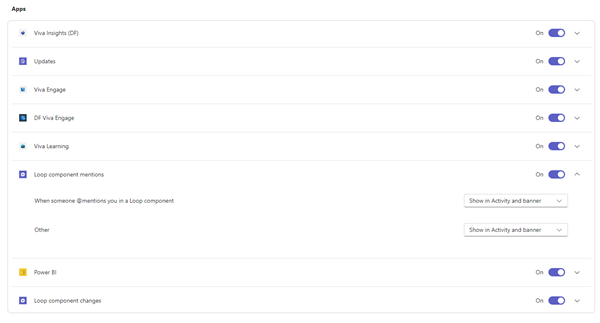
Lưu ý
Mục Ứng dụng sẽ không hiển thị cho đến khi từng ứng dụng được thêm vào Teams và bạn đã nhận được thông báo ứng dụng đầu tiên của mình.
Thông báo về kênh
Bật thông báo cho các kênh cụ thể để nhận thông tin cập nhật mới nhất về các cuộc thảo luận và hoạt động mới có liên quan nhất đến bạn.
Di chuột trên một kênh và chọn Thêm tùy chọn Biểu > thông báo kênhThông báo kênh Biểu .
Từ đây, bạn có thể bật hoặc tắt thông báo cho tất cả các tin nhắn hoặc bài đăng mới (tùy theo bố trí). Bạn cũng có thể chọn hiển thị thông báo trong Hoạt động và biểu ngữ hoặc chỉ hiển thị trong Hoạt động.
Đối với các kênh trong bố cục Luồng:
Chọn Bao gồm chuỗi trả lời nếu bạn muốn được thông báo khi người khác trả lời bài đăng hoặc thư.
Chọn Theo dõi tất cả các chủ đề mới nếu bạn muốn xem câu trả lời mới trong Các chủ đề đã theo dõi ở đầu danh sách cuộc trò chuyện và kênh của bạn. Cài đặt này sẽ không thông báo cho bạn trong Hoạt động.
Thông báo chuỗi
Luôn cập nhật các chủ đề quan trọng bằng thông báo chuỗi. Để xem thông báo cho các chủ đề bạn theo dõi, hãy chọn Các chủ đề đã theo dõi ở đầu danh sách trò chuyện và kênh của bạn.
Bạn sẽ tự động theo dõi một chuỗi hội thoại nếu bạn trả lời trong chuỗi đó, nếu bạn đang ở @mentioned trong chuỗi hội thoại hoặc nếu ai đó bắt đầu một chuỗi hội thoại từ tin nhắn gốc của bạn.
Để theo dõi một luồng theo cách thủ công:
- Di chuột qua các trả lời hiện có trên một chuỗi và chọn Theo dõi.
- Di chuột qua thư trong chuỗi hội thoại và chọn Tùy chọn khác Biểu >Theo dõi chuỗi thư.
- Từ dạng xem chuỗi ngăn bên, chọn Thêm tùy chọn Biểu > ngăn chuỗi Theodõi chủ đề trong tiêu đề.
Đối với kênh đặc biệt quan trọng, đặt cấu hình cài đặt của bạn để tự động theo dõi tất cả các chủ đề mới trong kênh đó.
Để tự động theo dõi tất cả các chủ đề mới trong kênh:
- Di chuột qua tên kênh và chọn Tùy chọn khác Biểu > kênhThông báo kênh.
- Bật nút chuyển đổi Theo dõi tất cả các chủ đề mới .
- Chọn Bao gồm trả lời để nhận thông báo cho câu trả lời theo chuỗi.
- Chọn Lưu.
Thông báo hoạt động
Để quản lý thông báo hoạt động:
- Biểu tượng Chọn Hoạt động Hoạt động trong Teams.
- Chọn Xem thêm tùy chọn Biểu
 > Hoạt độngCài đặt thông báo