
Trong Teams, bạn có thể thêm tài khoản khác, chuyển đổi giữa các tài khoản và tổ chức và chọn tài khoản có thể gửi thông báo cho bạn.
Thêm tài khoản khác
Trong Teams trên máy tính để bàn, bạn có thể đăng nhập vào nhiều tài khoản công ty, trường học và cá nhân hoặc đăng nhập với tư cách khách trong tổ chức khác.
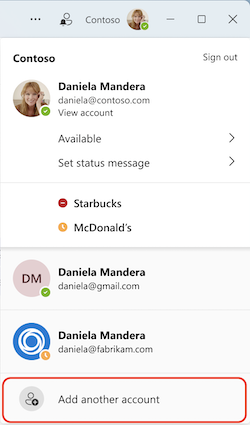
Chọn ảnh hồ sơ của bạn.
Chọn Thêm tài khoản khác , rồi thực hiện một trong các thao tác sau:
- Chọn tài khoản bạn đã sử dụng trước đây.
- Chọn Tạo hoặc sử dụng tài khoản khác
 .
.
Để chuyển sang tài khoản khác, hãy chọn ảnh hồ sơ của bạn rồi chọn một tài khoản khác bất kỳ lúc nào.
Quản lý thông báo giữa các tài khoản và tổ chức
Theo mặc định, thông báo được bật cho bất kỳ tổ chức nào trước đây bạn đã tham gia với tư cách là khách. Bạn có thể quản lý những thông báo sẽ thấy từ cài đặt Teams.
Tất cả các tài khoản và tổ chức đã kích hoạt sẽ hiển thị trên hồ sơ của bạn.
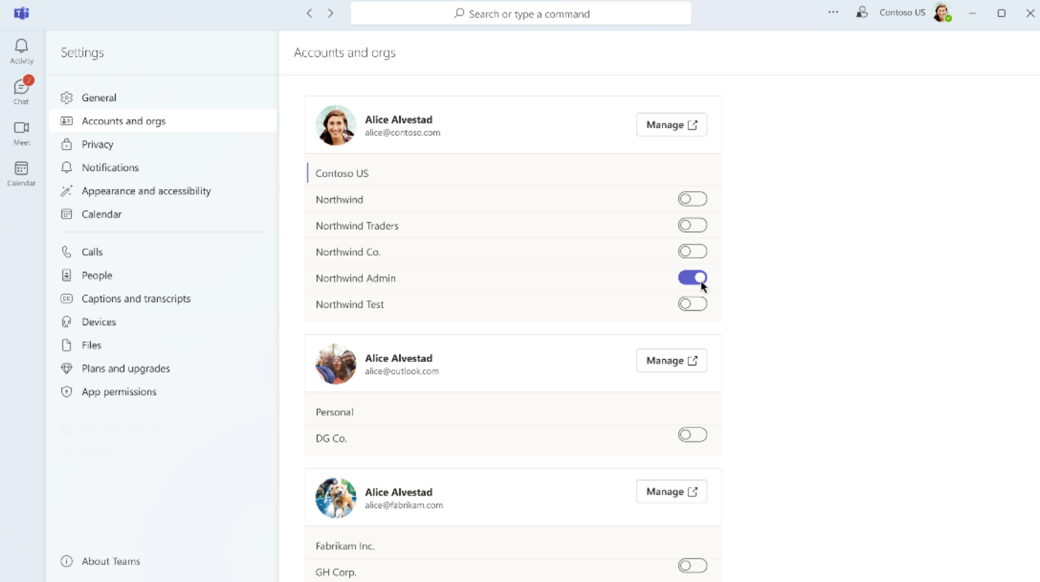
Để quản lý thông báo trên nhiều tài khoản và tổ chức:
- Đi tới Cài đặt và hơn
 >:Cài đặt,
 >, Tài khoản và tổ chức.
 - Bật nút bật tắt bên cạnh tổ chức mà bạn muốn nhận thông báo.
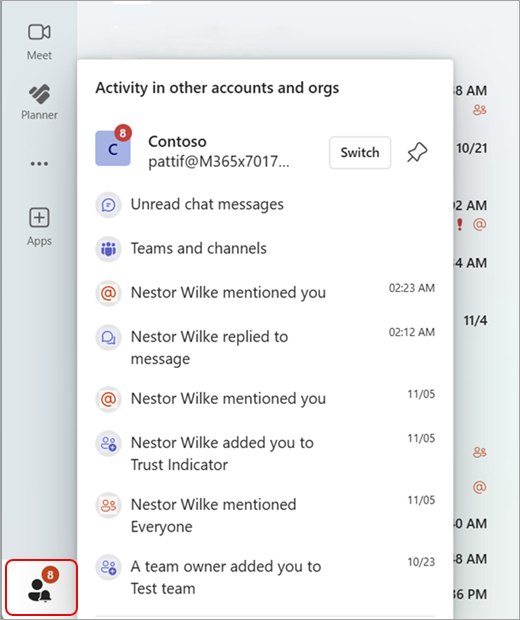
Trong tab  , mỗi lần bạn chỉ có thể thấy hoạt động bị nhỡ từ một tài khoản hiện hoạt. Để xem hoạt động từ các tài khoản khác, hãy chọn Hoạt động trong các tài khoản và tổ chức khác của bạn Biểu
 góc dưới cùng bên trái của Teams.
Xem hoạt động từ các tài khoản và tổ chức khác
- Chọn Hoạt động trong các tài khoản và tổ chức khác của bạn Biểu góc dưới cùng bên trái của Teams.
- Chọn thông báo để mở hoạt động đó trong một cửa sổ mới. Bạn sẽ không chuyển đổi tài khoản trong cửa sổ Teams chính.
Ghim tài khoản vào thanh bên
Để ghim một tài khoản hoặc tổ chức cụ thể vào thanh bên Teams, hãy chọn biểu tượng Ghim Ghim bên cạnh tên tài khoản đó. Việc chọn tài khoản được ghim sẽ chỉ hiển thị thông báo hoạt động cho tài khoản đó.
Để chuyển sang tài khoản đó, hãy chọn nút Chuyển đổi .
Để xóa tài khoản đã ghim, hãy chọn Bỏ ghim bên cạnh tên tài khoản.
Lưu ý
Bạn có thể ghim tối đa ba tài khoản vào thanh bên của Teams để truy cập nhanh.
Chủ đề liên quan
Chức năng của chủ sở hữu, thành viên và khách trong Microsoft Teams