Trong bài viết này
Đồng ý chia sẻ vị trí trên hệ điều hành của bạn
Đồng ý chia sẻ vị trí trên ứng dụng Teams
Bật dịch vụ vị trí trên hệ điều hành của bạn
Cho phép ứng dụng Teams truy cập vào vị trí của bạn
Thêm, chỉnh sửa hoặc đặt lại vị trí khẩn cấp của bạn trong ứng dụng Cuộc gọi
Đồng ý chia sẻ vị trí ở cấp hệ điều hành
Một số tính năng trong Microsoft Teams dựa vào tính năng chia sẻ vị trí để hoạt động đúng cách. Bạn có thể lựa chọn thời gian và cách thức Teams có thể sử dụng dữ liệu vị trí của bạn.
Khi bạn đăng nhập lần đầu vào Teams, bạn sẽ được hệ điều hành nhắc đồng ý cho phép Teams truy nhập vị trí chính xác và lịch sử vị trí của bạn.
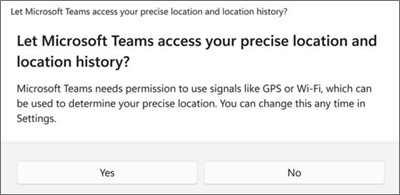
Nếu quyền truy cập vị trí được quản lý bởi Quản trị viên CNTT, bạn vẫn có thể thêm địa chỉ thực cho các cuộc gọi khẩn cấp theo cách thủ công thông qua ứng dụng Cuộc gọi Teams.
Đồng ý chia sẻ vị trí trên ứng dụng Teams
Khi mở Teams, bạn sẽ được nhắc chọn cách bạn muốn ứng dụng sử dụng vị trí của bạn.
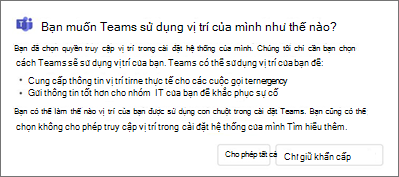
- Chọn Cho phép tất cả để cấp cho Teams quyền truy cập vị trí đầy đủ cho các cuộc gọi khẩn cấp và thông tin chi tiết về Quản trị CNTT.
- Chọn Chỉ giữ khẩn cấp để giới hạn sử dụng vị trí cho cuộc gọi khẩn cấp.
Lưu ý
- Chúng tôi khuyên bạn nên Cho phép tất cả để người quản trị CNTT có thể tiếp tục khắc phục sự cố và giải quyết các vấn đề với mạng.
- Bạn sẽ chỉ thấy lời nhắc này một lần, ngay cả khi bạn bật hoặc tắt vị trí.
Tùy thuộc vào các chính sách do người quản trị của bạn đặt, bạn có thể thấy phiên bản khác của lời nhắc này.
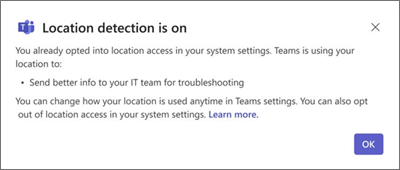
Trên các thiết bị do tổ chức quản lý, các cài đặt này được bật theo mặc định và chỉ người Quản trị CNTT mới có thể tắt chúng đi.
Bạn có thể thay đổi tùy chọn phát hiện vị trí của mình bất cứ lúc nào.
- Đi tới Cài đặt và các nội dung khác
 , Biểu tượng>
 > đặt, Vị tríQuyền riêng tư>.
Tìm hiểu thêm về dữ liệu vị trí của bạn được sử dụng như thế nào bằng cách truy cập dịch vụ vị trí và quyền riêng tư của Windows.
Bật hoặc tắt các dịch vụ vị trí trên hệ điều hành của bạn
Để bật hoặc tắt dịch vụ vị trí, trước tiên bạn cần cung cấp quyền truy cập vị trí cho Teams trong cài đặt hệ điều hành của mình.
- Đặt dịch vụ vị trí và cài đặt quyền riêng tư của Windows.
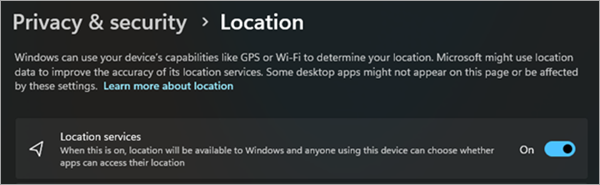
Cho phép ứng dụng Teams truy cập vào vị trí của bạn
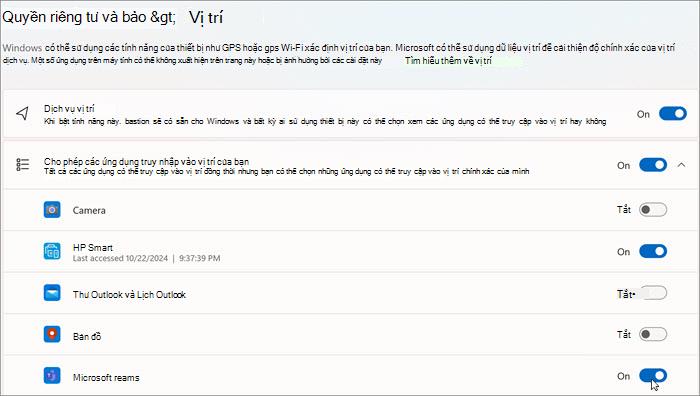
Trên Windows 11 Phiên bản 24H2 trở lên:
- Bật Dịch vụ định vị.
- Bật Cho phép ứng dụng truy nhập vị trí của bạn.
- Bật Microsoft Teams.
Thêm, chỉnh sửa hoặc đặt lại vị trí khẩn cấp của bạn trong ứng dụng Cuộc gọi
Bạn có thể kiểm tra vị trí khẩn cấp của mình bên dưới bàn phím số trong Cuộc gọi hoặc ở cuối mục cuộc gọi trong Cài đặt Teams.
Lưu ý
Bạn chỉ có thể chỉnh sửa Vị trí khẩn cấp của mình trong Cuộc gọi.
Trên bàn phím số Teams, thêm, xác nhận, chỉnh sửa hoặc đặt lại vị trí khẩn cấp của bạn.
- Truy nhập Cuộc gọi ở bên trái Teams.
- Chọn Vị trí khẩn cấp.
- Chọn Chỉnh sửa.
- Cập nhật địa chỉ của bạn.
Trong bài viết này
Đồng ý chia sẻ vị trí trên hệ điều hành của bạn
Đồng ý chia sẻ vị trí trên ứng dụng Teams
Bật dịch vụ vị trí trên hệ điều hành của bạn
Cho phép ứng dụng Teams truy cập vào vị trí của bạn
Thêm, chỉnh sửa hoặc đặt lại vị trí khẩn cấp của bạn trong ứng dụng Cuộc gọi
Đồng ý chia sẻ vị trí trên hệ điều hành của bạn
Một số tính năng trong Microsoft Teams dựa vào tính năng chia sẻ vị trí để hoạt động đúng cách. Bạn có thể lựa chọn thời gian và cách thức Teams có thể sử dụng dữ liệu vị trí của bạn.
Khi bạn đăng nhập lần đầu vào Teams, bạn sẽ được hệ điều hành nhắc đồng ý cho phép Teams truy nhập vị trí chính xác và lịch sử vị trí của bạn.
Nếu quyền truy cập vị trí được quản lý bởi Quản trị viên CNTT, bạn vẫn có thể thêm địa chỉ thực cho các cuộc gọi khẩn cấp theo cách thủ công thông qua ứng dụng Cuộc gọi Teams.
Đồng ý chia sẻ vị trí trên ứng dụng Teams
Khi mở Teams, bạn sẽ được nhắc chọn cách bạn muốn ứng dụng sử dụng vị trí của bạn.
- Chọn Cho phép tất cả để cấp cho Teams quyền truy cập vị trí đầy đủ cho các cuộc gọi khẩn cấp và thông tin chi tiết về Quản trị CNTT.
- Chọn Chỉ giữ khẩn cấp để giới hạn sử dụng vị trí cho cuộc gọi khẩn cấp.
Lưu ý
- Chúng tôi khuyên bạn nên Cho phép tất cả để người quản trị CNTT có thể tiếp tục khắc phục sự cố và giải quyết các vấn đề với mạng.
- Bạn sẽ chỉ thấy lời nhắc này một lần, ngay cả khi bạn bật hoặc tắt vị trí.
Tùy thuộc vào các chính sách do người quản trị của bạn đặt, bạn có thể thấy phiên bản khác của lời nhắc này.
Bạn có thể thay đổi tùy chọn phát hiện vị trí của mình bất cứ lúc nào.
- Đi tới Cài đặt và các nội dung khác, Biểu tượng>> đặt,Vị tríQuyền riêng tư>.
Tìm hiểu thêm về dữ liệu vị trí của bạn được sử dụng như thế nào bằng cách truy cập dịch vụ vị trí và quyền riêng tư của Windows.
Bật dịch vụ vị trí trên hệ điều hành của bạn
Để bật dịch vụ vị trí, trước tiên bạn cần cung cấp quyền truy cập vị trí cho Teams trong cài đặt hệ điều hành của mình.
- Chuyển đến Cài đặt .
- Bật dịch vụ vị trí.
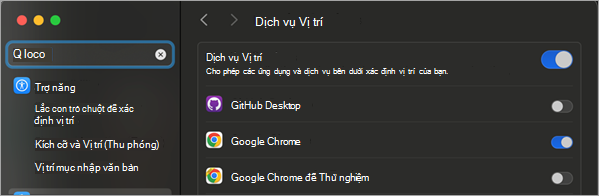
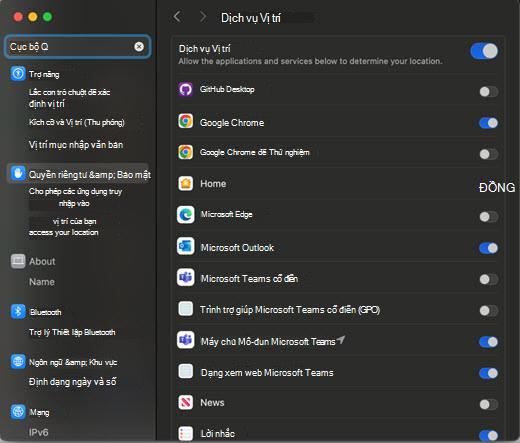
Cho phép ứng dụng Teams truy cập vào vị trí của bạn
- Bật dịch vụ vị trí.
- Bật Microsoft Teams ModuleHost.
- Bật Microsoft Teams WebView.
Thêm, chỉnh sửa hoặc đặt lại vị trí khẩn cấp của bạn trong ứng dụng Cuộc gọi
Bạn có thể kiểm tra vị trí khẩn cấp của mình bên dưới bàn phím số trong Cuộc gọi hoặc ở cuối mục cuộc gọi trong Cài đặt Teams.
- Truy nhập Cuộc gọi ở bên trái Teams.
- Chọn Vị trí khẩn cấp hiện tại bên dưới bàn phím số.
- Thêm, xác nhận, chỉnh sửa hoặc đặt lại Vị trí khẩn cấp của bạn.
Đồng ý chia sẻ vị trí trên ứng dụng Teams
Khi mở Teams lần đầu tiên, bạn sẽ được nhắc chọn cách bạn muốn ứng dụng sử dụng vị trí của bạn.
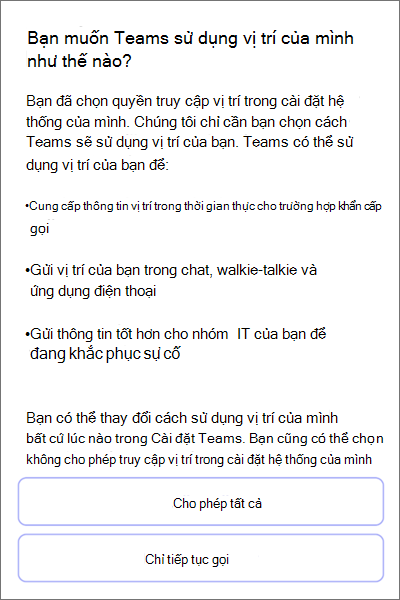
- Chọn Cho phép tất cả để cấp cho Teams quyền truy cập vị trí đầy đủ cho các cuộc gọi khẩn cấp và thông tin chi tiết về Quản trị CNTT.
- Chọn Chỉ cho phép khẩn cấp để giới hạn sử dụng vị trí cho cuộc gọi khẩn cấp.
Lưu ý
Chúng tôi khuyên bạn nên Cho phép tất cả để người quản trị CNTT có thể tiếp tục khắc phục sự cố và giải quyết các vấn đề với mạng.
Tùy thuộc vào các chính sách do người quản trị của bạn đặt, bạn có thể thấy phiên bản khác của lời nhắc này.
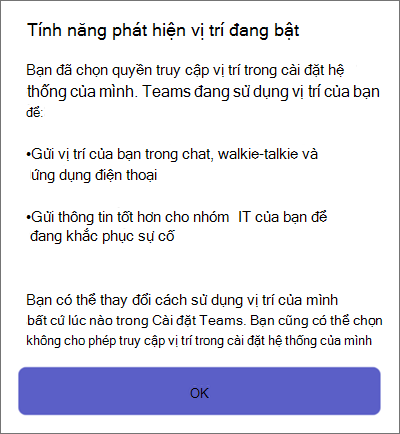
Trên các thiết bị do tổ chức quản lý, các cài đặt này được bật theo mặc định và chỉ người Quản trị CNTT mới có thể tắt chúng đi.
Bạn có thể thay đổi tùy chọn phát hiện vị trí của mình bất cứ lúc nào.
- Đi tới S ettings> Cài đặtVị tríBảo mật>.
Tìm hiểu thêm về cách dữ liệu vị trí của bạn được sử dụng để gọi khẩn cấp và khắc phục sự cố CNTT tại Dịch vụ vị trí và quyền riêng tư của Windows.
Bật chia sẻ vị trí trên thiết bị di động của bạn
Địa điểm của bạn là bắt buộc đối với các dịch vụ khẩn cấp và để thực hiện và nhận cuộc gọi PSTN ở một số khu vực.
- Để bật hoặc tắt chia sẻ vị trí sau khi đã cài đặt Teams, hãy đi tới Cài đặt Teams trên thiết bị của bạn và Cho phép truy cập vị trí.
Lưu ý
Nếu không có dịch vụ định vị, bạn sẽ không thể xác nhận vị trí khẩn cấp của mình trong Teams. Mọi vị trí khẩn cấp mà bạn đã xác nhận đều được lưu và không cần phải xác nhận lại khi quay trở về. Khi bạn di chuyển đến vị trí thực tế mới, vị trí khẩn cấp của Teams sẽ thay đổi để phản ánh những gì dịch vụ vị trí phát hiện.

