
Thay đổi trạng thái của bạn
Nếu bạn muốn chắc chắn với mọi người biết khi nào bạn bận hoặc vắng mặt, hãy đặt trạng thái của bạn trong Teams. Dấu chấm nhỏ trên hồ sơ của bạn cho biết bạn có sẵn sàng hay không.
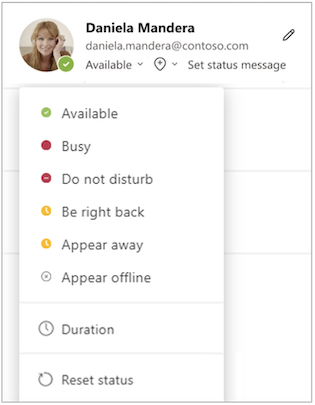
Để thay đổi trạng thái của bạn, hãy chọn ảnh hồ sơ của bạn ở góc trên cùng bên phải của Teams. Chọn trạng thái hiện tại của bạn để chọn một trạng thái khác từ danh sách.
Teams sẽ tự động đặt trạng thái trong một số trường hợp, chẳng hạn như khi bạn đang gọi điện.
Bạn cũng có thể cập nhật trạng thái của mình từ hộp tìm kiếm bằng cách gõ các lệnh sau:
| /đang hoạt động | Sẵn dùng |
|---|---|
| /bận | Bận |
| /không làm phiền | Không Làm Phiền |
| /quay lại ngay | Quay lại ngay |
| /vắng mặt | Đi vắng |
| /ngoại tuyến | Ngoại tuyến |
Mẹo
Tìm hiểu thêm về cách sử dụng lệnh tại đây: Sử dụng lệnh trong Microsoft Teams.
Dưới đây là thông tin chi tiết về từng trạng thái:
Sẵn sàng là khi bạn đang hoạt động trong Teams và không có bất kỳ thứ gì trên lịch (chẳng hạn như không có cuộc họp hoặc cuộc gọi). Lưu ý rằng Teams sẽ tự động đặt trạng thái của bạn từ Sẵn sàng thành Đi vắng khi bạn khóa máy tính hoặc khi máy tính chuyển sang chế độ rảnh hoặc ngủ. Trên thiết bị di động, điều này sẽ xảy ra khi ứng dụng Teams trong nền.
Bận là khi bạn muốn tập trung vào một việc gì đó và bạn vẫn muốn nhận thông báo. Nếu bạn đang họp hoặc đang gọi điện, Teams sẽ tự động thay đổi trạng thái của bạn thành Đang họp hoặc Đang gọi điện (Bận) khi không được đặt thành Không làm phiền.
Không làm phiền là khi bạn muốn tập trung hoặc trình bày màn hình của bạn và không muốn nhận thông báo.
Quay lại ngay là khi bạn muốn nói rằng bạn đang tạm thời vắng mặt. Cài đặt không bao giờ được đặt tự động.
Hiển thị đi vắng là lúc bạn cần làm việc mà không phản hồi ngay lập tức.
Xuất hiện ngoại tuyến là khi bạn muốn cho biết rằng bạn không đăng nhập vào Teams, vì vậy sẽ không phản hồi cho đến khi bạn trực tuyến trở lại. Bạn sẽ vẫn nhận được thông báo nếu có ai đó nhắn tin cho bạn.
Lưu ý
Nếu bạn là khách hàng của MyAnalytics, hãy sử dụng Phần bổ trợ MyAnalytics Outlook để đặt trước thời gian tập trung trong lịch của bạn. Khi bạn đang trong thời gian tập trung, trạng thái Teams của bạn sẽ chuyển sang Tập trung và tất cả thông báo sẽ bị tắt tiếng cho đến khi thời gian tập trung của bạn kết thúc.
Đặt khoảng thời gian cho trạng thái của bạn
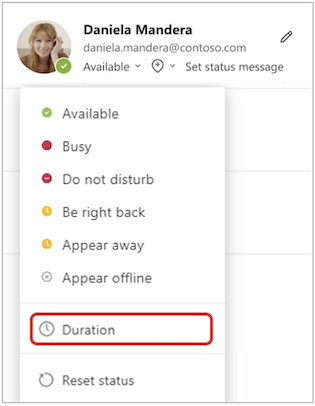
Khi bạn muốn thay đổi trạng thái của mình trong một khoảng thời gian cụ thể—ví dụ: đặt trạng thái Không làm phiền cho một giờ làm việc tập trung—bạn có thể đặt khoảng thời gian để Teams sẽ tự động đặt lại trạng thái của bạn khi kết thúc thời gian quy định.
Bạn có thể đặt khoảng thời gian cho mọi trạng thái, ngoại trừ Sẵn sàng. Tuy nhiên, trạng thái sẵn sàng nhiều hơn (như Bận) sẽ không ghi đè lên trạng thái ít sẵn sàng hơn (như Đi vắng) ngay cả khi đã đặt khoảng thời gian của trạng thái đó. Để tìm hiểu thêm về mức ưu tiên trạng thái, hãy xem mục Trạng thái hiện diện trong Teams.
Chọn ảnh >hồ sơcủa bạn, trạng thái hiện> tạiThời lượng,
 .
.
Bên dưới Trạng thái, hãy chọn trạng thái bạn muốn hiển thị tiếp theo.
Trong Đặt lại trạng thái sau, hãy chọn khoảng thời gian bạn muốn trạng thái đó kéo dài.

Hoặc nếu không có khung thời gian đề xuất nào phù hợp với bạn, hãy chọn Tùy chỉnh bên dưới Trạng thái đặt lại sau, rồi nhập ngày và giờ.
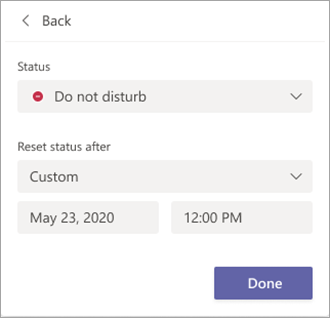
Chọn Xong.
Khi kết thúc khoảng thời gian bạn đã nhập, Teams sẽ tự động đặt lại trạng thái của bạn dựa trên hoạt động, lịch và trạng thái máy tính của bạn.
Hoàn tác khoảng thời gian trạng thái
Chỉ cần chọn một trạng thái mới. Ngoài ra, bạn có thể chọn ảnh hồ sơ của mình, chọn trạng thái hiện tại của bạn, sau đó chọn Đặt lại trạng thái.
Tắt chế độ Không làm phiền khi trình bày
Bạn có thể chọn có tự động chuyển sang trạng thái Không làm phiền trong khi trình bày hay không.
Đi tới Cài đặt và hơn thế nữa > tùy chọn khác của Microsoft Teams
  >Cài đặt Cài đặt Quyềnriêng tư Nút >
 Đặt trạng thái của tôi thành Không làm phiền khi tôi chia sẻ màn hình.
Không làm phiền được bật theo mặc định, có nghĩa là bạn sẽ không bị gián đoạn khi trình bày. Việc bỏ chọn hộp này sẽ cho phép bạn tiếp tục nhận được thông báo trong khi chia sẻ màn hình.
Xem ai đang trực tuyến
Nếu ai đó hiện đang có mặt trong Teams, bạn sẽ thấy một vòng tròn màu xanh lá cây có dấu kiểm bên cạnh ảnh hồ sơ của họ.
Để xem ai trong nhóm đang trực tuyến, hãy đi tới tên nhóm và chọn Thêm tùy chọn > Thêm tùy chọnQuản lýthành viên nhóm>. Tất cả những ai đang trực tuyến ngay bây giờ đều có hình tròn màu lục với dấu kiểm bên cạnh tên của họ.
