Thông báo mặc định trong ứng dụng Teams dành cho thiết bị di động
Có một số loại thông báo được bật theo mặc định trên ứng dụng Teams dành cho thiết bị di động iOS. Chúng bao gồm:
-
Cuộc trò chuyện— khi ai đó gửi tin nhắn cho bạn trong một cuộc trò chuyện trực tiếp hoặc theo nhóm.
-
Đề cập đến — khi bạn hoặc kênh bạn là thành viên @mentioned.
-
Replies— khi ai đó trả lời bài đăng của bạn trong một kênh hoặc đến một người đăng bạn cũng đã trả lời.
-
Cuộc gọi— khi ai đó gọi cho bạn thông qua Teams.
-
Cuộc họp bắt đầu— khi ai đó tham gia một cuộc họp Teams trên lịch của bạn.
Khắc phục các vấn đề chung
Nhận một số thông báo nhưng không phải các thông báo khác
Thông báo của bạn có thể được tùy chỉnh.
Nếu bạn chỉ nhận được thông báo về một số loại hoạt động nhất định, một số thông báo có thể bị tắt.
Đi tới ảnh hồ sơ của bạn ở trên cùng bên trái ứng dụng và nhấn vào Thông báo. Để chọn tất cả thông báo cho hoạt động Teams, hãy nhấn vào Tất cả hoạt động. Điều này cho phép bạn nhận được thông báo về cuộc trò chuyện, cuộc gọi, @mentionskênh, cuộc họp và nhiều nội dung khác.
Không nhận thông báo trạng thái trên thiết bị di động của bạn
Thông báo Teams có thể bị vô hiệu hóa.
Có hai cách để khắc phục thông báo trên thiết bị di động của bạn: một là thông qua cài đặt trong Teams, cách khác là đi đến ứng dụng Cài đặt trên thiết bị di động của bạn.
Chúng tôi sẽ yêu cầu quyền khi bạn khởi chạy ứng dụng lần đầu tiên, nhưng bạn có thể đã bỏ qua bước này hoặc tắt thông báo từ ứng dụng Cài đặt trên thiết bị.
Đây là những việc bạn cần thực hiện:
- Trong Teams, đi tới ảnh hồ sơ của bạn ở góc trên bên trái của ứng dụng, sau đó nhấn vào Thông báo.
- Nếu thông báo của bạn bị tắt, hãy nhấn vào Mở cài đặt.
- Từ ứng dụng Cài đặt trên thiết bị di động, nhấn vào Thông báo Nhóm > , sau đó bật Cho phép thông báo.
- Bật Cho phép thông báo.
Trong khi ở đây, bạn có thể tùy chỉnh cách thức nhận thông báo, bao gồm bật âm thanh để nhận được tiếng chuông khi có thông báo.
Quan trọng
Nếu Teams không hiển thị trong cài đặt iOS của bạn, hãy gỡ cài đặt và cài đặt lại Teams để khắc phục sự cố này.
Nhận quá nhiều thông báo trên thiết bị di động của bạn
Hiện tại bạn có thể hiện hoạt trên web hoặc ứng dụng trên máy tính của Teams.
Thông báo được bật theo mặc định trên thiết bị di động của bạn, bất kể bạn đang hoạt động trên máy tính hay web. Để giảm bớt sự xao nhãng và tình trạng hao pin trên thiết bị, bạn có thể chặn thông báo trên thiết bị di động khi sử dụng Teams trên web hoặc ứng dụng trên máy tính. Bạn sẽ bắt đầu nhận thông báo trên thiết bị di động khi chúng tôi phát hiện ra rằng bạn đã không hoạt động trên web hoặc máy tính trong vài phút.
Để tắt tiếng thông báo theo lịch biểu, hãy xem phần Thời gian yên lặng trong Microsoft Teams.
Lưu ý
Thông báo cuộc gọi sẽ được gửi đến thiết bị di động ngay cả khi bạn đang hoạt động trên máy tính để bàn.
Đây là những việc bạn cần thực hiện:
Thay đổi thiết đặt này nếu bạn muốn chặn thông báo trên thiết bị di động của mình.
- Trong Teams, đi tới ảnh hồ sơ của bạn ở trên cùng bên trái của ứng dụng và nhấn vào Thông báo.
- Trong phần Chặn thông báo, chạm vào Khi đang hoạt động trên các thiết bị khác , rồi bật nút bật tắt để chặn thông báo khi đang hoạt động trên máy tính để bàn hoặc thiết bị khác. Bạn cũng có thể cho phép hoặc chặn thông báo khi đang họp bằng cách chọn Khi bạn đang họp và bật/tắt nút chuyển đổi. Ngoài ra, nếu bạn không muốn nhận thông báo trong khi đang sử dụng ứng dụng Teams, hãy nhấn nút bật tắt cho Thông báo trong ứng dụng.
Lưu ý
Nếu bạn vẫn không nhận được thông báo trên thiết bị di động của mình, hãy gửi báo cáo để chúng tôi biết. Trong ứng dụng dành cho thiết bị di động, nhấn vào ảnh hồ sơ của bạn ở góc trên bên trái của ứng dụng>: Cài đặt>,Trợ giúp và phản hồi>, Gửi phản hồi.
Nhận số lượng thông báo không chính xác trên thiết bị di động của bạn
Đây là một vấn đề đã biết đang được điều tra.
Teams có thể hiển thị số lượng thông báo không chính xác trên huy hiệu ứng dụng iOS. Bạn sẽ vẫn thấy số lượng thông báo chính xác trong phiên bản Microsoft Teams dành cho máy tính để bàn trên cả Windows và máy Mac.
Ví dụ, Teams trên máy tính của bạn có thể chỉ ra không có tin nhắn chưa đọc, nhưng Teams cho iOS cho biết có một hoặc nhiều tin nhắn chưa đọc.
Thông báo mặc định trên ứng dụng Teams dành cho thiết bị di động
Có một số loại thông báo được bật theo mặc định trên ứng dụng Teams dành cho thiết bị di động chạy Android. Chúng bao gồm:
-
Cuộc trò chuyện— khi ai đó gửi tin nhắn cho bạn trong một cuộc trò chuyện trực tiếp hoặc theo nhóm.
-
Đề cập đến — khi bạn hoặc kênh bạn là thành viên @mentioned.
-
Replies— khi ai đó trả lời bài đăng của bạn trong một kênh hoặc đến một người đăng bạn cũng đã trả lời.
-
Cuộc gọi— khi ai đó gọi cho bạn thông qua Teams.
-
Cuộc họp bắt đầu— khi ai đó tham gia một cuộc họp Teams trên lịch của bạn.
Khắc phục các vấn đề chung
Nhận một số thông báo nhưng không phải các thông báo khác.
Đây là cách khắc phục sự cố
Không nhận thông báo trạng thái trên thiết bị di động của bạn.
Dưới đây là một số cách khắc phục sự cố
Nhận một số thông báo nhưng không phải các thông báo khác
Bạn có thể tùy chỉnh thông báo.
Nếu bạn chỉ nhận thông báo về một số loại hoạt động nhất định, một số thông báo có thể bị tắt.
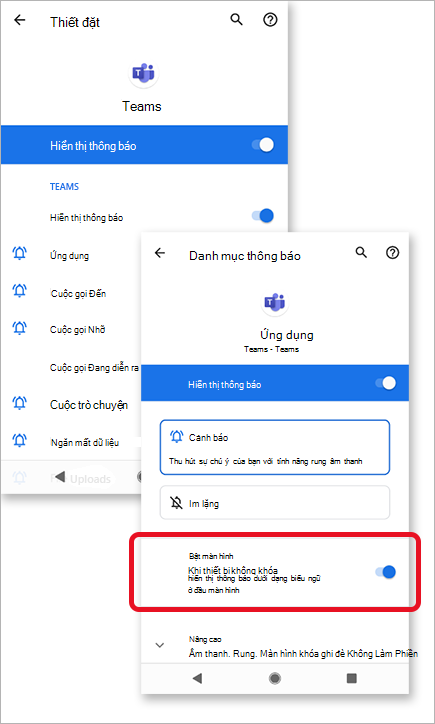
- Đi tới ảnh hồ sơ của bạn ở trên cùng bên trái của ứng dụng Teams và nhấn vào Thông báo. Đảm bảo rằng Hiển thị thông báo đã được bật.
Từ đây, bạn cũng có thể tùy chỉnh cách thức nhận thông báo. Nhấn vào một mục trong danh sách để truy nhập các lựa chọn tùy chỉnh.
- Nhấn vào mục bạn muốn sửa đổi.
- Chọn cách bạn muốn nhận thông báo.
Nhận quá nhiều thông báo trên thiết bị di động của bạn
Hiện tại bạn có thể hiện hoạt trên web hoặc ứng dụng trên máy tính của Teams.
Thông báo được bật theo mặc định trên thiết bị di động của bạn, bất kể bạn đang hoạt động trên máy tính hay web. Để giảm bớt sự xao nhãng và tình trạng hao pin trên thiết bị, bạn có thể chặn thông báo trên thiết bị di động khi sử dụng Teams trên web hoặc ứng dụng trên máy tính. Bạn sẽ bắt đầu nhận thông báo trên thiết bị di động khi chúng tôi phát hiện ra rằng bạn đã không hoạt động trên web hoặc máy tính trong vài phút.
Thay đổi thiết đặt này nếu bạn muốn chặn thông báo trên thiết bị di động của mình.
- Trong Teams, đi tới ảnh hồ sơ của bạn ở trên cùng bên trái của ứng dụng và nhấn vào Thông báo.
- Trong phần Chặn thông báo, nhấn vào Khi đang hoạt động trên các thiết bị khác và bật nút chuyển đổi để chặn thông báo khi đang hoạt động trên máy tính. Bạn cũng có thể cho phép hoặc chặn thông báo khi đang họp bằng cách chọn Khi bạn đang họp và bật/tắt nút chuyển đổi. Ngoài ra, nếu bạn không muốn nhận thông báo trong khi đang sử dụng ứng dụng Teams, hãy chọn nút bật tắt cho Thông báo trong ứng dụng.
Không nhận thông báo trạng thái trên thiết bị di động của bạn
Thông báo Teams có thể bị vô hiệu hóa.
Chúng tôi sẽ yêu cầu quyền khi bạn khởi chạy ứng dụng lần đầu tiên, nhưng bạn có thể đã bỏ qua bước này hoặc tắt thông báo từ ứng dụng Cài đặt trên thiết bị.
Nếu các thông báo bị tắt từ Cài đặt của thiết bị, hãy truy cập ứng dụng Cài đặt trên thiết bị của bạn để bật thông báo hoặc:
- Trong Teams, đi tới ảnh > hồ sơ của bạn Thông báo.
- Nhấn vào Mở cài đặt để mở ứng dụng Cài đặt trên thiết bị Android của bạn.
- Bật Hiển thị thông báo.
Bản sửa lỗi theo loại thiết bị Android
Android 6.0 trở lên
Hãy đảm bảo đã bật quyền cho Teams:
- Mở ứng dụng Cài đặt .
- Nhấn vào Ứng dụng.
- Chọn Teams.
- Nhấn vào Quyền và đảm bảo rằng tất cả các quyền đều được bật.
Android 6.0.1
Kiểm tra để đảm bảo việc tối ưu hóa pin không ngăn Teams gửi thông báo cho bạn:
- Mở ứng dụng Cài đặt .
- Nhấn vào Pin.
- Nhấn vào nút Thêm tùy
 chọn Tối ưu hóa pin.
- Nhấn vào mũi tên xuống, rồi chọn Tất cả ứng dụng.
- Gõ nhẹ vào Teams, sau đó gõ nhẹ vào Không tối ưu hóa.
Ứng dụng của bên thứ ba
Bản cái sạch: Ứng dụng bên thứ ba này có thể chặn Teams gửi thông báo.
- Đi đến tab Công cụ của ứng dụng.
- Chọn trình dọn sạch thông báo.
- Gõ nhẹ vào biểu tượng bánh răng
 .
.
-
Tắt tính năng này chỉ cho Teams hoặc cho tất cả các thông báo.
Chuyên gia bảo mật: Ứng dụng bên thứ ba này có thể chặn Teams gửi thông báo.
- Chuyển tới Trình dọn dẹp Thông báo của ứng dụng.
- Gõ nhẹ vào biểu tượng bánh răng .
- Đảm bảo rằng Teams không được chọn và được liệt kê trong Ứng dụng - Thông báo Được phép.
Lưu ý
Trong một số trường hợp, bạn có thể phải gỡ cài đặt ứng dụng để nhận thông báo.
Các mẫu thiết bị Android
Các thiết bị và mô hình Android sau đây được biết là có sự cố với thông báo Teams.
Asus Zenfone (Android 7.0):
Trước tiên, hãy đảm bảo rằng Teams được đặt thành tự động bắt đầu:
- Mở ứng dụng Cài đặt .
- Nhấn vào Quản lý nguồn điện.
- Chọn Trình quản lý tự động khởi động.
- Tìm Teams và đảm bảo tính năng này được bật.
Tiếp theo, liệt kê Teams dưới dạng ứng dụng được bảo vệ:
- Mở ứng dụng Trình quản lý Di động .
- Nhấn vào Boost, > Bật Super Boost.
- Chọn Danh sách ứng dụng được bảo vệ.
- Xác minh Teams có trong danh sách.
Asus Zenfone 2
Huawei Honor 6
Trước tiên, liệt kê Teams là một ứng dụng được bảo vệ:
- Mở ứng dụng Cài đặt .
- Chạm vào Ứng dụng được bảo vệ tiết kiệm > nguồn.
- Chuyển đổi Teams để bật tính năng này.
Sau đó, bật Teams trong Trình quản lý thông báo:
- Mở ứng dụng Cài đặt .
- Nhấn vào Trình quản lý thông báo.
- Chọn Thông báo cho Teams để nhận thông báo đẩy.
Huawei Honor 8
Trước tiên, liệt kê Teams là một ứng dụng được bảo vệ:
- Mở ứng dụng Cài đặt .
- Nhấn vào Cài đặt > nâng cao Trình quản lý pin.
- Nhấn vào Ứng dụng được bảo vệ (hoặc Đóng ứng dụng sau khi khóa màn hình).
- Chuyển đổi Teams để bật tính năng này.
Tiếp theo, hãy bỏ qua tối ưu hóa pin cho Teams:
- Mở ứng dụng Cài đặt .
- Nhấn vào Ứng dụng > nâng cao.
- Chọn Bỏ qua tối ưu hóa pin.
- Chọn Teams để bỏ qua ứng dụng.
Cuối cùng, cho phép thông báo từ Teams:
- Mở ứng dụng Cài đặt .
- Chọn pa nen thông báo & thanh trạng thái.
- Nhấn vào Trung tâm thông báo và tìm Teams.
- Đảm bảo rằng Cho phép thông báo vàHiển thị ưu tiênđược kích hoạt.
Huawei P8 Lite
Đầu tiên, thiết lập để Teams chạy lúc khởi động:
- Mở ứng dụng Trình quản lý Điện thoại .
- Trượt nhanh sang trái và nhấn vào Trình quản lý Khởi động.
- Nhấn Teams và đảm bảo rằng tính năng này được đặt chạy tự động khi khởi động hệ thống.
Sau đó, cho phép thông báo từ Teams:
- Mở ứng dụng Trình quản lý Điện thoại .
- Trượt nhanh sang trái và nhấn vào Trình quản lý Thông báo.
- Nhấn vào Quy tắc và đảm bảo rằng Teams được thiết lập để gửi thông báo đến pa nen thông báo. Kiểm tra lại để xem liệu có bất kỳ cài đặt nào khác trong dạng xem này có thể đang chặn thông báo hay không.
Huawei Mate 8 và Huawei Nova Plus
LeEco/LeTV
Trước tiên, hãy bật Teams chạy lúc khởi động:
- Mở ứng dụng Cài đặt .
- Nhấn vào Quyền.
- Nhấn vào Quản lý Khởi chạy Tự động. Nếu bạn đã cho phép các ứng dụng khác tự động khởi chạy, bạn sẽ thấy Bạn đã kích hoạt [x] ứng dụng để tự động khởi chạy.
- Chuyển đổi Teams để bật tính năng này.
Cuối cùng, liệt kê Teams dưới dạng ứng dụng được bảo vệ:
Lenovo
OnePlus (Android 7.0 trở xuống)
OnePlus (Android 8.0 trở lên)
Trước tiên, hãy đảm bảo rằng bộ nhớ ứng dụng được đặt thành xóa bình thường:
- Mở ứng dụng Cài đặt .
- Nhấn vào Nâng cao.
- Chọn quản lý Ứng dụng gần đây.
- Đảm bảo đã bật Xóa thông thường .
Thứ hai, loại trừ Teams khỏi tối ưu hóa pin:
- Mở ứng dụng Cài đặt .
- Nhấn vào Tối ưu hóa pin>.
- Nhấn vào Ứng dụng không được tối ưu hóa , rồi chọn Tất cả ứng dụng.
- Tìm Teams và đảm bảo Teams được đặt thành Không tối ưu hóa.
OnePlus 3
OPPO
Trước tiên, liệt kê Teams là một ứng dụng được bảo vệ:
- Mở ứng dụng Cài đặt .
- Nhấn vào Cài đặt > nâng cao Ứng dụng được bảo vệ bằng Bộ quản lý > Pin.
- Chuyển đổi Teams để bật bảo vệ.
Tiếp theo, hãy bỏ qua tối ưu hóa pin cho Teams:
- Mở ứng dụng Cài đặt .
- Nhấn vào Ứng dụng > nâng cao.
- Chọn Bỏ qua tối ưu hóa pin.
- Chuyển đổi Teams để bỏ qua tối ưu hóa.
Cuối cùng, bật thông báo từ Teams:
- Mở ứng dụng Cài đặt .
- Gõ nhẹ vào Ngăn Thông báo & Trung tâm thông báo trên thanh trạng > thái.
- Tìm Teams và kích hoạt cho phép thông báo và hiển thị ưu tiên.
Samsung
Trước tiên, ưu tiên thông báo từ Teams.
- Mở ứng dụng Cài đặt .
- Nhấn vào Ứng dụng.
- Chọn Teams.
- Trong cài đặt Ứng dụng, nhấn vào Thông báo.
- Bật Đặt làm ưu tiên.
Sau đó, loại trừ Teams khỏi tối ưu hóa pin.
- Mở ứng dụng Cài đặt .
- Nhấn vào Quản lý thiết bị.
- Chọn Pin.
- Nhấn vào Ứng dụng không được giám sát.
- Thêm Teams vào danh sách.
Xiaomi
Lưu ý
Nếu bạn vẫn không nhận được thông báo trên thiết bị di động của mình, hãy gửi báo cáo để chúng tôi biết. Trong ứng dụng dành cho thiết bị di động, nhấn vào Menu, > Thêm Càiđặt,>Trợ giúp & phản hồi>,Gửi phản hồi.
