
在 Microsoft Lists、SharePoint 或 Teams 中创建列表或库后,可以创建快速步骤以用作自定义命令或预定义操作。 示例包括选择项目、运行流或选择项目以及基于特定列中的人员撰写电子邮件。
可以通过两种方式创建快速步骤:
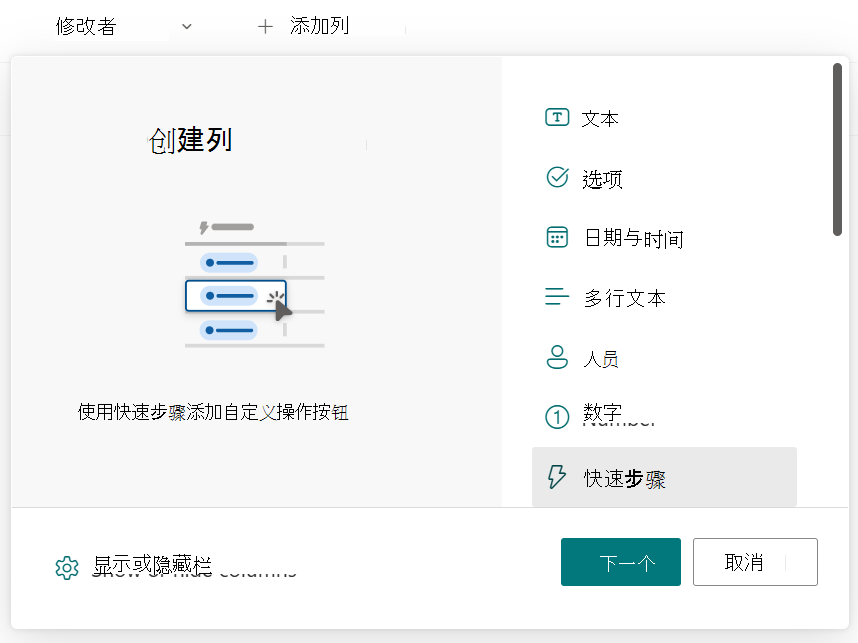
添加新列并选择“快速步骤”
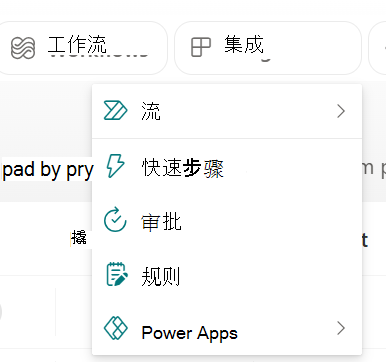
导航到“集成”菜单,选择“快速步骤”
你将选择结果、填写必填字段,并为快速步骤提供名称。 (为了演示,以下过程为列表创建一个快速步骤。它将允许用户选择项并执行 flow.)
在 Microsoft Lists、SharePoint 或 Teams 中打开列表后,在页面顶部附近,选择省略号 (...) 图标。 然后,依次选择“ 集成”、“ 快速步骤 ”、“ 创建快速步骤”。
在“ 对于所选项目”下,选择要执行的操作。 例如, 执行流。

根据所选的操作,你将完成句子的其余部分,并为快速步骤提供一个名称。
对于此示例快速步骤,需要提供希望能够在选择项时执行的流的 ID。 在这种情况下,需要通过导航到 “我的 流”并在导出菜单中选择“ 获取流标识符 ”来准备好流 ID。 将该值粘贴到 ID 字段中。 若要详细了解如何查找流 ID,可以 按照此处的步骤操作。重要
使用 执行流操作时,无权运行流的用户在尝试使用快速步骤并运行流时将收到错误消息。 可以考虑将列表或库添加为目标流的共同所有者来授予权限, 请在此处了解详细信息。

自定义语句和所需参数后,选择“ 创建”。
注意
选择项目或文件时或整个列表时,你提供的名称将显示在“集成”菜单中,具体取决于创建的快速步骤的类型。 有权访问列表或库的其他用户将能够查看和使用你的快速步骤。
你将在“管理快速步骤”页上看到已完成 的快速步骤 ,该快速步骤将可供使用。 可以随时启用或禁用,或者单击快速步骤进行更新或删除。

创建后,你将在命令栏的“自动”菜单顶部看到快速步骤,并在选择项或文件时溢出菜单。

故障排除:无法创建快速步骤
如果在尝试创建快速步骤时遇到错误,可能是由应用于列表或库的权限引起的。 你需要库或列表所有者的人员的帮助来解决这种情况,如下所述。
库和列表的权限
若要管理快速步骤,所有者必须授予对库的“编辑”权限。 所有者可以通过与你共享库并指定可以编辑来执行此操作。
运行快速步骤的能力因操作而异,对于起草电子邮件、启动 Teams 聊天和执行流,需要“读取”访问权限,对于设置值或发送审批请求,用户将需要“编辑”权限。