
使用列表模板重用自定义Microsoft SharePoint 列表。 模板将保存字段、公式和格式设置,还可以保存数据。 可以下载模板进行存档或上传到其他站点。
重要
- SharePoint 组连接团队网站当前不支持列表模板。
- 对于其他 SharePoint 网站,启用脚本编写以使用列表模板。 有关详细信息,请参阅如何 允许或阻止自定义脚本。
创建列表模板
打开要另存为模板的列表。
如果位于 SharePoint 中,请选择标题栏上的 “设置
 ,然后选择“ 列表设置”。
在其他版本中,在功能区上,选择“列表”,然后选择“列表设置”。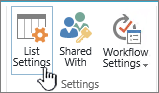
在 “权限和管理” 列中,选择“ 将列表另存为模板”。

注意
如果看不到 “将列表另存为模板”选项,则表示组织的 SharePoint 管理员可能 已禁用自定义脚本 ,以便网站管理员和网站所有者无法创建新项目,例如模板、解决方案、主题和帮助文件集合。
此时将显示 “另存为模板 ”页。
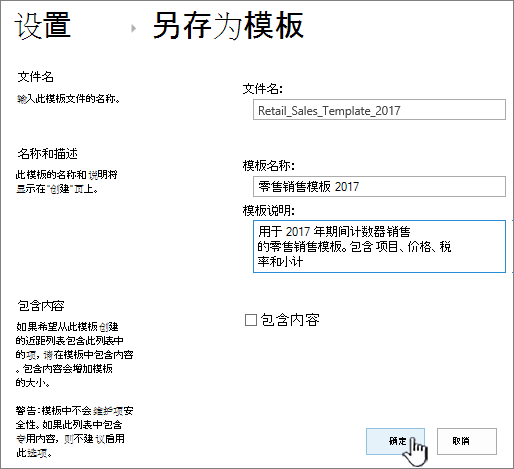
在“ 文件名” 字段中,输入用于模板文件的文件名。
注意
不要向文件名添加文件扩展名。 系统会自动添加 .stp 文件扩展名。
在 “模板名称 ”字段中,输入要在此模板的列表模板库中显示的标题。
在 “模板说明” 字段中,输入模板的说明。 在模板库中选择模板时,说明将显示在右侧的详细信息窗格中。
若要在新列表模板中包含当前在此列表中的内容,请选中“ 包含内容 ”复选框。 有关详细信息,请参阅 列表模板中数据的限制。
注意
此步骤不会保存可能已应用于列表的任何安全设置。 因此,强烈建议将此列表模板保存到安全位置,以便不应有权访问此内容的人员还原此模板。
选择“确定”。
如果一切顺利,将显示成功保存确认屏幕。
若要查看列表模板库中的新列表模板,请选择“ 模板库” 链接。

删除列表模板库中的模板
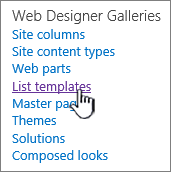
在
,然后选择“网站设置”。在“Web Designer库”列中,选择“列出模板”。
注意
此选项仅对具有“管理列表”权限的用户显示。 默认情况下,网站所有者具有此权限。
此时将显示 “列表模板库 ”页。

对于要更新的列表模板,请在“编辑”列中,选择
 。
。选择“ 删除项目”,然后进行确认,请选择“ 确定”。
编辑列表模板属性
在
,然后选择“网站设置”。在“Web Designer库”列中,选择“列出模板”。
注意
此选项仅对具有“管理列表”权限的用户显示。 默认情况下,网站所有者具有此权限。
此时将显示 “列表模板库 ”页。
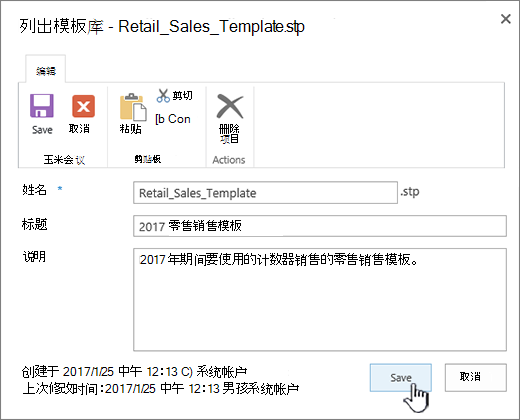
对于要编辑的列表模板,请在“编辑”列中,选择
。编辑要更改的信息,然后选择“ 确定”。
将模板下载到文件系统
注意
以下步骤要求你对要下载列表模板文件的文件夹或共享具有写入权限。
在
,然后选择“网站设置”。在“Web Designer库”列中,选择“列出模板”。
注意
此选项仅对具有“管理列表”权限的用户显示。 默认情况下,网站所有者具有此权限。
此时将显示 “列表模板库 ”页。
在 “名称” 列中,选择要下载的列表模板的链接。
在浏览器的文件下载对话框中,若要下载文件,请选择 “保存” 或“ 另存为”。
将模板上传到列表模板库
下载到文件系统上的文件的列表模板可以上传到列表模板库。 若要执行以下步骤,必须对包含列表模板文件的文件夹或网络共享具有读取权限。
注意
- 列出模板文件使用 .stp 文件扩展名。
- 列表模板只能在创建模板的同一类型的网站或工作区上使用。 这意味着无法在 Teams 网站上使用在会议工作区网站上创建的列表模板。 但是,可以在其他 Teams 网站上使用在 Teams 网站上创建的列表模板。
在
,然后选择“网站设置”。在“Web Designer库”列中,选择“列出模板”。
注意
此选项仅对具有“管理列表”权限的用户显示。 默认情况下,网站所有者具有此权限。
此时将显示 “列表模板库 ”页。
在功能区上,选择“ 上传文档”。
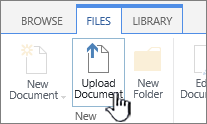
此时会显示 “添加模板” 页。
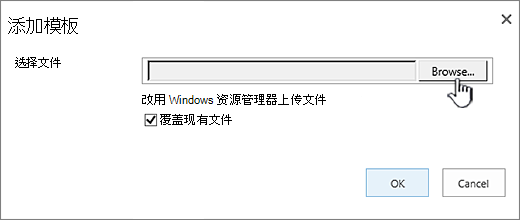
对于要上传的列表模板,请输入路径和文件名 (包括文件扩展名) ,或者若要选择文件,请选择“ 浏览”。
选择是否覆盖现有文件。 默认情况下,“ 覆盖现有文件 ”复选框处于选中状态。
注意
如果选中“ 覆盖现有文件 ”复选框,则会覆盖已存储在内容数据库中且与要上传的文件同名的列表模板。 如果尝试上传内容数据库中已存在的列表模板,但未选中此复选框,将显示错误对话框。
选择“确定”。
便笺
列表模板中内容的限制
保存包含数据的列表模板时的默认限制为 50 MB。
具有日历覆盖层的列表模板需要手动调整。 从模板创建新列表后,请删除每个覆盖层,然后再次添加它。
我们不支持将库保存为包含文档集的模板。 使用包含文档集的模板创建新库时,可能会遇到错误。
在 SharePoint 中使用列表模板
可以使用保存的列表模板创建新列表,就像执行任何其他模板一样。 列表模板存储在模板库中,并随其他应用和模板一起显示。
有关使用列表模板或列表应用程序的详细信息,请参阅 在 SharePoint 中创建列表。