
IFS 函数检查是否满足一个或多个条件,且返回符合第一个 TRUE 条件的值。 IFS 可以取代多个嵌套 IF 语句,并且有多个条件时更方便阅读。
注意
如果具有 Office 2019 或 Microsoft 365 订阅,则可在 Windows 或 Mac 上使用此功能。 如果你是 Microsoft 365 订阅者, 请确保拥有最新版本。
语法简单
通常,IFS 函数的语法为:
=IFS ([Something is true1, value if true1,Something is true2,Value if true2,Something is True3,Value if true3)
请注意,IFS 函数允许测试最多 127 个不同的条件。 但不建议在 IF 或 IFS 语句中嵌套过多条件。 这是因为多个条件需要按正确顺序输入,并且可能非常难构建、测试和更新。
技术细节
语法
- IFS(logical_test1, value_if_true1, [logical_test2, value_if_true2], [logical_test3, value_if_true3],…)
| 参数 | 说明 |
|---|---|
| logical_test1 (必需) | 计算结果为 TRUE 或 FALSE 的条件。 |
| value_if_true1 (必需) | 当 logical_test1 的计算结果为 TRUE 时要返回结果。 可以为空。 |
| logical_test2...logical_test127 (可选) | 计算结果为 TRUE 或 FALSE 的条件。 |
| value_if_true2...value_if_true127 (可选) | 当 logical_testN 的计算结果为 TRUE 时要返回结果。 每个 value_if_trueN 对应于一个条件 logical_testN。 可以为空。 |
示例 1
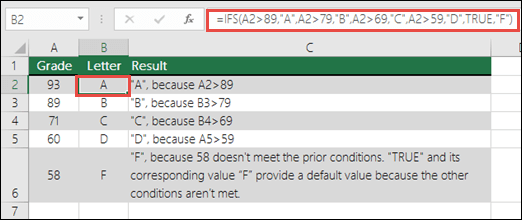 单元格 A2:A6 的公式为:
- =IFS (A2>89,“A”,A2>79,“B”,A2>69,“C”,A2>59,“D”,TRUE,“F”)
也即如果(A2 大于 89,则返回“A”,如果 A2 大于 79,则返回“B”并以此类推,对于所有小于 59 的值,返回“F”)。
示例 2
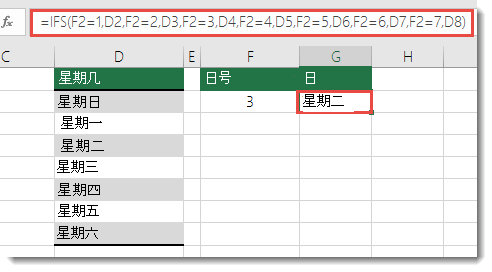 单元格 G7 中的公式为:
- =IFS (F2=1,D2,F2=2,D3,F2=3,D4,F2=4,D5,F2=5,D6,F2=6,D7,F2=7,D8)
也即如果(单元格 F2 中的值等于 1,则返回的值位于单元格 D2,如果单元格 F2 中的值等于 2,则返回的值位于单元格 D3,并以此类推,如果其他条件均不满足,则最后返回的值位于 D8)。
备注
若要指定默认结果,请对最后一个 logical_test 参数输入 TRUE。 如果不满足其他任何条件,则将返回相应值。 在示例 1 中,行 6 和行 7(成绩为 58)展示了这一结果。
- 如果在未提供对应value_if_true的情况下提供logical_test参数,则此函数将显示“为此函数输入的参数太少”错误消息。
- 如果计算 logical_test 参数并且解析为 TRUE 或 FALSE 以外的值,则此函数将返回 #VALUE! 错误。
- 如果未找到 TRUE 条件,则此函数返回 #N/A 错误。
需要更多帮助吗?
你随时可以在 Excel 技术社区 中咨询专家,或在 社区中获取支持。