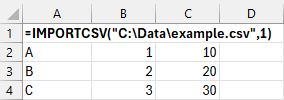
IMPORTCSV 函数允许您将数据从 CSV 文件直接导入到 Excel。 它提供了一种以动态数组的形式引入逗号分隔数据的简化方法,提供跳过或获取行的选项,以及为区域格式应用区域设置。
注意
此功能当前已正式发布给注册 预览体验成员 Beta 频道的 Microsoft 365 订阅者,在 Excel for Windows 中运行版本 2502 (内部版本 18604.20002) 或更高版本。
语法
IMPORTCSV 函数将数据从 CSV 文件作为动态数组导入到 Excel。
IMPORTCSV 函数的语法为:
IMPORTCSV (path, [skip_rows], [take_rows], [locale])
| 参数 | 说明 |
|---|---|
|
路径 (必需) |
要导入的 CSV 文件的本地文件路径或 URL。 |
| skip_rows | 指定要跳过的行数的数字。 负值将跳过数组末尾的行。 |
| take_rows | 一个指定要返回的行数的数字。 负值从数组末尾获取行。 |
| 区域设置 | 确定区域格式 (例如日期、数字格式) 。 默认情况下,使用 OS 区域设置。 |
注意
- 导入函数不会自动刷新。 若要更新导入的数据,请使用“数据”选项卡上的“全部刷新”按钮。
- IMPORTCSV 函数是 IMPORTTEXT 的简化版本,它需要 逗号 分隔符和 UTF-8 编码。 有关更大的灵活性,包括对多个分隔符、编码和固定宽度列的支持,请参阅 IMPORTTEXT 函数。
连接到 Web 上的文本文件
从 Web 导入文件时,可能需要提供凭据或登录才能访问源文件。 在这种情况下,系统将提示你通过身份验证对话框选择要用于所提供的 URL 的身份验证方法。
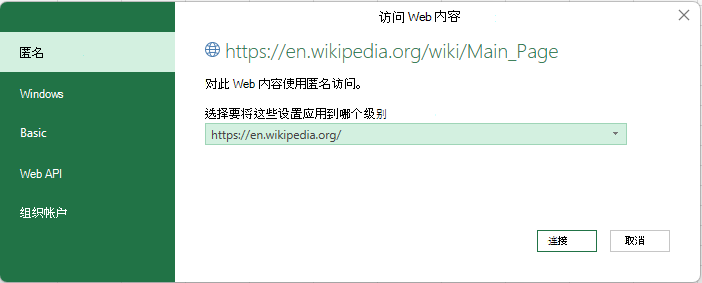
可用的身份验证方法包括:
- 匿名:当内容可公开访问且不需要登录时,请选择此身份验证方法。
- Windows:访问需要 Windows 凭据的资源时,请选择此身份验证方法。
- 基本:当资源需要 用户名 和 密码时,选择此身份验证方法。
- Web API:如果要连接到的 Web 资源使用 API 密钥进行身份验证,请选择此方法。
- 组织帐户:如果资源需要组织帐户凭据,请选择此身份验证方法。
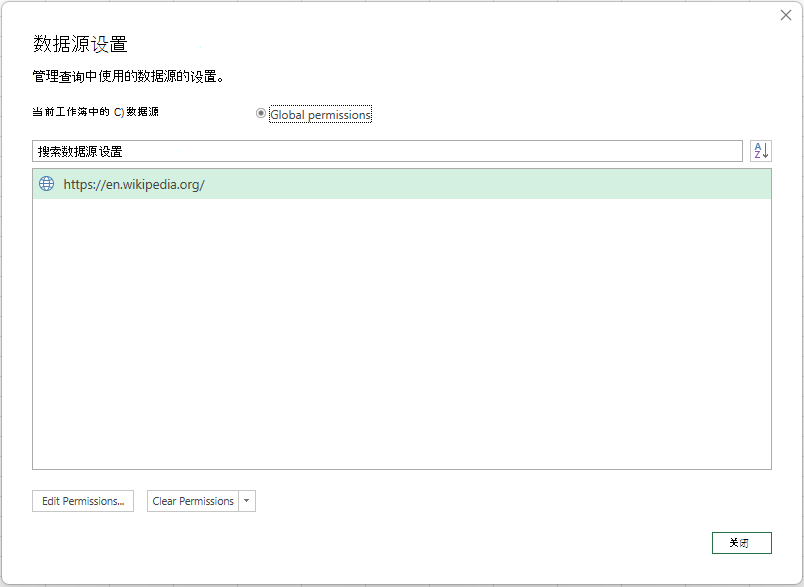
若要清除身份验证过程中授予的权限,请单击“ 数据>获取数据> ”“数据源设置...”。 然后,在 “全局权限” 选项卡下,选择相关 URL 路径并单击 “清除权限”
示例
以下示例基于虚 构 的文本文件路径:“C:\Data\example.csv”。
示例 1
返回源文件的前两行
数据
| 产品 | 类别 | 价格 |
|---|---|---|
| A | 1 | 10 |
| B | 2 | 20 |
| C | 3 | 30 |
| 公式 |
|---|
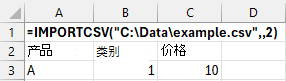
| =IMPORTCSV (“C:\Data\example.csv”,,2) |
下图显示 了结果:
示例 2
跳过源文件的第一行
数据
| 产品 | 类别 | 价格 |
|---|---|---|
| A | 1 | 10 |
| B | 2 | 20 |
| C | 3 | 30 |
| 公式 |
|---|
| =IMPORTCSV (“C:\Data\example.csv”,1) |
下图显示 了结果: