发行说明
使用列和行分隔符拆分文本字符串。
TEXTSPLIT 函数的工作方式与文本转列向导相同,但采用公式形式。 它允许跨列拆分或按行向下拆分。 它是 TEXTJOIN 函数的反函数。
语法
=TEXTSPLIT(text,col_delimiter,[row_delimiter],[ignore_empty], [match_mode], [pad_with])
TEXTSPLIT 函数语法具有下列参数:
- text 要拆分的文本。 必需。
- col_delimiter 标记跨列溢出文本的点的文本。
- row_delimiter 标记向下溢出文本行的点的文本。 可选。
- ignore_empty 指定 TRUE 以忽略连续分隔符。 默认为 FALSE,将创建一个空单元格。 可选。
- match_mode 指定 1 以执行不区分大小写的匹配。 默认为 0,这会执行区分大小写的匹配。 可选。
- pad_with 用于填充结果的值。 默认值为 #N/A。
备注
如果存在多个分隔符,则必须使用数组常量。 例如,若要按逗号和句点拆分,请使用 =TEXTSPLIT(A1,{",","."})。
示例
复制示例数据,然后将其粘贴进新的 Excel 工作表的 A1 单元格中。 如果需要,可调整列宽以查看所有数据。
示例 1
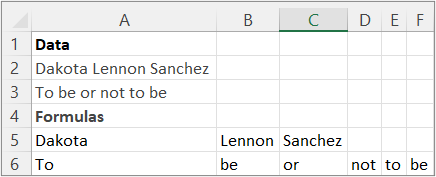
通过使用常见分隔符拆分名称和句子。
| 数据 |
|---|
| Dakota Lennon Sanchez |
| 是否为 |
| 公式 |
| =TEXTSPLIT(A2, " ") |
| =TEXTSPLIT(A3, " ") |
下图演示了这些结果。
示例 2
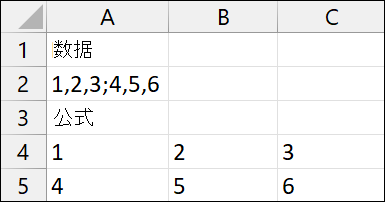
将 A2 中的数组常量拆分为 2X3 数组。
| 数据 |
|---|
| 1,2,3;4,5,6 |
| 公式 |
| =TEXTSPLIT(A2,",",";") |
下图演示了这些结果。
示例 3
| 数据 |
|---|
| 执行此操作。 或者不执行。 没有尝试。 - 匿名 |
| 公式 |
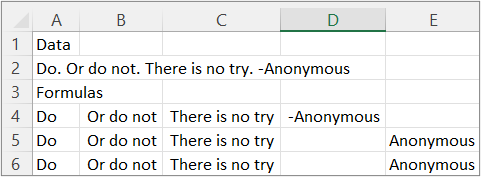
| =TEXTSPLIT(A2,".") |
| =TEXTSPLIT(A2,{".","-"}) |
| =TEXTSPLIT(A2,{".","-"},,FALSE) |
下图演示了这些结果。
示例 4
| 数据 |
|---|
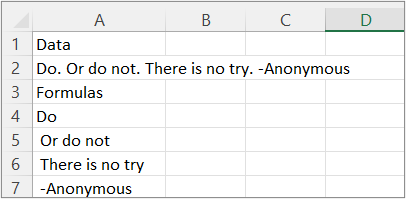
| 执行此操作。 或者不执行。 没有尝试。 - 匿名 |
| 公式 |
| =TEXTSPLIT(A2,,".") |
下图演示了这些结果。
示例 5
| 数据 |
|---|
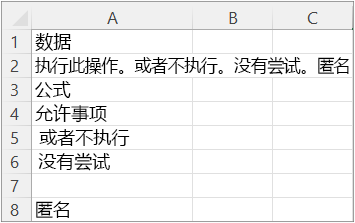
| 执行此操作。 或者不执行。 没有尝试。 - 匿名 |
| 公式 |
| =TEXTSPLIT(A2,,{".","-"}) |
下图演示了这些结果。
示例 6
| 数据 |
|---|
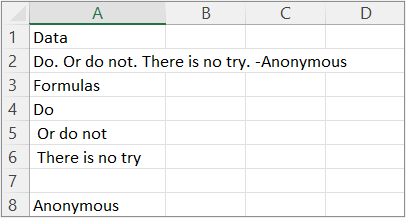
| 执行此操作。 或者不执行。 没有尝试。 - 匿名 |
| 公式 |
| =TEXTSPLIT(A2,,{".","-"},TRUE) |
下图演示了这些结果。
示例 7
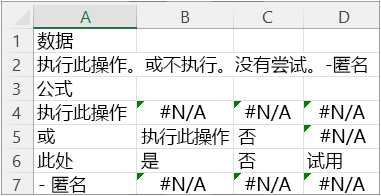
提示 若要删除 #NA 错误,请使用 IFNA 函数。 或添加pad_with参数。
| 数据 |
|---|
| 执行此操作。 或者不执行。 没有尝试。 - 匿名 |
| 公式 |
| =TEXTSPLIT(A2," ",".",TRUE) |
下图演示了这些结果。