
摘要
本文說明如何在 Windows PC 上透過藍牙,使用 Android 或 iOS 裝置的手機連結應用程式撥打與接聽電話。
下次響鈴時,將 Android 裝置留在您的口袋,改為從電腦接聽電話。 撥電話需要電腦和 Android 裝置上都有藍牙功能,所以要確保兩者都已開啟藍牙功能。
若要在電腦上撥打電話:
- 打開手機連結並選擇通話。
- 在 [搜尋連絡人] 方塊中,搜尋連絡人名稱或號碼。 或者您也可以在撥號鍵台上直接輸入電話號碼。
- 選擇 撥號 圖示
 ,開始通話。
如果您的裝置上沒有可用的藍牙 (或已關閉),將無法在電腦上撥打或接聽電話。
如果您在使用通話功能時遇到問題, 這些故障排除建議可能會有所幫助。
注意
- 此功能需要 Android 存取權限
- 第一次使用通話時,系統會提示您允許對 Android 裝置的存取權限。 選擇這些權限的「允許」,你的電腦手機連結就能存取並顯示 Android 裝置的資訊。
在通話期間更新鍵盤
您可能需要在通話期間輸入號碼,才能選取功能表選單。 對於進行中的通話請務必使用數字鍵台。 選取下拉式功能表以顯示您進行中通話的鍵盤。
如何在電腦上查看手機最近的通話?
在你的電腦上,打開手機連結並選擇通話。 您最近的通話會在這裡顯示。
我可以查看多少通最近的通話?
手機連結會顯示你在過去 90 天內撥打或接聽的通話紀錄。
我可以管理或刪除我最近的通話嗎?
您無法從電腦管理或刪除最近的通話。
如何將通話靜音?
您可以使用 Android 裝置或電腦上的 [靜音] 按鈕將通話靜音。
當你用手機連結在電腦上撥打電話時,會跳出一個小視窗顯示你正在通話的內容:

按一下向下箭號以展開視窗。 接著靜 音 按鈕就會開放:
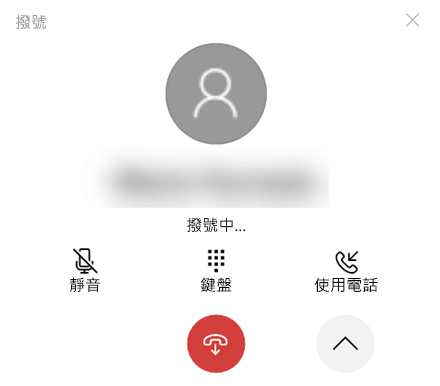
若在電腦上開始通話並將其轉接到 Android 裝置,則只能從手機將通話靜音 (而無法從電腦)。
如果您的 Android 裝置上正在進行通話,則無法從電腦將通話設為靜音。
使用手機連結撥打緊急電話
緊急服務 — 雖然可以使用手機連結撥打或接聽緊急服務的電話,但請注意手機連結並不能取代您的主要電話服務。 手機連結通話可能無法使用,或因電力問題、電腦與手機距離過遠或其他技術問題而中斷。 此外,手機連結與傳統無線 (行動) 或固定電話服務之間也存在重要差異。 根據任何適用的地方或國家規則、法規或法律,手機連結並不必須提供緊急服務的接入服務。 手機連結 不打算支援或轉接任何類型的醫院、執法機關、醫療單位或其他連結使用者與緊急服務人員或公共安全接聽點 (「緊急服務」) 的緊急呼叫。