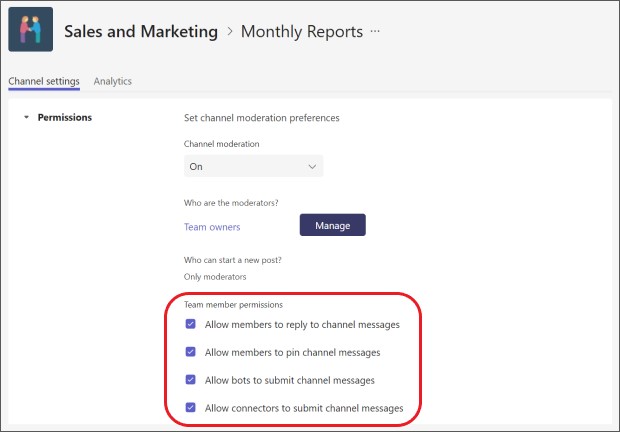
預設情況下,非私人頻道不受監管,這意味著任何人都可以發布、回應和回覆帖子。 團隊擁有者可以設定頻道的仲裁角色來控制此設定。 擁有者也可以將團隊成員新增為仲裁者。 例如,如果您想要建立公告頻道或專門用於特定主題的頻道,建立仲裁者會很有幫助。
仲裁者可以:
- 張貼到頻道,並對頻道中的貼文做出回應和回覆
- 新增和移除團隊成員作為仲裁者
- 控制小組成員是否可以回覆現有的頻道訊息,以及 Bot 和連接器是否可以提交頻道訊息
注意
頻道仲裁適用於 Teams 電腦版或網頁版的標準頻道。 不適用於一般頻道或私人頻道。
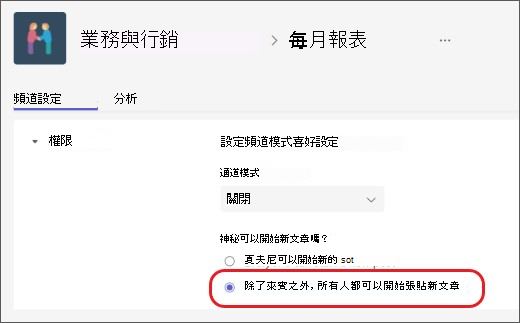
排除來賓張貼新文章
這是最基本的節制形式。
- 移至頻道,選取 [更多選項]
 >[管理頻道]。
 - 在 [ 誰可以開始新文章?] 底下,選取 [ 除了來賓之外的每個人都可以開始新文章]。
開啟主持
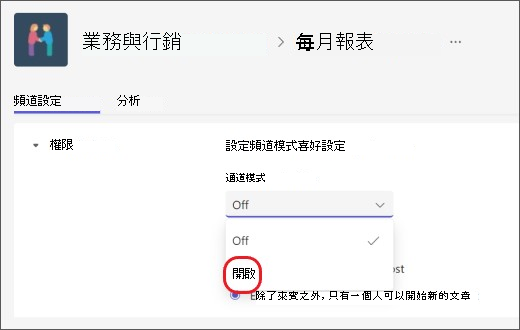
若要指定更具體的仲裁者,或將團隊成員包含為仲裁者,請開啟仲裁。
- 移至頻道,選取 [更多選項] >[管理頻道]。
- 在 [頻道審核] 底下選取 [ 開啟]。
注意
當頻道仲裁開啟時,只有仲裁者可以開始新的文章。
新增或移除頻道仲裁者
- 移至頻道,選取 [更多選項] >[管理頻道]。
- 在 [頻道審核] 底下選取 [ 開啟]。
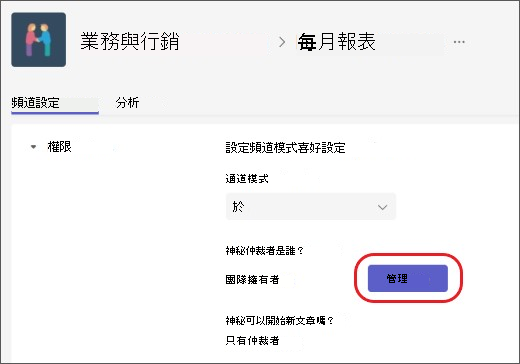
- 在 誰是仲裁者?底下,選取 [管理],然後新增或移除小組成員作為仲裁者。
注意
根據預設,團隊擁有者是頻道仲裁者,且無法將他們移除。 團隊擁有者和仲裁者可以新增和移除其他仲裁者。
設定團隊成員權限
開啟主持之後,在 [小組成員權限] 底下,選取您想要允許之活動旁邊的核取方塊。 以下是選項:
- 允許或禁止成員回覆頻道訊息
- 允許或禁止成員釘選頻道訊息
- 允許或禁止 Bot 提交頻道訊息
- 允許或禁止連接器提交頻道訊息