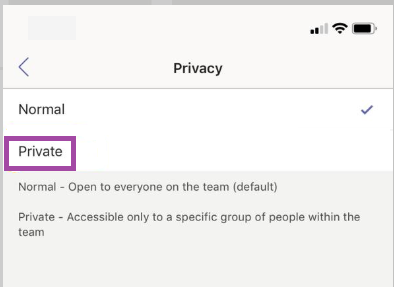
頻道是您與小組成員針對特定主題、部門或專案進行的交談。 團隊擁有者和系統管理員會決定哪些成員可以建立頻道。
標準頻道開放給所有成員,其他人可以搜尋任何張貼的內容。 私人頻道最適合較小的受眾或特定專案。 共用頻道開放給小組或組織外部的人員。 如需詳細資訊,請參閱 Teams 可以擁有標準、私人或共用頻道。
從 Chat 或 Teams 建立頻道:
在應用程式的左側,選取 [聊天] [
![Teams Chat] 索引標籤圖示](../media/teams-chat-tab-icon.png) 。 如果使用個別檢視,請選取 Teams
。 如果使用個別檢視,請選取 Teams 。
。 從聊天和頻道清單頂端的下拉式清單中選取 [新項目 ]。
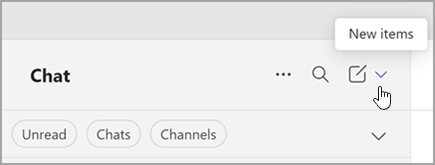
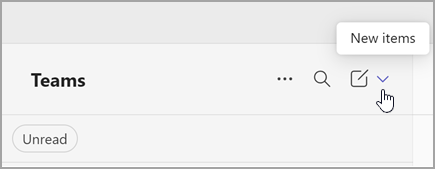
選取新增頻道 新增
 。
。
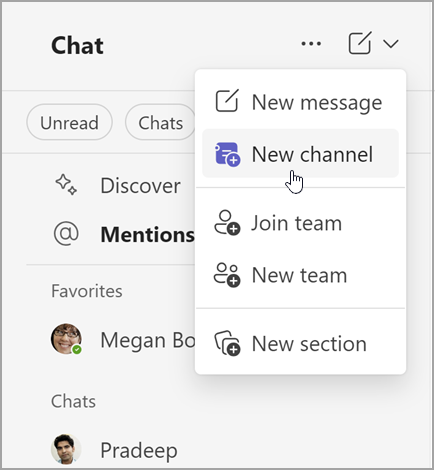
選取團隊 以選擇要主持您頻道的團隊。
選擇名稱、輸入選用的描述和頻道類型,以填入關於您頻道的一些快速詳細資料。 您可以在這時選擇將頻道設為 標準、 私人或 共用。
從小組名稱建立頻道:
- 選取 [ 查看您所有的團隊 ] 或 [查看所有團隊和頻道 ],以查看您所屬的團隊清單。
- 找出您要新增頻道的團隊。
- 在小組名稱的右側,選取 [更多選項]
 [新增頻道] 。>
 - 選擇名稱、輸入選用的描述和頻道類型,以填入關於您頻道的一些快速詳細資料。 您可以在這時選擇將頻道設為 標準、 私人或 共用。
在 Microsoft Teams 中建立新團隊或私人頻道時,會自動在 SharePoint 中建立小組網站。 若要編輯此小組網站的網站描述或分類,請前往 Microsoft Teams 中對應頻道的設定。 深入了解如何管理 Microsoft Teams 連線的小組網站。
頻道類型
Standard 頻道
標準頻道開放給所有成員,其他人可以搜尋任何張貼的內容。
在小組的整個生命週期中,您最多可以建立 1,000 個頻道。 該數目包括建立後刪除的頻道。
私人頻道
若要在小組中集中討論專案和主題,請建立私人頻道。
只有私人頻道擁有者或成員可以存取該頻道。 您可以在團隊的整個生命週期中建立最多 30 個私人頻道。
注意
您的系統管理員可以變更此權限,並將私人頻道建立限制提供給特定角色。
共用頻道
透過共用頻道,您可以與小組或組織外部的人員,以及內部人員共事。
只有團隊擁有者可以建立共用頻道。 共用頻道會繼承標籤 (例如其描述) 來自其主持人小組。 建立共用頻道的團隊擁有者會成為頻道擁有者。
注意
您無法將共用頻道變更為標準或私人頻道,反之亦然。 建立共用頻道後,就無法變更其主持人團隊。
將成員新增至頻道
每個人都可以存取標準頻道,因此不需要新增成員。 不過,以下是將成員新增到私人或共用頻道的方法。
將成員新增至私人頻道
身為私人頻道擁有者,您可以新增或移除成員,以及編輯私人頻道設定。 您新增的每個人首先都必須是團隊的成員。
將小組成員新增至私人頻道的最簡單方式是前往私人頻道名稱,然後選取 [更多選項![] 按鈕](../media/skype-teams-icon-more-horizontial.png) >[新增成員]
>[新增成員] ![[新增成員] 圖示](../media/teams-add-members-icon.png) 。 這會開啟一個功能表,讓您搜尋和新增成員,以及設定其角色。 成員現在可以在私人頻道張貼訊息。
。 這會開啟一個功能表,讓您搜尋和新增成員,以及設定其角色。 成員現在可以在私人頻道張貼訊息。
您也可以移至私人頻道名稱,然後選取 [更多選項]>[管理頻道]。 然後使用 [成員 ] 索引標籤來新增或移除成員並指派角色。 您的私人頻道可以具有多位擁有者和最多 250 位成員。 [ 設定 ] 索引標籤可讓您選擇允許成員執行哪些動作。
將成員新增至共用頻道
建立共用頻道時,預設設定是 [與團隊中的所有人共用此頻道]。
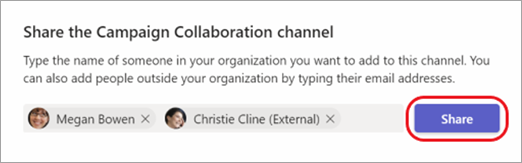
- 在選取方塊中選擇 [共用頻道] 做為頻道類型之後,請輸入您想要新增至頻道的組織中人員名稱,然後從清單中選擇他們。 若要新增組織外部人員,請輸入他們的電子郵件地址,然後從清單中選擇。 然後選取 [共用]。顯示
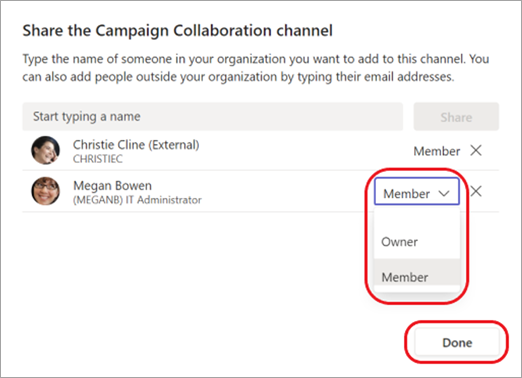
- 若要將 成員 變更為 擁有者,請選取 [成員] 右側的向下箭頭,然後選擇 [擁有者]。 然後選取 [ 完成]。顯示
注意
- 來自組織外部的 People 只能是共用頻道的成員。
- 如果您是團隊擁有者,但沒有看到建立共用頻道的選項,請洽詢您的系統管理員。
- 系統管理員必須先啟用 B2B 直接連線,您才能將組織外部人員新增至共用頻道。 若要深入了解,請參閱 在頻道中與外部參與者共同作業。
檢視小組的成員清單
若要查看小組成員清單,請前往小組名稱,然後選取 [更多選項] >[管理小組]。 [ 成員 ] 索引標籤中有成員清單。
頻道屬於開放性質,向所有團隊成員公開。
![[團隊] 功能表,並且已選取 [管理團隊]](../media/skype-teams-how-see-whos-in-channel-01.png)
管理私人頻道建立
身為團隊擁有者,您可以開啟或關閉成員建立頻道的權限。
- 尋找您想要編輯的球隊,然後選取 [更多選項] 。
- 選取 [設定>] [成員權限]。
- 選擇使用者是否可以建立、更新或刪除頻道。
編輯、刪除、隱藏或離開頻道
刪除頻道後,您也會丟失整個交談記錄。 頻道可以在 30 天內還原,但無法在該 30 天期間內建立與已刪除頻道名稱相同的新頻道。 與已刪除頻道相關聯的 OneNote 節仍會顯示在小組的 SharePoint 網站上。
選取頻道名稱旁的 [其他選項 。 然後使用功能表來編輯、刪除、隱藏或離開頻道。
注意
團隊擁有者決定哪些團隊成員可以刪除頻道。
![[更多選項] 按鈕](../media/skype-teams-more-icon.png)
![] 按鈕](../media/skype-teams-add-icon.png)