
立即或排程頻道會議,與 Microsoft Teams 頻道成員開會。 當您在頻道中開會時,小組中的每個人都可以將會議視為頻道中的文章,並從該處加入會議。
排程頻道會議
若要排程頻道會議:
選取 Teams 中的
 。
。選取您要排程會議的頻道。
選取 [立即開會] 旁的下拉式箭號
 。
。- 在 [文章] 版面配置中,選取 [立即開會] 旁的下拉箭號
 。
。
- 在 [文章] 版面配置中,選取 [立即開會] 旁的下拉箭號
選取 排程會議
 。
。新增會議詳細資料。
- 若要傳送出席者個人邀請,請手動將其新增至 [新增必要的出席者
 ] 欄位,或開啟 [ 傳送個人邀請] 切換開關。
- 若要傳送出席者個人邀請,請手動將其新增至 [新增必要的出席者
選取 [傳送]。
注意
私人頻道不支援排程頻道會議。
在頻道中立即開會
若要在頻道中開始即時會議:
選取 Teams 中的
。選取您要在其中開始即時會議的頻道。
選取 立即開會
。- 在 [貼文] 版面配置中,選取 [ 立即開會] 。
- 在 [貼文] 版面配置中,選取 [ 立即開會]
選取 [立即加入]。
邀請人員加入會議。
頻道成員可以在頻道的 [貼文 ] 或 [交談 ] 摘要中查看並加入會議。
在頻道會議中的 Chat
若要在頻道會議中聊天:
- 選取會議控制項中的
 。
。 - 在撰寫方塊中輸入訊息,然後按 Enter 或選取 [傳送]。
所有頻道會議交談在頻道的 [貼文 ] 或 [交談 ] 摘要中都會顯示為自己的對話。
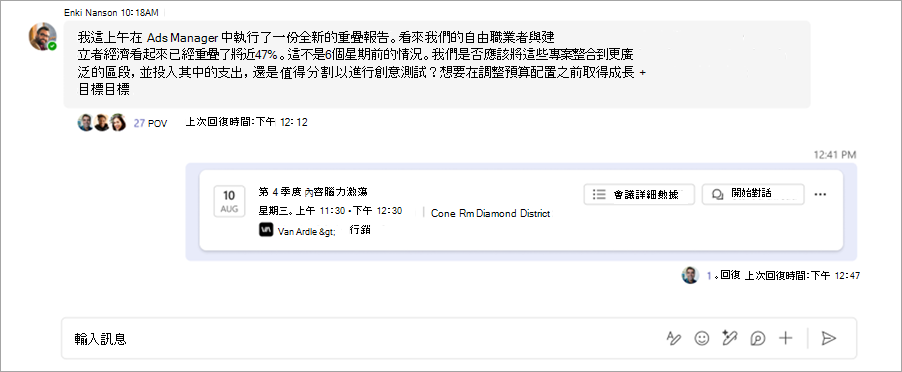
回覆頻道會議文章中的訊息以參與頻道會議交談,或選取 [開始對話] 以開始新的交談  。
。