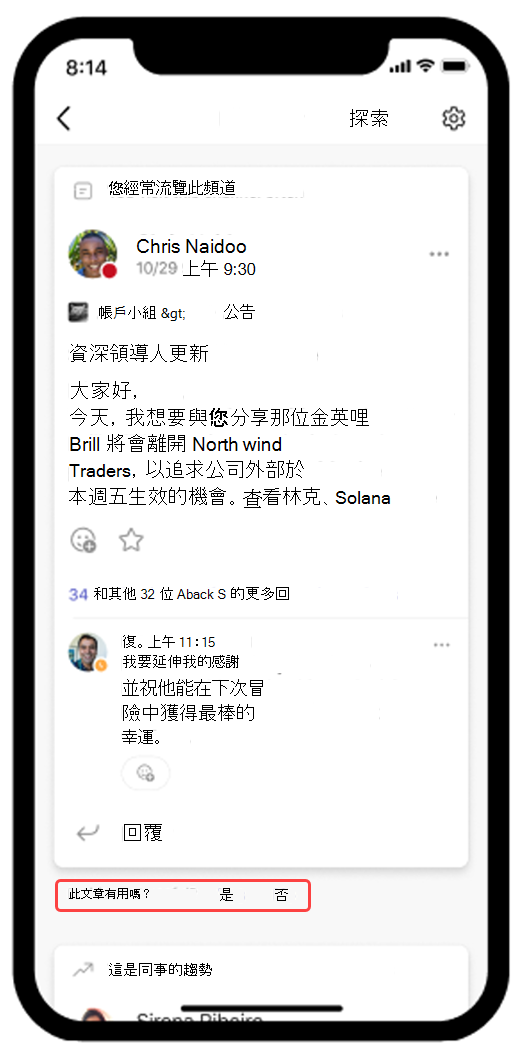
Teams Discover Feed 是一個個人化、可捲動的 Teams 頻道內容訂閱,幫助你追蹤來自人物、主題和頻道的貼文。 你可以像其他頻道貼文一樣,按讚、留言或分享 Discover 動態的貼文。
存取 Discover 動態:
在應用程式左側,若在合併檢視中選擇 「聊天 ,若使用獨立檢視則選擇 「Teams
 。 接著在 Discover 應用程式的快速瀏覽中選擇「 發現
 」, 查看 你聊天和頻道列表的頂端。
隱藏 Discover 動態:
你可以在應用程式左側的 快速瀏覽下隱藏 Discover 動態。 將滑鼠移至發現上,選擇更多選項、 、更多選項圖示>、隱藏、
 。
。
自訂你的動態:
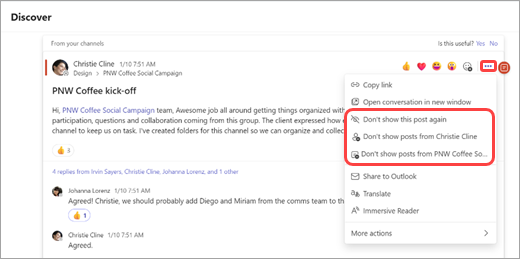
要更改你在動態中看到的內容,請在貼文中選擇「更多選項」,然後從選單中選擇一個選項。 你可以選擇不再顯示該特定貼文,或不顯示某個人或頻道的貼文。
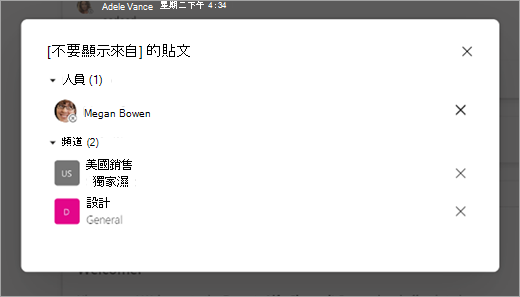
要查看你隱藏的貼文類型或解除隱藏貼文,請從右上角選擇 設定 。 會跳出一個視窗顯示你目前隱藏的貼文。 選擇你想解除隱藏的貼文旁的 X 。
要提供回饋,請在任何貼文頂端選擇 「是 」或 「否 」。 如果你選擇 「否」,會出現一個簡短的回饋表單,讓你能分享更多經驗細節。
當你看完所有目前可用的文章後,你會看到一則訊息說:「你已經全部追上進度了。」你的動態消息會自動更新新貼文。