
在私人、公開及共享頻道對話中,與頁面及 Loop 元件協作。 一旦頁面建立或發送 Loop 元件,所有有頻道存取權的使用者都能看到並貢獻內容。
開始使用 Loop 嗎? 請參閱 Microsoft Teams 中 Loop 元件的首要資訊。
在頻道中建立新頁面
- 找到你想工作的頻道,然後在頻道標題中選擇 新增標籤
 。
。 - 選擇新 pageLoop
 。
。 - 開始創作吧!
秘訣
你可以在該頻道的 「分享 」標籤中找到所有透過該頻道建立的頁面。
將現有頁面連結到頻道
- 在你想複製的 Loop 頁面,選擇「分享>頁面」連結。
- 前往頻道並選擇新增分頁> 新增分頁 複製
 。
。 - 將你的 Loop 頁面連結貼到文字框,然後選擇新增頁面。
分享頻道頁面
右鍵點擊頻道標題中的頻道名稱,選擇 「複製連結到標籤 。 然後把連結貼到聊天或頻道對話中。
當收件人點選連結後,他們會直接進入頻道頁面。
注意
確保你分享頁面的人都能存取該頻道。
刪除頻道頁面
要刪除分頁:
在你想刪除的頁面分頁上點右鍵,然後選擇「 移除 。
。
刪除內容:
- 在 SharePoint 中找到 Loop 頁面。
- 將滑鼠移到項目上,選擇 更多選項
 >刪除,然後確認你想再次 刪除 。
如果需要,進入頻道 SharePoint 的回收站,右鍵點擊檔案,選擇 刪除 永久刪除。
建立並分享一個新的 Loop 元件
- 在頻道發文合成框中,選擇 Loop componentsLoop。
- 選擇你想插入訊息中的元件類型。 例如,選擇 「清單 」或 「任務清單 」,建立並分享待辦事項清單給頻道。
- 在元件中輸入內容。 當你準備好分享時,請選擇 「傳送
 。 頻道對話中的每個人都能編輯。
秘訣
- @MentionLoop 元件內的人,讓你知道你希望他們貢獻的地方。 他們會在活動動態中收到通知,直接帶他們到元件。
- 用鍵盤在 compose 框輸入 /loop 然後按 Enter 鍵,加入循環段落。 更多鍵盤快捷鍵請參見「 使用Microsoft Teams 指令」。
編輯 Loop 元件
只要點擊你想新增或編輯內容的地方,開始輸入即可。
編輯時,你可以輸入 / 來插入像 @mention是 、 日期,甚至元件等。 如果你想評論現有文字或編輯內容,請輸入 。 這會將留言歸屬於你。
秘訣
將包含你直播內容的訊息置選在頻道資訊窗格中,方便存取。 要這麼做,請選擇 更多選項>釘選。
刪除 Loop 元件
如果你是頻道對話中 Loop 元件的發送者,你可以透過選擇 >刪除該元件來刪除它。
此操作會刪除聊天訊息。 要刪除檔案,請開啟儲存位置。 對於在頻道中建立的元件,你可以在 Shared Documents 資料夾的 Shared 標籤中找到該檔案。
檢視活動和存取
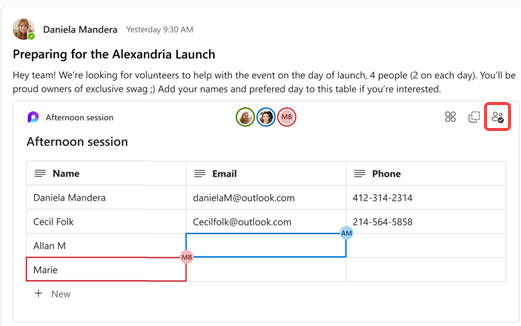
如果你在看元件時其他人正在編輯,你會看到文字中不同顏色的游標,也可能會看到文字被編輯。
個人頭像會出現在右上角,讓你知道誰正在瀏覽、編輯或最近編輯了這個元件。 將游標移到任何個人頭像上即可查看詳細資訊。
選擇「查看誰有權限」 ,以了解誰可以查看或編輯該元件。 這裡也會出現至少看過該部分一次的人的頭像。
套用敏感度標籤
如果您的組織已設定敏感標籤,您可以設定、套用並檢視它們,以分類並保護訊息中共享的 Loop 元件內容。
- 到元件左上角選擇下拉選單。
- 選擇合適的標籤
- 選擇 「申請」。
在其他頻道或聊天中分享 Loop 元件
- 到元件右上角,選擇 「複製元件
 。
。 - 切換到你想分享元件的頻道或聊天室。
- 到輸入訊息的選項,按 Ctrl + V 把你的 Loop 元件貼到空的頻道或聊天室。
你原本的頻道或聊天室,以及這個額外頻道或聊天室裡的人都可以編輯內容。 無論使用者在哪裡編輯,元件都會顯示最新的更新。
在 Microsoft 365 上檢視並編輯檔案
Loop 的元件在頻道或聊天中傳送後會自動儲存到 OneDrive。 以下是如何在 OneDrive 中導航到該檔案的方法:
1. 選擇你 Loop 元件頂端的連結檔名。
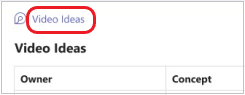
2. 檔案會在 OneDrive 開啟,你可以查看並共同編輯內容。