
在 Teams 中,您可以自訂檢視聊天和頻道的方式、將其組織成區段,以及使用 [快速檢視] 專注於需要您注意的事項。
選擇組合檢視:
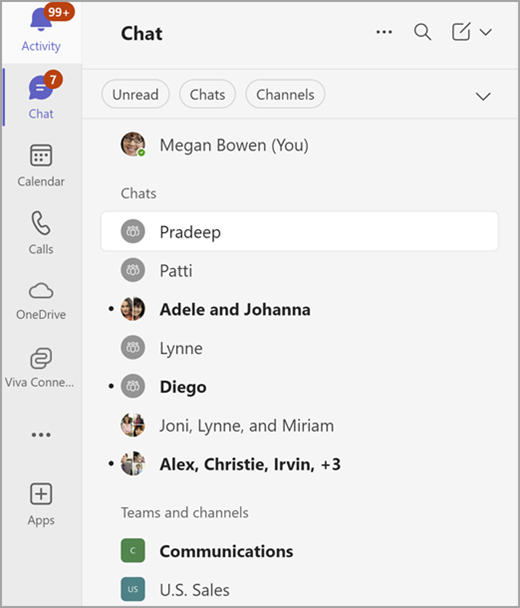
或者選擇個別的 Chat 和 Teams
 檢視。
檢視。
![簡單共同作業中的 [個別檢視] 螢幕擷取畫面](../media/simple-collab-separate-view.png)
若要自訂您的體驗:
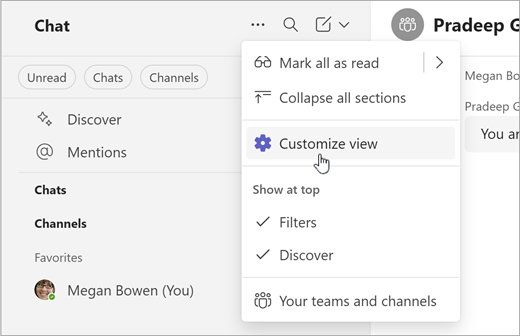
- 選取 [其他清單選項] 聊天清單頂端的 [
![一般省略符號] 按鈕](../media/generic-ellipsis-button-icon.png) 。
。 - 選取 [自訂檢視
![設定] 按鈕](../media/skype-teams-mobile-icon-settings.png) 。
。 - 選擇 [組合] 或 [分隔]。
在單一清單中檢視您的頻道
您可以選擇只顯示頻道名稱,而不顯示頻道所屬的小組。 然後,透過依新近度排序將頻道從其團隊中分開,使最新的頻道出現在最上方。
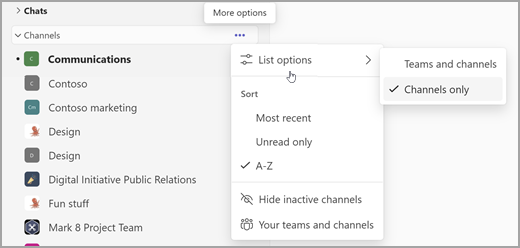
- 在 [頻道] 區段標籤上,選取 [更多選項] [。
- 選取 [清單] 選項
![[會議選項] 圖示](../media/teams-meeting-options-button-icon.png) >僅限頻道。
>僅限頻道。 - 選取 [最近] 以依新近度排序。
注意
有許多以一般為名的頻道嗎? 這些頻道仍然會包含其小組名稱,以協助您區分它們之間的差異。
隨時掌握您的交談
新的聊天和頻道體驗會將聊天、團隊和頻道放在同一個位置,藉此簡化交談。
在合併的 Chat 檢視中,交談會組織成三個區段:
- 我的最愛: 從聊天和頻道中取得最重要的交談。
- 聊天: 您最近的聊天,依最近的活動排序。
- Teams 和頻道: 您的頻道,按團隊分類。
在個別的 Chat 和 Teams 檢視中,每一個檢視都有兩個區段。 有一個 [我的最愛] 區段,以及聊天或頻道。
當您的任何聊天或頻道中有活動時,其名稱會以粗體顯示。 如果您處於組合檢視中,Teams 和頻道快速瀏覽列也會變成粗體,即使這些頻道目前無法檢視。
從清單底部選取 [ 查看您所有的團隊和頻道 ] 或 [ 查看所有團隊 ],以檢視您所有的團隊和頻道。
深入了解 頻道通知。
組織您的交談
您可以從兩個或三個區段開始。 不過,自訂區段允許您新增更多內容。 將頻道和個人、群組和會議聊天整理成較小的區段。 為專案、主題或任何主題建立區段,讓它成為您自己的。
選取 [新增項目] [![其他篩選條件] 向下箭號按鈕圖示](../media/teams-more-filters-down-arrow-button-icon.png) 以建立自訂區段。 ,然後選取 [新增區段]。
以建立自訂區段。 ,然後選取 [新增區段]。
![建立新區段選項的螢幕擷取畫面。從組合的聊天檢視或個別的 Teams 檢視選擇 [新增項目] 選項後,系統會顯示。](../media/new-section-in-teams.png)
深入了解建立 自訂區段。
查看更多詳細資料
新的聊天和頻道體驗可有效組織您的所有交談。 不過,如果您想要更多詳細資料,請開啟訊息預覽,並從 [聊天和頻道] 設定顯示小組名稱。
選取 [設定] 及 [其他] 以檢視聊天和頻道中的訊息預覽 一般>設定。 然後選取 Chat 和頻道 以開啟 顯示聊天的訊息預覽和頻道的小組名稱。
深入了解 訊息預覽。
使用篩選排定交談優先順序
有許多訊息嗎? 全新的聊天和頻道體驗讓您輕鬆地排序交談。
從多個篩選條件中選擇,包括:
- 未讀取 的郵件
- 聊天
- 頻道
- 會議聊天
選取篩選條件以限制交談。 取消選取篩選以顯示所有結果。
秘訣
選取 [未讀取] 篩選條件,更快速地清除活動通知。
在 [快速檢視] 中尋找提及、追蹤的對話等內容
在聊天和頻道清單頂端的 [ 快速檢視 ] 可協助您尋找需要注意的訊息,例如 @mentions 或 已追蹤的對話。
若要開啟快速檢視: 選取聊天清單頂端的任何快速檢視,以立即篩選您的交談。
若要查看此區域中顯示內容的更多選項,請將游標停留在快速檢視上,然後選取 [查看更多] 可以 。
。
選擇快速檢視的顯示方式:
永遠 – 快速檢視一律可見。
未讀取時 – 只有在有未讀取項目時才會出現 [快速檢視]。
隱藏 – 隱藏快速檢視。
拖曳 [快速檢視] 中的區段以重新排列。