
您可以建立自訂區段並手動排列項目,以在 Microsoft Teams 中重新排序聊天和頻道。
當您的清單依 [自訂] 排序時,此功能可在 Teams 桌面應用程式中使用。
重新排序您的聊天和頻道
- 選取您要移動的聊天或頻道。
- 將它拖放到其區段中的任何位置。
注意
您也可以重新排序整個區段。 若要執行這項操作,請按住頻道清單中的任何位置,然後將區段拖曳到頻道清單中的任何位置。
建立自訂節
自訂區段可讓您將相關的聊天和頻道分組,以便更容易找到。 您可以建立區段,然後將聊天或頻道移至其中。
選取 [新增項目>] 以建立自訂節 新增節。 您也可以選取 [更多選項] [一般省![略符號] 按鈕](../media/generic-ellipsis-button-icon.png) ,將聊天和頻道交談移至區段。
,將聊天和頻道交談移至區段。
建立新節
在應用程式的左側,選取 Chat
 或 Teams
 ,以移至您的聊天和頻道清單。
選取 [新項目]。
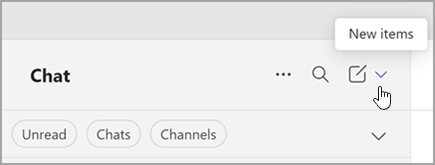
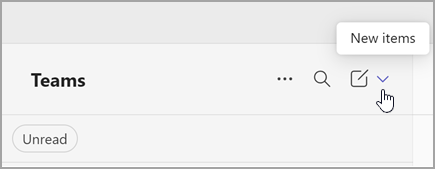
選取 新增章節。
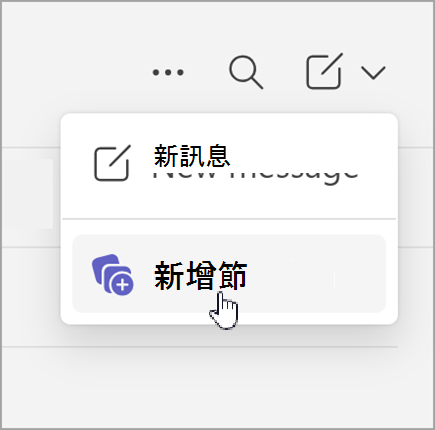
![建立新區段選項的螢幕擷取畫面。從組合的聊天檢視或個別的 Teams 檢視選擇 [新增項目] 選項後,系統會顯示。](../media/new-section-in-teams.png)
輸入新的區段名稱,然後選取 [建立]。
注意
最多建立 50 個區段。 每個區段最多可以包含 50 個交談。
在節中新增交談
- 移至聊天或頻道名稱,然後選取 [其他選項] [一般省。
- 選取 [ 移動] 以
 ,然後選取區段名稱。
秘訣
沒有看到合適的區段嗎? 選取 [新增區段 ] 以建立新區段並將交談新增至其中。